
Windows 10からWindows 11に無償アップグレードする方法【完全ガイド】

Windows 10のサポートが終了し、多くのユーザーがWindows 11へのアップグレードを検討している。ただし、アップグレード方法が分からず、躊躇している人も多い。この記事では、Windows 10からWindows 11への無償アップグレード方法を完全ガイドで紹介する。アップグレードの条件、必要な準備、アップグレード手順、トラブルシューティングまで、詳しく解説する。Windows 11へのアップグレードを検討している方は、この記事を必読のひとつに。
Windows 10からWindows 11に無償アップグレードする方法【完全ガイド】の概要
Windows 10からWindows 11に無償アップグレードする方法について、詳しく解説します。Windows 11は、2021年10月にリリースされた、Windows の最新バージョンです。Windows 10のユーザーは、特定の条件を満たせば、無償アップグレードできます。
Windows 11の無償アップグレードの対象条件
Windows 11の無償アップグレードの対象条件は、以下のとおりです。 Windows 10 64 ビット版がインストールされていること CPU は、Intel Core 8 世代 または AMD Ryzen 2000 以降であること メモリ は、4GB 以上であること ストレージ は、64GB 以上であること UEFI ファームウェア をサポートしていること TPM 2.0 をサポートしていること
| 条件 | 必要な要件 |
| Windows 10 のバージョン | 64 ビット版 |
| CPU | Intel Core 8 世代 または AMD Ryzen 2000 以降 |
| メモリ | 4GB 以上 |
| ストレージ | 64GB 以上 |
| UEFI ファームウェア | サポートしていること |
| TPM 2.0 | サポートしていること |
Windows 11の無償アップグレードの方法
Windows 11の無償アップグレードの方法は、以下のとおりです。 1. Windows Update を使用してアップグレードする 設定 アプリを開きます 更新とセキュリティ を選択します Windows Update を選択します アップグレードのチェック をクリックします 2. Microsoft の Web サイト からアップグレードツールをダウンロードする Microsoft の Web サイト にアクセスします Windows 11 のアップグレードツール をダウンロードします ツールを実行 して、アップグレードを実行します
Windows 11の無償アップグレードの注意点
Windows 11の無償アップグレードの注意点は、以下のとおりです。 データのバックアップ を必ずとる ファイル や データベース などの重要なデータを、外部のストレージにバックアップします。 アップグレードの失敗 に対する準備をする アップグレードが失敗 した場合、以前のバージョンに戻す ことができます。 ハードウェアの互換性 を確認する ハードウェアの互換性 を確認して、不具合 が起きないようにします。
Windows 11の新しい機能
Windows 11の新しい機能は、以下のとおりです。 新しいデザイン 新しいスタートメニュー や 新しいタスクバー など、ユーザーインターフェースが一新されています。 改善されたセキュリティ Windows Defender など、セキュリティ関連の機能が改善されています。 新しいアプリケーション Microsoft Teams など、新しいアプリケーションが追加されています。
Windows 11のトラブルシューティング
Windows 11のトラブルシューティングは、以下のとおりです。 アップグレードの失敗 アップグレードが失敗 した場合、以前のバージョンに戻す ことができます。 ハードウェアの不具合 ハードウェアの不具合 が起きた場合、デバイスマネージャー を使用して、不具合を解決 します。 ソフトウェアの不具合 ソフトウェアの不具合 が起きた場合、アプリケーションの設定 を確認して、不具合を解決 します。
Windows 10から11へ無料でアップグレードできますか?
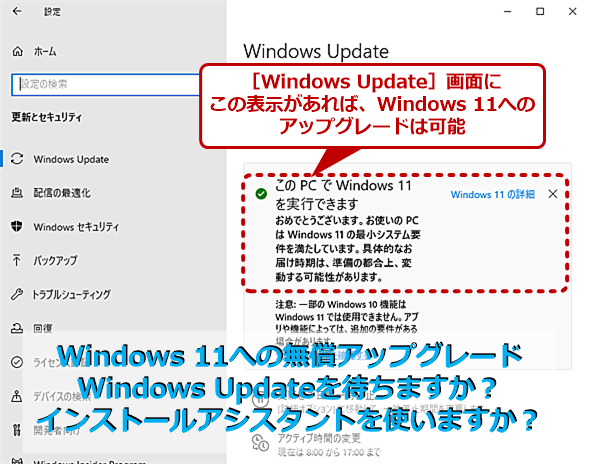
Windows 10から11へ無料でアップグレードできます。マイソフトは、Windows 10ユーザーがWindows 11に無料でアップグレードできるようにしている。ただし、アップグレードできるのは、Windows 10のライセンスが正当に取得されていて、かつ、アップグレード可能なハードウェア要件を満たしている場合のみ。
アップグレードの条件
アップグレードにはいくつかの条件があります。
- 64ビット版 Windows 10を実行していること。
- TPM 2.0 をサポートしていること。
- UEFI firmware でセキュアブートが有効になっていること。
- DirectX 12 またはそれ以上のグラフィックカードを搭載していること。
- インターネット接続 が必要です。
アップグレードの方法
アップグレードの方法は以下の通りです。
- Windows Update をチェックして、アップグレードの通知があるかどうかを確認します。
- Windows 11 のダウンロードページにアクセスし、Media Creation Tool をダウンロードして、アップグレード用のインストールメディアを作成します。
- インストールメディア を使用して、アップグレードを実行します。
アップグレードの注意点
アップグレードの注意点は以下の通りです。
- アップグレード前に 、重要なファイルをバックアップしてください。
- アップグレード後に 、ハードウェアの互換性を確認してください。
- アップグレードの失敗 した場合は、元のWindows 10に戻すことができます。
Windows 10からWindows 11への無償アップグレード期間は2024年までですか?

Windows 10からWindows 11への無償アップグレード期間は2024年までです。ただし、Microsoftはアップグレード期間を短縮または延長する権利を留保しているため、詳細はMicrosoft公式ウェブサイトで確認する必要があります。
アップグレードの条件
アップグレードの条件は以下のとおりです。
- ハードウェア要件:Windows 11を実行するためのハードウェア要件を満たしている必要があります。具体的には、64ビットプロセッサー、4GB以上のRAM、64GB以上のストレージ、UEFIファームウェア、TPM 2.0チップなどです。
- ライセンスの有効性:Windows 10のライセンスが有効である必要があります。ライセンスが失効している場合は、アップグレードできない可能性があります。
- アップグレードパスの有効性:アップグレードパスが有効である必要があります。アップグレードパスが失効している場合は、アップグレードできない可能性があります。
アップグレードの方法
アップグレードの方法は以下のとおりです。
- 設定アプリ:設定アプリを開き、更新とセキュリティのセクションでアップグレードを確認します。アップグレードが利用可能な場合は、ダウンロードしてインストールできます。
- Microsoft公式ウェブサイト:Microsoft公式ウェブサイトからアップグレードツールをダウンロードして実行します。アップグレードツールがWindows 10システムを検査して、アップグレードが可能かどうかを確認します。
- メディア生成ツール:メディア生成ツールを使用して、Windows 11のインストールメディアを作成します。インストールメディアからWindows 11をインストールできます。
アップグレードの注意事項
アップグレードの注意事項は以下のとおりです。
- データのバックアップ:アップグレード前に重要なデータをバックアップすることをお勧めします。アップグレード中にデータが失われる可能性があります。
- アプリケーションの互換性:アップグレード後に一部のアプリケーションが動作しない可能性があります。アプリケーションの互換性を確認することをお勧めします。
- ドライバーの更新:アップグレード後にドライバーを更新する必要がある可能性があります。ドライバーの更新については、ハードウェアメーカーのウェブサイトを参照してください。
Windows 10からWindows 11にアップグレードするにはどうすればいいですか?
Windows 10からWindows 11にアップグレードするには、以下の手順に従う必要があります。
Windows 11のアップグレード要件
Windows 11にアップグレードするには、以下の要件を満たしている必要があります。
- プロセッサ: 64ビットのプロセッサが必要です。32ビットのプロセッサでは、アップグレードできません。
- メモリ: 4GB以上のRAMが必要です。ただし、8GB以上のRAMを推奨します。
- ストレージ: 64GB以上の空きストレージが必要です。
Windows 11のアップグレード方法
Windows 11にアップグレードするには、以下の手順に従う必要があります。
- Windows Update: Windows Updateでアップグレードを確認します。アップグレードが利用可能な場合は、自動的にダウンロードされます。
- Microsoftの公式サイト: Microsoftの公式サイトからWindows 11のアップグレードツールをダウンロードして実行します。
- USBドライブ: Windows 11のインストールメディアを作成するために、空のUSBドライブが必要です。
Windows 11のアップグレード後に確認する事項
Windows 11にアップグレードした後に、以下の事項を確認する必要があります。
- ドライバー: ハードウェアのドライバーが更新されていることを確認します。古いドライバーでは、ハードウェアが正常に動作しない場合があります。
- アプリケーション: アプリケーションが正常に動作していることを確認します。一部のアプリケーションでは、Windows 11に対応していない場合があります。
- セキュリティ: セキュリティ設定が有効になっていることを確認します。Windows 11では、セキュリティが強化されていますが、設定を確認する必要があります。
古いPCでもWindows 11にアップグレードできますか?
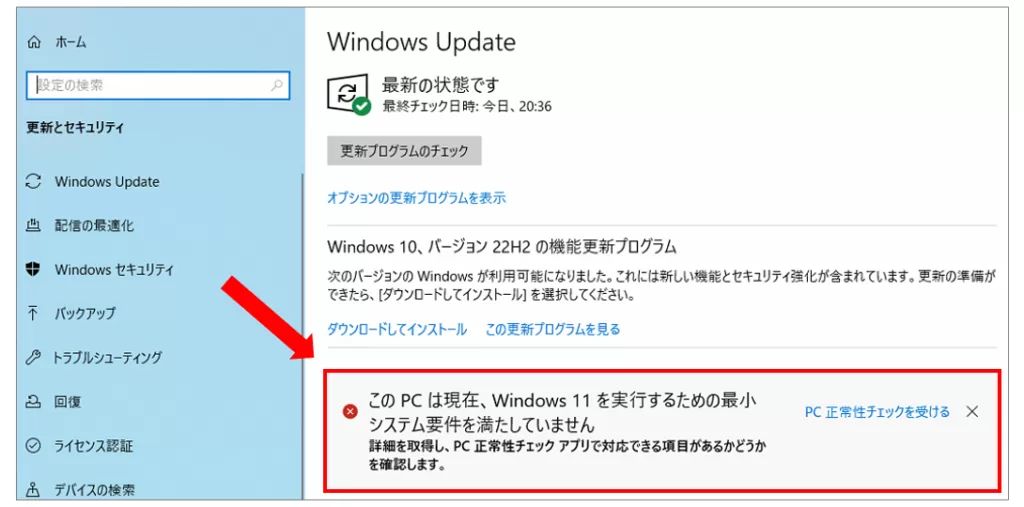
Windows 11は、2021年10月にリリースされ、最新のハードウェアに合わせて設計されています。しかし、古いPCでもアップグレードできる可能性があります。アップグレードの可否は、主にPCのハードウェアとソフトウェアのスペックに依存します。
Windows 11のシステム要件
Windows 11をインストールするには、以下のシステム要件を満たす必要があります。
- プロセッサ: 64ビット-compatible プロセッサ(x86-64 または ARM64)
- メモリ: 4 GB 以上のRAM
- ストレージ: 64 GB 以上の空き領域
- グラフィックス: DirectX 12 対応のグラフィックスカード
- ディスプレイ: 720p (1280×720)以上の解像度
- インターネット接続: Windows 11 のインストールとアクティブ化のためにインターネット接続が必要
古いPCでのアップグレードの制限
古いPCでは、Windows 11へのアップグレードができない場合があります。特に、以下の場合はアップグレードが難しい可能性があります。
- 32ビットプロセッサ: Windows 11は64ビットプロセッサのみをサポートしています。
- 古いグラフィックスカード: DirectX 12非対応のグラフィックスカードでは、Windows 11のグラフィックス機能が正常に動作しない可能性があります。
- 不足したストレージ容量: Windows 11のインストールには、64 GB 以上の空き領域が必要です。
アップグレードの前に行うべき確認
アップグレードを実行する前に、以下の点を確認する必要があります。
- PCのスペック: Windows 11のシステム要件を満たしているかどうかを確認します。
- ドライバーの更新:古いドライバーが原因で、アップグレード後にデバイスが正常に動作しない可能性があります。
- ソフトウェアの互換性: アップグレード後に、使用しているソフトウェアが正常に動作するかどうかを確認します。
詳細情報
Windows 10からWindows 11にアップグレードできるかどうかを確認する方法はどうなりますか?
Windows 10からWindows 11にアップグレードできるかどうかを確認するためには、まずMicrosoftの公式サイトにアクセスし、PC の正常性チェックを実行する必要があります。このツールは、CPU、RAM、ストレージなどのコンポーネントをチェックし、アップグレードが可能かどうかを確認します。また、TPM 2.0やSecure Bootなどのセキュリティ機能もチェックされます。
Windows 10からWindows 11にアップグレードする方法はどうなりますか?
Windows 10からWindows 11にアップグレードするためには、まずWindows Updateを確認し、アップグレードの通知を待つ必要があります。通知が届いたら、アップグレードのダウンロードを開始し、インストーラーを実行します。インストーラーが起動したら、アップグレードのオプションを選択し、アップグレードの完了まで待ちます。アップグレード中は、PCの電源をオフにしないことと、アップグレードの途中で中断しないことが重要です。
Windows 10からWindows 11にアップグレードする際にデータを失わない方法はどうなりますか?
Windows 10からWindows 11にアップグレードする際にデータを失わないためには、バックアップを取ることが重要です。ファイル、フォルダ、アプリケーションなどの重要なデータを外付けハードドライブやクラウドストレージにバックアップします。また、アップグレード前にシステムイメージを作成し、アップグレード後にリストアすることもできます。
Windows 10からWindows 11にアップグレードした後、古いバージョンに戻す方法はどうなりますか?
Windows 10からWindows 11にアップグレードした後、古いバージョンに戻すためには、設定アプリケーションを開き、更新とセキュリティを選択し、回復をクリックします。次に、この PC を初期状態に戻すを選択し、Windows 10を選択します。初期化プロセスが完了したら、Windows 10に戻ります。ただし、初期化プロセス中は、データが失われる可能性があるため、バックアップを取ることが重要です。



