
Windows 11のグラフィックドライバーを更新する方法(Intel/AMD/NVIDIA)
Windows 11のグラフィックドライバーを更新することは、コンピュータのパフォーマンスとグラフィックの品質を向上させるために非常に重要です。特に、Intel、AMD、NVIDIAなどの主要なグラフィックカードを搭載している場合は、最新のドライバーをインストールすることで、各種のソフトウェアやゲームを円滑に実行できるようになります。この記事では、Windows 11でIntel、AMD、NVIDIAのグラフィックドライバーを更新する方法について詳しく解説します。最新のドライバーを簡単にインストールできるように、ステップバイステップのガイドを提供します。
Windows 11のグラフィックドライバーを更新する手順
Windows 11のグラフィックドライバーを更新するには、いくつかの方法があります。ここでは、Intel、AMD、NVIDIAのグラフィックドライバーを更新する方法について解説します。
グラフィックドライバーの更新の必要性
グラフィックドライバーは、コンピューターとグラフィックカード間の通信を可能にするソフトウェアです。グラフィックドライバーが古いと、ゲームやグラフィックを大量に使用するアプリケーションが動作しない場合があります。また、セキュリティの問題も発生する可能性があります。したがって、グラフィックドライバーを定期的に更新することが重要です。
デバイスマネージャーを使ってグラフィックドライバーを更新する方法
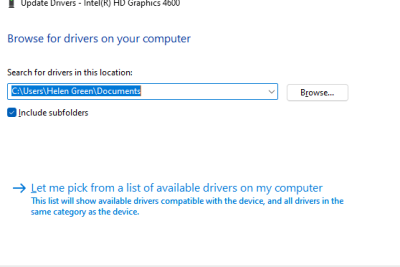
デバイスマネージャーを使ってグラフィックドライバーを更新するには、以下の手順に従います。 1. スタートメニューを開き、「デバイスマネージャー」 を検索して開きます。 2. デバイスマネージャーのウィンドウで、「グラフィックアダプター」 を展開します。 3. グラフィックアダプターのリストで、「プロパティ」 をクリックします。 4. プロパティのウィンドウで、「ドライバーの更新」 をクリックします。 5. ドライバーの更新のウィンドウで、「更新を自動的に検索する」 を選択し、「更新」 をクリックします。
メーカーのウェブサイトからグラフィックドライバーをダウンロードする方法
メーカーのウェブサイトからグラフィックドライバーをダウンロードするには、以下の手順に従います。 1. Intel、AMD、NVIDIAのウェブサイトにアクセスします。 2. 自分のグラフィックカードのモデルを検索し、ドライバーのダウンロードページに移動します。 3. ドライバーのダウンロードページで、Windows 11用のドライバーをダウンロードします。 4. ダウンロードしたドライバーを実行し、インストールします。
グラフィックドライバーの更新に失敗した場合の対処方法
グラフィックドライバーの更新に失敗した場合は、以下の対処方法を試してください。 1. 「デバイスマネージャー」 を開き、グラフィックアダプターのリストで、「アンインストール デバイス」 をクリックします。 2. 再起動後、デバイスマネージャーを開き、グラフィックアダプターのリストで、「更新を自動的に検索する」 を選択し、「更新」 をクリックします。
グラフィックドライバーの更新の確認方法
グラフィックドライバーの更新の確認方法は以下の通りです。
| グラフィックドライバーの種類 | 確認方法 |
|---|---|
| Intel | デバイスマネージャーを開き、グラフィックアダプターのリストで、「Intel HD Graphics」 をクリックします。プロパティのウィンドウで、「ドライバーのバージョン」 を確認します。 |
| AMD | デバイスマネージャーを開き、グラフィックアダプターのリストで、「AMD Radeon」 をクリックします。プロパティのウィンドウで、「ドライバーのバージョン」 を確認します。 |
| NVIDIA | デバイスマネージャーを開き、グラフィックアダプターのリストで、「NVIDIA GeForce」 をクリックします。プロパティのウィンドウで、「ドライバーのバージョン」 を確認します。 |
NVIDIAのドライバは更新したほうがいいですか?
NVIDIAのドライバ更新のメリット
NVIDIAのドライバを更新すると、グラフィックカードのパフォーマンスが向上し、ゲームやグラフィックを必要とするアプリケーションの動作がスムーズになることがあります。また、バグやセキュリティの問題が修正され、システムの安定性が向上する可能性もあります。
- パフォーマンス向上:グラフィックカードの性能が向上することで、ゲームやグラフィックを必要とするアプリケーションの動作がスムーズになることがあります。
- バグ修正:ドライバのバグが修正され、システムの安定性が向上する可能性があります。
- セキュリティ向上:セキュリティの問題が修正され、システムの安全性が向上する可能性があります。
NVIDIAのドライバ更新の注意点
NVIDIAのドライバを更新する場合、システムの互換性やハードウェアの仕様に注意する必要があります。古いハードウェアや互換性のないシステムでは、ドライバの更新が正常に機能しない場合があります。
- システム互換性:システムの互換性に注意する必要があります。古いハードウェアや互換性のないシステムでは、ドライバの更新が正常に機能しない場合があります。
- ハードウェアの仕様:ハードウェアの仕様に注意する必要があります。ハードウェアの仕様に合わないドライバの更新は、正常に機能しない場合があります。
- 更新方法:更新方法に注意する必要があります。正しい更新方法を使用しないと、システムに問題が生じる可能性があります。
NVIDIAのドライバ更新の方法
NVIDIAのドライバを更新する方法は、以下の通りです。
- NVIDIAの公式サイト:NVIDIAの公式サイトからドライバをダウンロードし、更新することができます。
- Device Manager:Device Managerからドライバを更新することができます。
- 自動更新ツール:自動更新ツールを使用して、ドライバを更新することができます。
AMDグラフィックドライバーの更新方法は?
AMDグラフィックドライバーの更新は、コンピューターのパフォーマンスとグラフィック機能を向上させるために重要です。以下の方法でAMDグラフィックドライバーを更新できます。
1. AMD公式ウェブサイトからドライバーをダウンロードする
AMD公式ウェブサイトから、自分のグラフィックカードに合ったドライバーをダウンロードできます。まず、AMD公式ウェブサイトにアクセスし、「サポート」タブをクリックします。次に、「ドライバー&ツール」を選択し、自分のグラフィックカードのモデルを選択します。最後に、「ダウンロード」ボタンをクリックして、ドライバーをダウンロードします。
- AMD公式ウェブサイトにアクセスする
- 「サポート」タブをクリックする
- 「ドライバー&ツール」を選択する
- 自分のグラフィックカードのモデルを選択する
- 「ダウンロード」ボタンをクリックする
2. AMD Radeon Softwareを使用する
AMD Radeon Softwareは、AMDグラフィックカードのドライバーを更新するためのソフトウェアです。AMD Radeon Softwareをインストールすると、自動的に最新のドライバーをダウンロードしてインストールします。AMD Radeon Softwareを使用するには、「AMD Radeon Software」を検索し、インストールします。次に、「更新」ボタンをクリックして、ドライバーを更新します。
- AMD Radeon Softwareをインストールする
- AMD Radeon Softwareを起動する
- 「更新」ボタンをクリックする
- 最新のドライバーをダウンロードしてインストールする
3. Windows Updateを使用する
Windows Updateは、Windowsオペレーティングシステムの更新を管理するための機能です。Windows Updateを使用すると、AMDグラフィックドライバーを自動的に更新できます。Windows Updateを使用するには、「スタート」メニューを開き、「設定」を選択します。次に、「更新とセキュリティ」を選択し、「Windows Update」を選択します。最後に、「更新の確認」ボタンをクリックして、最新のドライバーをダウンロードしてインストールします。
- スタートメニューを開く
- 設定を選択する
- 更新とセキュリティを選択する
- Windows Updateを選択する
- 更新の確認ボタンをクリックする
グラフィックドライバーを最新にするにはどうすればいいですか?
グラフィックドライバーを最新にするには、以下の手順を実行します。
グラフィックドライバーの更新が必要な理由
グラフィックドライバーを最新にする必要がある理由は、パフォーマンスの向上と新機能の追加です。最新のグラフィックドライバーは、ゲームやアプリケーションのパフォーマンスを向上させ、新しい機能を追加します。また、セキュリティの向上も大きな理由です。最新のグラフィックドライバーには、セキュリティの脆弱性に対する修正が含まれていることが多いからです。
- パフォーマンスの向上:最新のグラフィックドライバーは、ゲームやアプリケーションのパフォーマンスを向上させます。
- 新機能の追加:最新のグラフィックドライバーには、新しい機能が追加されることがあります。
- セキュリティの向上:最新のグラフィックドライバーには、セキュリティの脆弱性に対する修正が含まれていることが多いです。
グラフィックドライバーの更新方法
グラフィックドライバーの更新には、以下の方法があります。
グラフィックドライバーを更新するには、グラフィックカードの製造元のウェブサイトで最新のドライバーをダウンロードする必要があります。ダウンロードしたファイルを実行すると、インストールプロセスが開始されます。
- グラフィックカードの製造元のウェブサイト:グラフィックカードの製造元のウェブサイトで最新のドライバーをダウンロードします。
- ダウンロードしたファイルを実行:ダウンロードしたファイルを実行すると、インストールプロセスが開始されます。
- インストールプロセスを完了:インストールプロセスを完了すると、グラフィックドライバーが更新されます。
グラフィックドライバーの更新に伴う注意点
グラフィックドライバーを更新する際には、以下の注意点があります。
グラフィックドライバーを更新する前に、現在のドライバーをバックアップする必要があります。また、更新後にシステムの再起動が必要になる場合があります。
- 現在のドライバーをバックアップ:グラフィックドライバーを更新する前に、 Apparel Rider(現在のドライバーをバックアップ) する必要があります。
- 更新後にシステムの再起動:更新後にシステムの再起動が必要になる場合があります。
- インストールプロセス中にエラーが発生:インストールプロセス中にエラーが発生した場合は、製造元のサポートに連絡する必要があります。
Intel HD Graphicsのドライバを更新するにはどうすればいいですか?
Intel HD Graphicsのドライバを更新するには、以下の手順を実行します。
1. 現在のドライバのバージョンを確認する
現在のドライバのバージョンを確認するには、以下の手順を実行します。
- Windows キー + R を押して、コマンド プロンプトを起動します。
- 「dxdiag」と入力して Enter キーを押します。
- 「システム」タブの「グラフィックス」セクションで、「Intel HD Graphics」のバージョン情報を確認します。
2. Intel のウェブサイトから最新のドライバをダウンロードする
Intel のウェブサイトから最新のドライバをダウンロードするには、以下の手順を実行します。
- Intel の公式ウェブサイトにアクセスします。
- 「サポート」セクションの「ドライバとソフトウェア」をクリックします。
- 「Intel HD Graphics」を検索し、対応するオペレーティング システムを選択します。
- 「ダウンロード」ボタンをクリックして、最新のドライバをダウンロードします。
3. 新しいドライバをインストールする
新しいドライバをインストールするには、以下の手順を実行します。
- ダウンロードしたドライバ ファイルを実行します。
- インストール ウィザードに従って、新しいドライバをインストールします。
- インストールが完了したら、コンピューターを再起動します。
新しいドライバをインストールすると、グラフィックス機能が改善されます。また、システムの安定性も向上する可能性があります。新しいドライバをインストールした後は、グラフィックス関連の問題が解決されたかどうかを確認してください。
詳細情報
Windows 11のグラフィックドライバーを更新する必要性はあるのか
Windows 11のグラフィックドライバーを更新することは、コンピューターを安定させ、パフォーマンスを向上させるために非常に重要です。古いドライバーを使用していると、ゲームやグラフィック集約型アプリケーションのパフォーマンスが低下したり、クラッシュやフリーズが発生したりする可能性があります。また、セキュリティの脆弱性もあり、ハッカーによる攻撃を受ける可能性があります。したがって、Windows 11のグラフィックドライバーを定期的に更新することが推奨されます。
Windows 11のグラフィックドライバーを更新する方法は
Windows 11のグラフィックドライバーを更新する方法は、メーカーのウェブサイトからドライバーをダウンロードしてインストールする方法と、Windows Updateを使用して自動更新する方法があります。インテル、AMD、NVIDIAなどのメーカーは、公式ウェブサイトでドライバーを提供しています。メーカーのウェブサイトからドライバーをダウンロードしてインストールするには、コンピューターのモデルとオペレーティングシステムを確認してから、適切なドライバーをダウンロードしてください。
Windows 11のグラフィックドライバーを更新する際の注意点は
Windows 11のグラフィックドライバーを更新する際には、注意点がいくつかあります。まず、ドライバーを更新する前に、コンピューターのバックアップを取ってください。これは、ドライバーの更新に失敗した場合に、コンピューターを復元できるようにするためです。また、ドライバーを更新するときは、インターネット接続が安定していることを確認してください。ドライバーの更新に失敗すると、コンピューターが不安定になったり、クラッシュしたりする可能性があります。
Windows 11のグラフィックドライバーの自動更新はできるのか
Windows 11のグラフィックドライバーの自動更新は、Windows Updateを使用して行うことができます。Windows Updateは、マイソフトが提供する自動更新サービスで、コンピューターに最新のセキュリティ 업데이트とドライバーをインストールします。Windows Updateを使用してグラフィックドライバーを自動更新するには、設定アプリで更新とセキュリティを選択し、Windows Updateを有効にする必要があります。グラフィックドライバーの自動更新を有効にすると、Windows Updateが最新のドライバーを自動的に検索してインストールします。



