
Windows 11のセキュリティについて知っておくべきこと【おすすめ設定】
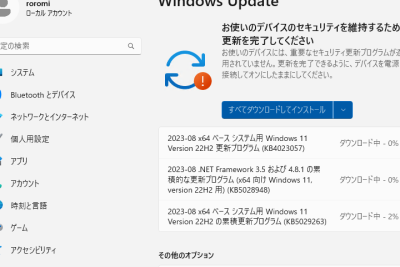
Windows 11のセキュリティは、機能強化とともに脅威も多様化しています。パスワードの盗難、フィッシング詐欺、マルウェア攻撃など、ユーザーからセキュリティ上の注意が求められます。この記事では、Windows 11の基本的なセキュリティ設定や、隠れた脅威への対策について紹介します。また、セキュリティソフトの選択から、日常的な注意点まで、多角的な視点からWindows 11のセキュリティについて知っておくべきことをお伝えします。おすすめの設定方法も併せて解説しますので、Windows 11ユーザー必見の内容です。
Windows 11のセキュリティ設定の見直しをして安全性を高める方法
Windows 11のセキュリティ設定は、初期設定のままでは不十分な点があります。したがって、安全性を高めるために、利用者が自分で設定を変更する必要があります。以下では、Windows 11のセキュリティについて知っておくべきことと、おすすめの設定について解説します。
Windows 11の標準セキュリティ機能を理解する
Windows 11には、標準で様々なセキュリティ機能が搭載されています。たとえば、Windows Defenderというアンチウイルスソフトや、Windows Updateによる自動更新機能などがあります。さらに、Windows Firewallによるファイアウォール機能もあります。これらの機能を理解し、適切に設定することで、安全性を高めることができます。
| 機能名 | 説明 |
|---|---|
| Windows Defender | ウイルスやマルウェアを検出して削除するアンチウイルスソフト |
| Windows Update | Windowsの自動更新機能 |
| Windows Firewall | ファイアウォール機能 |
パスワードの安全性を高める方法
パスワードの安全性を高めるために、複雑なパスワードを設定することが重要です。さらに、パスワードを定期的に変更することも大切です。パスワードを変更するときは、前回のパスワードと同じパスワードを使用しないように注意しましょう。
| パスワードの安全性を高める方法 | 説明 |
|---|---|
| 複雑なパスワードを設定する | 数字、文字、記号などを組み合わせてパスワードを作成する |
| パスワードを定期的に変更する | パスワードを一定期間ごとに変更する |
Windows 11のローカルアカウントの管理方法
Windows 11では、ローカルアカウントを管理することが可能です。ローカルアカウントとは、Windowsにアクセスするためのアカウントです。ローカルアカウントのパスワードを設定することで、安全性を高めることができます。
| ローカルアカウントの管理方法 | 説明 |
|---|---|
| パスワードを設定する | ローカルアカウントにパスワードを設定する |
| アカウントを管理する | ローカルアカウントを管理する |
Windows 11のファイアウォールの設定方法
Windows 11のファイアウォールは、標準で有効になっていますが、設定を変更することで安全性を高めることができます。たとえば、ファイアウォールの例外を設定することで、特定のアプリケーションにアクセスを許可することができます。
| ファイアウォールの設定方法 | 説明 |
|---|---|
| ファイアウォールを有効にする | ファイアウォールを有効にする |
| ファイアウォールの例外を設定する | 特定のアプリケーションにアクセスを許可する |
Windows 11の自動更新機能の設定方法
Windows 11の自動更新機能は、標準で有効になっていますが、設定を変更することで安全性を高めることができます。たとえば、更新を自動的にダウンロードしてインストールすることで、Windowsの脆弱性を修正することができます。
| 自動更新機能の設定方法 | 説明 |
|---|---|
| 更新を自動的にダウンロードしてインストールする | Windowsの更新を自動的にダウンロードしてインストールする |
| 更新を手動でダウンロードしてインストールする | Windowsの更新を手動でダウンロードしてインストールする |
詳細情報
Windows 11のセキュリティ設定はどこで行うことができますか?
Windows 11のセキュリティ設定は、設定アプリから行うことができます。設定アプリを開き、「更新とセキュリティ」の項目を選択し、「Windowsセキュリティ」の項目を選択することで、ウィンドウズ ディフェンダー ウイルス対策やファイアウォールなどのセキュリティ機能を有効にすることができます。また、「アカウント」の項目を選択し、「ログインのオプション」の項目を選択することで、パスワードや PIN などのログイン方法を設定することができます。
Windows 11のウィンドウズ ディフェンダー ウイルス対策は有効にする必要がありますか?
Windows 11のウィンドウズ ディフェンダー ウイルス対策は、マルウェアやウイルス対策のために不可欠です。ウィンドウズ ディフェンダー ウイルス対策は、Windows 11に標準搭載されているセキュリティ機能であり、リアルタイムのスキャンや自動更新などの機能を備えています。これにより、コンピュータを常に最新のセキュリティ状態に保ち、マルウェアやウイルスの感染を防止することができます。
Windows 11のファイアウォールはどうやって設定するのですか?
Windows 11のファイアウォールは、設定アプリから設定することができます。設定アプリを開き、「更新とセキュリティ」の項目を選択し、「Windowsセキュリティ」の項目を選択することで、ファイアウォールの設定画面に移動します。「ファイアウォールとネットワークの保護」の項目を選択し、「ファイアウォールを有効にする」のボタンをクリックすることで、ファイアウォールを有効にすることができます。また、「受信の規則」や「送信の規則」などの設定を変更することで、特定のアプリケーションやポートを許可または拒否することができます。
Windows 11のセキュリティ更新プログラムは自動的にダウンロードされますか?
Windows 11のセキュリティ更新プログラムは、自動的にダウンロードおよびインストールされます。Windows 11では、Windows Updateのサービスが標準搭載されており、 定期的にセキュリティ更新プログラムやバグ修正プログラムを自動的にダウンロードおよびインストールします。このため、ユーザーが手動で更新プログラムを確認またはインストールする必要はありません。ただし、「更新とセキュリティ」の項目を選択し、「Windows Update」の項目を選択することで、更新プログラムの履歴や設定を確認することができます。



