
Windows 11のワークグループでネットワーク上のすべてのコンピューターが表示されない場合の解決策
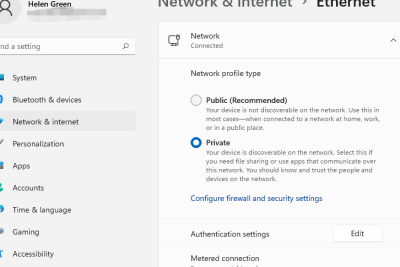
Windows 11のワークグループ機能は、同じネットワーク上のコンピューターを簡単に見つけて接続できるように設計されています。しかし、ネットワーク上のすべてのコンピューターが表示されない場合があります。この問題は、設定の不具合やネットワークの構成が原因であることが多いですが、トラブルシューティングを行うことで解決できる可能性があります。この記事では、について紹介します。具体的な手順と設定を理解することで、問題を解決し、ワークグループ機能を正常に使用できるようになります。
Windows 11のワークグループでネットワーク上のすべてのコンピューターが表示されない場合の解決策
Windows 11のワークグループでネットワーク上のすべてのコンピューターが表示されない場合、以下の方法で解決できる可能性があります。
ネットワーク設定の確認
ネットワーク設定が正しく設定されているかどうかを確認する必要があります。以下の手順で確認してください。 ・スタートメニューを開き、ネットワークと共有センターをクリックします。 ・ネットワークと共有センターのウィンドウを開き、アダプターの設定を変更するをクリックします。 ・ネットワークアダプターの設定を確認し、必要に応じて変更してください。
| ネットワーク設定 | 説明 |
|---|---|
| IPアドレス | コンピューターに割り当てられたIPアドレスを確認します。 |
| サブネットマスク | サブネットマスクを確認し、必要に応じて変更します。 |
| デフォルトゲートウェイ | デフォルトゲートウェイを確認し、必要に応じて変更します。 |
ファイアウォールの確認
ファイアウォールがネットワーク接続をブロックしていないかどうかを確認する必要があります。以下の手順で確認してください。 ・スタートメニューを開き、コントロールパネルをクリックします。 ・コントロールパネルのウィンドウを開き、システムとセキュリティをクリックします。 ・システムとセキュリティのウィンドウを開き、Windows Defender ファイアウォールをクリックします。 ・ファイアウォールの設定を確認し、必要に応じて変更してください。
| ファイアウォール設定 | 説明 |
|---|---|
| ファイアウォールの状態 | ファイアウォールが有効かどうかを確認します。 |
| 受信規則 | 受信規則を確認し、必要に応じて変更します。 |
| 送信規則 | 送信規則を確認し、必要に応じて変更します。 |
ネットワークサービスを再起動する
ネットワークサービスを再起動することで、ネットワーク接続が回復する可能性があります。以下の手順で再起動してください。 ・スタートメニューを開き、コマンドプロンプトをクリックします。 ・コマンドプロンプトのウィンドウを開き、net stop コマンドを実行します。 ・ネットワークサービスを停止したら、net start コマンドを実行してサービスを再起動します。
| ネットワークサービス | 説明 |
|---|---|
| Workstation | ワークステーションサービスを再起動します。 |
| Server | サーバー サービスを再起動します。 |
| Netlogon | ネットログオン サービスを再起動します。 |
ネットワークアダプターのドライバーを更新する
ネットワークアダプターのドライバーを更新することで、ネットワーク接続が回復する可能性があります。以下の手順で更新してください。 ・スタートメニューを開き、デバイスマネージャーをクリックします。 ・デバイスマネージャーのウィンドウを開き、ネットワークアダプターをクリックします。 ・ネットワークアダプターを右クリックし、プロパティをクリックします。 ・プロパティのウィンドウを開き、ドライバーをクリックします。 ・ドライバーの更新を確認し、必要に応じて更新してください。
| ネットワークアダプター | 説明 |
|---|---|
| イーサネットアダプター | イーサネットアダプターのドライバーを更新します。 |
| Wi-Fi アダプター | Wi-Fi アダプターのドライバーを更新します。 |
| Bluetooth アダプター | Bluetooth アダプターのドライバーを更新します。 |
DNS キャッシュをクリアする
DNS キャッシュをクリアすることで、ネットワーク接続が回復する可能性があります。以下の手順でクリアしてください。 ・スタートメニューを開き、コマンドプロンプトをクリックします。 ・コマンドプロンプトのウィンドウを開き、ipconfig /flushdns コマンドを実行します。 ・DNS キャッシュをクリアしたら、ipconfig /registerdns コマンドを実行して DNS キャッシュを再登録します。
| DNS キャッシュ | 説明 |
|---|---|
| DNS キャッシュのクリア | DNS キャッシュをクリアします。 |
| DNS キャッシュの再登録 | DNS キャッシュを再登録します。 |
詳細情報
Windows 11のワークグループでネットワーク上のすべてのコンピューターが表示されないのはなぜですか?
ネットワーク上のすべてのコンピューターが表示されない場合、ネットワークの構成やコンピューターの設定に問題がある可能性があります。例えば、ネットワークのワークグループ名が正しく設定されていない場合、コンピューターはネットワーク上に表示されません。さらに、コンピューターのファイアウォールの設定が正しくない場合、ネットワーク上のコンピューターを検出できません。これらの問題を解決するには、ネットワークの構成とコンピューターの設定を確認し、必要に応じて変更する必要があります。
Windows 11のワークグループでネットワーク上のコンピューターを表示するにはどうすればよいですか?
ネットワーク上のコンピューターを表示するには、ネットワークの場所を確認し、コンピューターの共有が有効であることを確認する必要があります。さらに、コンピューターのファイアウォールの設定を確認し、必要に応じて変更する必要があります。また、ネットワークのワークグループ名が正しく設定されていない場合、コンピューターはネットワーク上に表示されません。これらの問題を解決するには、コントロールパネルまたはネットワークの構成を使用してネットワークの構成とコンピューターの設定を変更する必要があります。
Windows 11のワークグループでネットワーク上のコンピューターを表示できない場合のトラブルシューティング方法は?
ネットワーク上のコンピューターを表示できない場合のトラブルシューティング方法は、ネットワークの構成やコンピューターの設定に問題がある可能性があることを確認することです。例えば、ネットワークのワークグループ名が正しく設定されていない場合、コンピューターはネットワーク上に表示されません。さらに、コンピューターのファイアウォールの設定が正しくない場合、ネットワーク上のコンピューターを検出できません。これらの問題を解決するには、ネットワークの構成とコンピューターの設定を確認し、必要に応じて変更する必要があります。また、イベントビューアやネットワークの診断ツールを使用してエラーの原因を特定することもできます。
Windows 11のワークグループでネットワーク上のすべてのコンピューターが表示されない場合の解決策は?
ネットワーク上のすべてのコンピューターが表示されない場合の解決策は、ネットワークの構成やコンピューターの設定に問題がある可能性があることを確認し、ネットワークの構成とコンピューターの設定を変更することです。例えば、ネットワークのワークグループ名が正しく設定されていない場合、コンピューターはネットワーク上に表示されません。さらに、コンピューターのファイアウォールの設定が正しくない場合、ネットワーク上のコンピューターを検出できません。これらの問題を解決するには、コントロールパネルまたはネットワークの構成を使用してネットワークの構成とコンピューターの設定を変更する必要があります。また、ネットワークの診断ツールを使用してエラーの原因を特定することもできます。



