Windows 10のファイアウォールでプログラムを許可・ブロックする方法
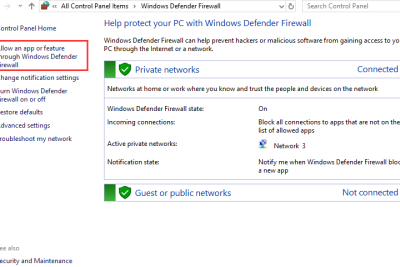
Windows 10では、ファイアウォールがネットワークへのアクセスを制御し、コンピュータを不正アクセスから保護しています。しかし、ファイアウォールがプログラムの動作に影響を及ぼす場合もあります。ファイアウォールでプログラムを許可またはブロックする方法を知ることで、コンピュータのセキュリティを確保しながら、必要なプログラムが正常に動作するように設定することができます。この記事では、Windows 10のファイアウォールでプログラムを許可およびブロックする方法について詳しく解説します。

Windows 10のファイアウォールでプログラムを許可・ブロックする方法
Windows 10のファイアウォールでは、プログラムの通信を許可またはブロックすることができます。この機能は、コンピュータとネットワークのセキュリティを確保するために重要です。
ファイアウォールの設定を開く方法
ファイアウォールの設定を開くには、以下の手順に従います。 1. スタートメニューをクリックし、「ファイアウォール」と入力します。 2. Windows Defender ファイアウォールをクリックします。 3. 詳細設定をクリックします。
プログラムを許可する方法
プログラムを許可するには、以下の手順に従います。 1. ファイアウォールの設定を開きます。 2. 受信の規則をクリックします。 3. 新しい規則をクリックします。 4. プログラムを選択し、許可したいプログラムを選択します。 5. 許可をクリックします。
| プログラム名 | 許可状況 |
|---|---|
| Google Chrome | 許可 |
| Microsoft Edge | 許可 |
| Windows メディア プレーヤー | 許可 |
プログラムをブロックする方法
プログラムをブロックするには、以下の手順に従います。 1. ファイアウォールの設定を開きます。 2. 受信の規則をクリックします。 3. 新しい規則をクリックします。 4. プログラムを選択し、ブロックしたいプログラムを選択します。 5. ブロックをクリックします。
| プログラム名 | ブロック状況 |
|---|---|
| 不要なプログラム | ブロック |
| マルウェア | ブロック |
ファイアウォールの例外を設定する方法
ファイアウォールの例外を設定するには、以下の手順に従います。 1. ファイアウォールの設定を開きます。 2. 受信の規則をクリックします。 3. 新しい規則をクリックします。 4. 例外を選択し、例外を設定します。
| 例外名 | 設定状況 |
|---|---|
| 必要な例外 | 設定済み |
| 不要な例外 | 未設定 |
ファイアウォールのログを確認する方法
ファイアウォールのログを確認するには、以下の手順に従います。 1. ファイアウォールの設定を開きます。 2. ログをクリックします。 3. ログの表示をクリックします。
| ログ名 | ログの内容 |
|---|---|
| ファイアウォールのログ | ファイアウォールのログが表示されます |
Windows ファイアウォールですべての接続をブロックするには?
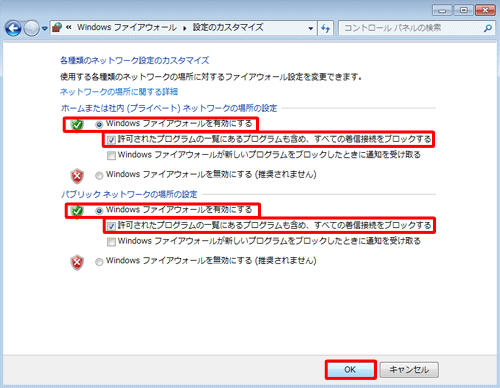
Windows ファイアウォールですべての接続をブロックするには、以下の手順を実行します。
ファイアウォールの設定変更
Windows ファイアウォールの設定を変更するには、コントロール パネルを開き、システムとセキュリティを選択します。その後、Windows ファイアウォールを選択し、詳細設定をクリックします。
- 受信規則タブを選択し、すべての接続を選択します。
- 接続の種類で、すべての接続を選択します。
- アクションで、ブロックを選択します。
ファイアウォールのプロファイルの設定
Windows ファイアウォールのプロファイルを設定するには、Windows ファイアウォールの詳細設定ウィンドウを開き、概要タブを選択します。その後、ファイアウォールのプロファイルを選択します。
- ドメイン プロファイル、プライベート プロファイル、パブリック プロファイルのいずれかを選択します。
- ファイアウォールの状態で、有効を選択します。
- 接続の許可で、すべての接続をブロックするを選択します。
ファイアウォールの例外の設定
Windows ファイアウォールの例外を設定するには、Windows ファイアウォールの詳細設定ウィンドウを開き、受信規則タブを選択します。その後、新しい規則をクリックします。
- 規則の種類で、接続を許可するを選択します。
- 接続の種類で、TCP、UDP、ICMPのいずれかを選択します。
- ローカル ポートで、すべてのポートを選択します。
Windows10でファイアウォールの設定はどうすればいいですか?

ファイアウォールの設定は、コンピューターへの不正アクセスを防ぐために重要です。以下の手順に従って、Windows10でファイアウォールの設定を行うことができます。
ファイアウォールの有効化
ファイアウォールを有効にするには、以下の手順に従います。
- スタートメニューから「コントロールパネル」を開きます。
- 「システムとセキュリティ」を選択します。
- 「Windowsファイアウォール」を選択します。
- 「Windowsファイアウォールの有効化」を選択します。
ファイアウォールの有効化によって、コンピューターへの不正アクセスを防ぐことができます。
ファイアウォールの例外設定
ファイアウォールの例外設定を行うには、以下の手順に従います。
- スタートメニューから「コントロールパネル」を開きます。
- 「システムとセキュリティ」を選択します。
- 「Windowsファイアウォール」を選択します。
- 「例外の許可」を選択します。
- 例外にしたいプログラムを選択し、「OK」をクリックします。
ファイアウォールの例外設定によって、特定のプログラムをファイアウォールの対象から除外することができます。
ファイアウォールのログの確認
ファイアウォールのログを確認するには、以下の手順に従います。
- スタートメニューから「コントロールパネル」を開きます。
- 「システムとセキュリティ」を選択します。
- 「Windowsファイアウォール」を選択します。
- 「詳細設定」を選択します。
- 「ログの確認」を選択します。
ファイアウォールのログによって、ファイアウォールの動作を確認することができます。
Windows Defenderでアプリをブロックするには?
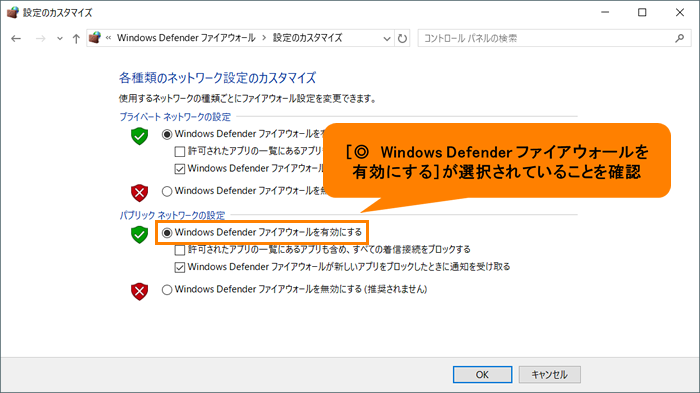
Windows Defenderでアプリをブロックするには、以下の手順を実行します。
Windows Defenderの設定を開く
Windows Defenderの設定を開くには、以下の手順を実行します。
- スタートボタンをクリックし、「Windows Defender」と入力して検索します。
- 「Windows Defender セキュリティ センター」をクリックします。
- 「アプリとブラウザー制御」をクリックします。
アプリのブロック設定を有効にする
アプリのブロック設定を有効にするには、以下の手順を実行します。
- 「アプリとブラウザー制御」のページで、「ブロックされたアプリのリスト」セクションをクリックします。
- 「アプリのブロック」をオンにします。
- ブロックするアプリの名前を入力して、追加をクリックします。
ブロックされたアプリの管理
ブロックされたアプリの管理には、以下の手順を実行します。
- 「アプリとブラウザー制御」のページで、「ブロックされたアプリのリスト」セクションをクリックします。
- ブロックされたアプリのリストで、許可またはブロックをクリックして、アプリのブロック設定を変更します。
- ブロックされたアプリの詳細を確認するには、詳細をクリックします。
Windows ファイアウォールを介してアプリを許可するにはどうすればいいですか?
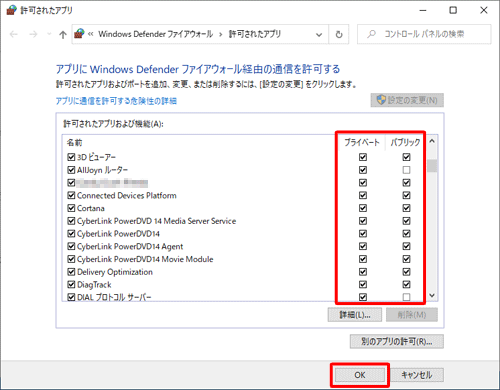
Windows ファイアウォールを介してアプリを許可するには、次の手順を実行します。
ファイアウォールの設定を開く方法
ファイアウォールの設定を開くには、コントロールパネルを開き、システムとセキュリティを選択し、Windows ファイアウォールをクリックします。または、検索バーに「ファイアウォール」と入力し、Windows ファイアウォールを選択します。
- コントロールパネルを開きます。
- システムとセキュリティを選択します。
- Windows ファイアウォールをクリックします。
アプリを許可する方法
アプリを許可するには、Windows ファイアウォールの設定画面で、許可するアプリというセクションを見つけます。このセクションで、許可するアプリのチェックボックスをオンにして、変更の保存をクリックします。
- 許可するアプリというセクションを見つけます。
- 許可するアプリのチェックボックスをオンにします。
- 変更の保存をクリックします。
アプリを許可するための詳細設定
アプリを許可するための詳細設定を行うには、詳細設定をクリックし、受信の規則または送信の規則を選択します。ここで、許可するアプリのプロトコルとポート番号を指定することができます。
- 詳細設定をクリックします。
- 受信の規則または送信の規則を選択します。
- 許可するアプリのプロトコルとポート番号を指定します。
詳細情報
Windows 10のファイアウォールでプログラムを許可する方法は?
Windows 10のファイアウォールでプログラムを許可するには、コントロールパネルを開き、システムとセキュリティ、次にWindowsセキュリティセンターを選択します。左側メニューからファイアウォールとネットワーク保護を選択し、許可されるアプリケーションと機能を選択します。アプリケーションの許可をクリックし、許可したいプログラムを選んで許可ボタンをクリックします。
Windows 10のファイアウォールでプログラムをブロックする方法は?
Windows 10のファイアウォールでプログラムをブロックするには、コントロールパネルを開き、システムとセキュリティ、次にWindowsセキュリティセンターを選択します。左側メニューからファイアウォールとネットワーク保護を選択し、制限されるアプリケーションと機能を選択します。アプリケーションのブロックをクリックし、ブロックしたいプログラムを選んでブロックボタンをクリックします。このようにブロックされたプログラムはネットワーク接続が制限されます。
Windows 10のファイアウォールでプログラムを許可またはブロックするときの注意点は?
Windows 10のファイアウォールでプログラムを許可またはブロックするときは、プログラムの正当性を確認し、それが信頼できるものであるかどうかを確認することが重要です。信頼できないプログラムを許可すると、セキュリティ制限が削減され、マルウェアやウイルスの感染につながる可能性があります。また、一度許可したプログラムを後にブロックすることは、システムの故障を引き起こす可能性があります。
Windows 10のファイアウォールでプログラムを許可またはブロックする権限の設定は?
Windows 10のファイアウォールでプログラムを許可またはブロックする権限の設定は、ローカルグループポリシーで行うことができます。ローカルグループポリシーを起動し、コンピュータ構成、次にWindows設定、さらにセキュリティ設定、そしてファイアウォール設定を選択します。ここでは、ファイアウォールを管理者権限で制御することができ、特定のユーザーまたはグループにファイアウォールの設定を制限または許可することができます。