
Windows 10 PCにGoogle Chromeをダウンロード&インストール
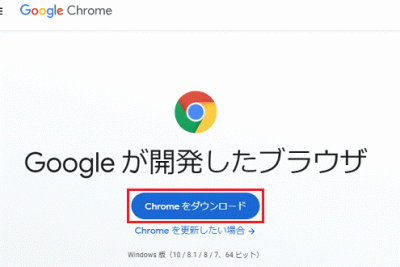
Windows 10 PCにGoogle Chromeをインストールする方法を探しているのですか。Google Chromeは、世界で最も人気のあるウェブブラウザーの一つであり、高速で安全、そして使いやすい機能を備えています。この記事では、Windows 10 PCにGoogle Chromeをダウンロードしてインストールする手順をステップバイステップで紹介します。Google Chromeのインストール方法を知ることで、インターネットを快適に利用できるようになります。以下の手順に従ってください。

Windows 10 PCにGoogle Chromeをダウンロード&インストールする方法
Windows 10 PCにGoogle Chromeをダウンロード&インストールするには、いくつかの手順があります。以下に詳しく説明します。
1. Google Chromeのダウンロードページにアクセスする
最初のステップは、Google Chromeのダウンロードページにアクセスすることです。 Googleのウェブサイトにアクセスし、「Google Chrome」を検索してください。すると、Google Chromeのダウンロードページが表示されます。
2. ダウンロードするパッケージを選択する
ダウンロードページにアクセスしたら、ダウンロードするパッケージを選択する必要があります。通常、「Google Chrome」の最新バージョンをダウンロードすることをお勧めします。
| パッケージ | 説明 |
|---|---|
| Google Chrome | Google Chromeの最新バージョンです。 |
| Google Chrome ベータ版 | Google Chromeのベータ版です。最新機能を試用できますが、安定性に問題がある場合があります。 |
3. インストールファイルをダウンロードする
パッケージを選択したら、インストールファイルをダウンロードする必要があります。ダウンロードボタンをクリックして、インストールファイルをダウンロードしてください。
4. インストールする
インストールファイルをダウンロードしたら、インストールする必要があります。インストールファイルを実行して、インストールウィザードに従ってください。
5. Google Chromeを起動する
インストールが完了したら、Google Chromeを起動することができます。スタートメニューからGoogle Chromeを起動するか、デスクトップのショートカットから起動してください。
Google ChromeをWindows 10にダウンロードするにはどうすればいいですか?
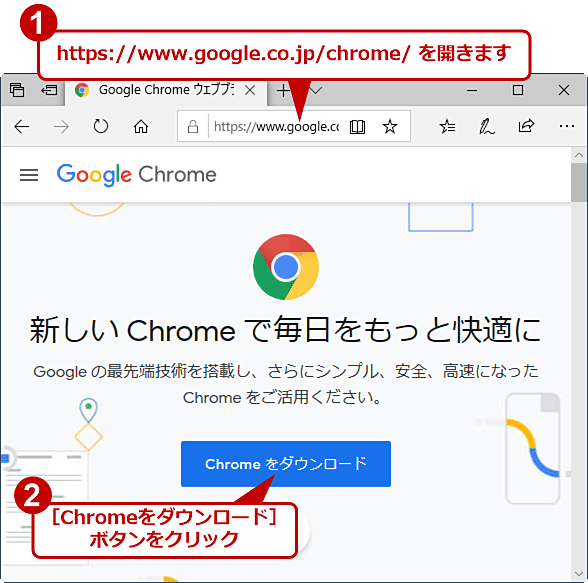
Google ChromeをWindows 10にダウンロードするには、以下の手順に従ってください。
Google Chromeのダウンロードサイトにアクセスする
Google Chromeのダウンロードサイトにアクセスするには、Google Chromeの公式ウェブサイトにアクセスし、ダウンロードのボタンをクリックします。ダウンロードサイトでは、Windows 10用のGoogle Chromeのダウンロードリンクが提供されています。
- Google Chromeの公式ウェブサイトにアクセスします。
- ダウンロードのボタンをクリックします。
- Windows 10用のGoogle Chromeのダウンロードリンクをクリックします。
Google Chromeのインストーラーをダウンロードする
Google Chromeのインストーラーをダウンロードするには、ダウンロードのボタンをクリックすると、Google Chromeのインストーラーがダウンロードされます。インストーラーは、Google ChromeをWindows 10にインストールするためのプログラムです。
- ダウンロードのボタンをクリックします。
- Google Chromeのインストーラーがダウンロードされます。
- インストーラーを実行して、Google Chromeをインストールします。
Google Chromeをインストールする
Google Chromeをインストールするには、インストーラーを実行し、インストールのボタンをクリックします。インストールが完了すると、Google ChromeがWindows 10にインストールされます。
- インストーラーを実行します。
- インストールのボタンをクリックします。
- インストールが完了すると、Google ChromeがWindows 10にインストールされます。
Google Chromeのインストールのやり方は?
Google Chromeのインストールのやり方は、以下の手順に従って行います。
Google Chromeのダウンロード
Google Chromeをインストールするには、まずGoogleの公式ウェブサイトからダウンロードする必要があります。以下の手順に従ってください。
- Googleの公式ウェブサイト(https://www.google.com/chrome/)を開きます。
- ページ中央にある「ダウンロード」ボタンをクリックします。
- ダウンロードが開始されます。完了まで待機してください。
Google Chromeのインストール
ダウンロードが完了したら、次の手順に従ってGoogle Chromeをインストールします。
- ダウンロードした「Google Chrome」ファイルを開きます。
- インストール画面が表示されます。指示に従ってインストールを進めます。
- インストールが完了したら、「完了」ボタンをクリックします。
Google Chromeの初期設定
インストールが完了したら、次の手順に従ってGoogle Chromeの初期設定を行います。
- Google Chromeを起動します。
- 初期設定画面が表示されます。「導入をスキップ」ボタンをクリックします。
- 初期設定が完了したら、「完了」ボタンをクリックします。
パソコンにGoogle Chromeを設定する方法は?
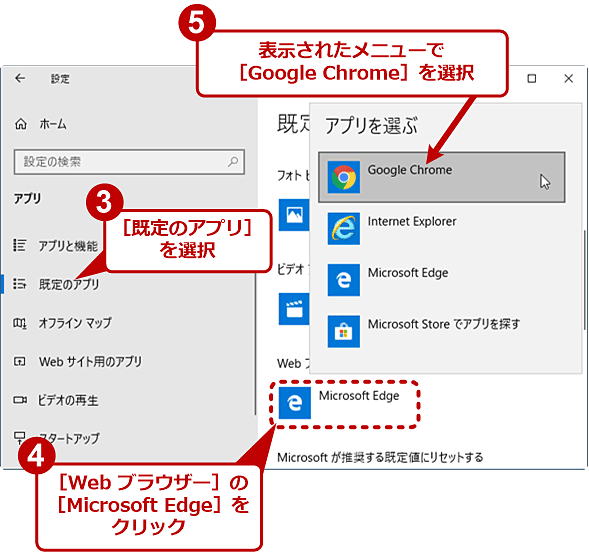
Google Chromeのダウンロードとインストール
パソコンにGoogle Chromeを設定するには、まずGoogle Chromeの公式ウェブサイトにアクセスして、ダウンロードしてください。ダウンロードが完了したら、ダウンロードしたファイルを実行して、インストールを開始します。インストールが完了したら、Google Chromeを起動してください。
- Google Chromeの公式ウェブサイトにアクセスする
- ダウンロードボタンをクリックする
- ダウンロードしたファイルを実行してインストールする
Google Chromeの初期設定
Google Chromeを起動したら、初期設定を進めてください。初期設定では、検索エンジンの設定、ホームページの設定、ブックマークの設定などを行います。これらの設定を行うことで、Google Chromeを快適に使用することができます。
- 検索エンジンの設定を行う
- ホームページの設定を行う
- ブックマークの設定を行う
Google Chromeの拡張機能の設定
Google Chromeには、拡張機能という機能があります。この機能により、Google Chromeの機能を拡張することができます。拡張機能をインストールするには、Google Chromeのウェブストアにアクセスして、目的の拡張機能を検索してインストールしてください。
- Google Chromeのウェブストアにアクセスする
- 目的の拡張機能を検索する
- 拡張機能をインストールする
Google Chromeの最新バージョンをPCにダウンロードするには?
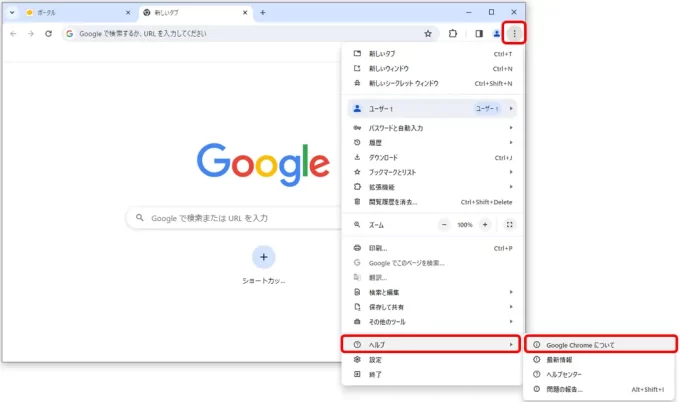
Google Chromeの最新バージョンをPCにダウンロードするには、以下の手順に従います。
Google Chromeのダウンロードページにアクセスする方法
Google Chromeのダウンロードページにアクセスするには、以下の方法があります。
- Googleのホームページ(https://www.google.co.jp/)にアクセスし、右上のメニューアイコンをクリックして、「Google Chrome」を選択します。
- Google Chromeの公式ウェブサイト(https://www.google.co.jp/chrome/)に直接アクセスします。
- 検索エンジンで「Google Chrome ダウンロード」と検索し、公式ウェブサイトにアクセスします。
Google Chromeのダウンロードとインストールの手順
Google Chromeのダウンロードとインストールの手順は以下の通りです。
- ダウンロードページにアクセスし、「ダウンロード」ボタンをクリックします。
- ダウンロードしたファイルを実行し、「インストール」ボタンをクリックします。
- インストールが完了したら、「Google Chromeを起動」ボタンをクリックして、Google Chromeを起動します。
Google Chromeの自動更新の設定方法
Google Chromeの自動更新の設定方法は以下の通りです。
- Google Chromeを起動し、右上のメニューアイコンをクリックして、「設定」を選択します。
- 設定ページで、「詳細設定」をクリックして、「更新とセキュリティ」を選択します。
- 「自動更新」の設定を「オン」にすると、Google Chromeが自動的に最新バージョンに更新されます。
詳細情報
Windows 10 PCにGoogle Chromeをダウンロードする方法は何ですか?
Windows 10 PCにGoogle Chromeをダウンロードするには、まずGoogleの公式ウェブサイトにアクセスします。ウェブサイトにアクセスしたら、ダウンロードボタンをクリックして、Chromeのインストーラーをダウンロードします。ダウンロードが完了したら、インストーラーを実行して、Chromeのインストールを開始します。インストールの過程で、利用規約に同意し、インストール場所を選択する必要があります。
Windows 10 PCにGoogle Chromeをインストールするにはどのようなシステム要件がありますか?
Windows 10 PCにGoogle Chromeをインストールするには、Windows 10以降のオペレーティングシステム、2GB以上のRAM、および1GB以上のハードディスク空き容量が必要です。さらに、Intel Pentium 4以上のプロセッサと128MB以上のビデオメモリも必要です。Chromeのインストールには、インターネット接続も必要です。
Windows 10 PCにGoogle Chromeをインストールした後、どのようにして起動しますか?
Windows 10 PCにGoogle Chromeをインストールした後、スタートメニューからChromeを起動できます。スタートメニューを開いて、Chromeのアイコンをクリックします。さらに、デスクトップにショートカットを作成した場合は、デスクトップからChromeを起動することもできます。また、タスクバーにピン留めした場合は、タスクバーからChromeを起動することもできます。
Windows 10 PCにGoogle Chromeをインストールした後、どのようにして更新しますか?
Windows 10 PCにGoogle Chromeをインストールした後、Chromeの自動更新機能を有効にすると、Chromeは自動的に最新バージョンに更新されます。さらに、Chromeのメニューから更新履歴を確認し、更新を実行することもできます。また、Googleの公式ウェブサイトからChromeの最新インストーラーをダウンロードして、手動更新を実行することもできます。



