
Windows 10 Update Assistantで新バージョンにアップデートする方法
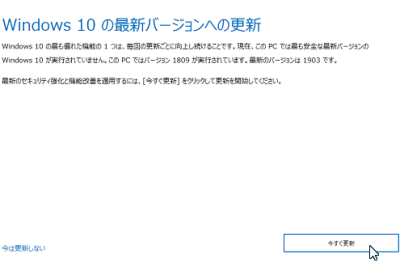
Windows 10 Update Assistantは、マイソフトが提供する無料のツールで、Windows 10を最新バージョンにアップデートする際に便利です。このツールを使用することで、Windows Updateで提供されるアップデートを簡単にインストールすることができます。新しいバージョンには、セキュリティの向上、パフォーマンスの改善、機能の追加などが含まれています。この記事では、Windows 10 Update Assistantを使用して新バージョンにアップデートする方法について詳しく解説します。以下の手順に従って、簡単にアップデートを行うことができます。

Windows 10 Update Assistantで新バージョンにアップデートする方法
Windows 10 Update Assistantは、Windows 10の新しいバージョンにアップデートするために使用されるツールです。このツールは、ユーザーが簡単にアップデートを実行できるように設計されています。以下の手順に従って、Windows 10 Update Assistantで新バージョンにアップデートする方法を説明します。
1. Windows 10 Update Assistantのダウンロードとインストール
Windows 10 Update Assistantを使用するには、まずツールをダウンロードしてインストールする必要があります。以下の手順に従ってください。 Microsoftの公式ウェブサイトにアクセスし、Windows 10 Update Assistantをダウンロードします。 ダウンロードしたファイルを実行し、インストールを開始します。 インストールが完了したら、Windows 10 Update Assistantを起動します。
2. システムの互換性の確認
Windows 10 Update Assistantを起動したら、システムの互換性を確認する必要があります。以下の手順に従ってください。 Windows 10 Update Assistantを起動し、「システムの互換性を確認する」 をクリックします。 システムの互換性が確認されます。互換性の問題がある場合は、エラーメッセージが表示されます。
| 互換性の問題 | 解決方法 |
|---|---|
| ハードウェアの互換性 | ハードウェアをアップグレードする |
| ソフトウェアの互換性 | ソフトウェアをアップデートする |
3. 新バージョンのダウンロードとインストール
システムの互換性が確認されたら、新バージョンをダウンロードしてインストールできます。以下の手順に従ってください。 Windows 10 Update Assistantで、「新バージョンをダウンロードする」 をクリックします。 新バージョンがダウンロードされます。ダウンロードが完了したら、「新バージョンをインストールする」 をクリックします。
4. アップデートの進捗状況の確認
アップデートが開始されると、進捗状況が表示されます。以下の手順に従ってください。 Windows 10 Update Assistantで、「アップデートの進捗状況」 をクリックします。 進捗状況が表示されます。アップデートが完了したら、「完了」 というメッセージが表示されます。
5. アップデート後の確認
アップデートが完了したら、システムが正常に動作していることを確認する必要があります。以下の手順に従ってください。 Windows 10 Update Assistantで、「アップデート後の確認」 をクリックします。 システムが正常に動作していることを確認します。問題がある場合は、エラーメッセージが表示されます。
Windows 10を最新版にアップデートするにはどうすればいいですか?
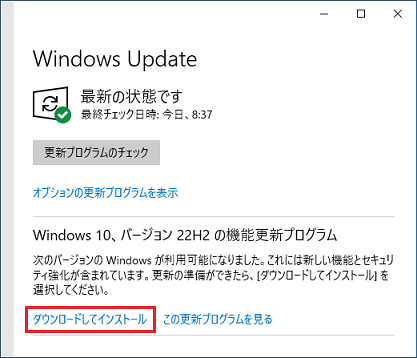
Windows 10を最新版にアップデートするには、以下の手順を実行する必要があります。
Windows 10のアップデート方法
1. Windows Updateを起動するには、スタートメニューを開き、「Windows Update」を検索してクリックします。
2. アップデートの確認ボタンをクリックして、利用可能なアップデートを確認します。
3. アップデートが利用可能な場合は、ダウンロードしてインストールボタンをクリックして、アップデートをダウンロードしてインストールします。
Windows 10のアップデートの重要性
Windows 10のアップデートは、セキュリティの脆弱性を修正し、新しい機能を追加し、パフォーマンスを改善するために重要です。アップデートを実行しない場合、以下のリスクがあります。
- セキュリティの脆弱性:アップデートを実行しない場合、セキュリティの脆弱性を修正できないため、コンピュータが攻撃されるリスクがあります。
- 新しい機能の追加:アップデートを実行しない場合、新しい機能を追加できないため、Windows 10のパフォーマンスと機能が低下する可能性があります。
- パフォーマンスの改善:アップデートを実行しない場合、Windows 10のパフォーマンスが低下する可能性があります。
Windows 10のアップデートの種類
Windows 10のアップデートには、以下の種類があります:
- 累積アップデート:累積アップデートは、複数のアップデートをまとめて適用するアップデートです。
- 定期アップデート:定期アップデートは、定期的に実行されるアップデートです。
- 緊急アップデート:緊急アップデートは、緊急に実行する必要があるアップデートです。
Windows 10のアップデートのトラブルシューティング
Windows 10のアップデートでトラブルが発生した場合、以下の方法でトラブルシューティングできます:
- アップデートの再試行:アップデートの再試行は、アップデートを再度実行することでトラブルを解決できる場合があります。
- アップデートのログの確認:アップデートのログの確認は、アップデートのログを確認することでトラブルの原因を特定できる場合があります。
- Microsoftサポートへの連絡:Microsoftサポートへの連絡は、Microsoftサポートに連絡することでトラブルを解決できる場合があります。
Windows Update Assistantとは何ですか?
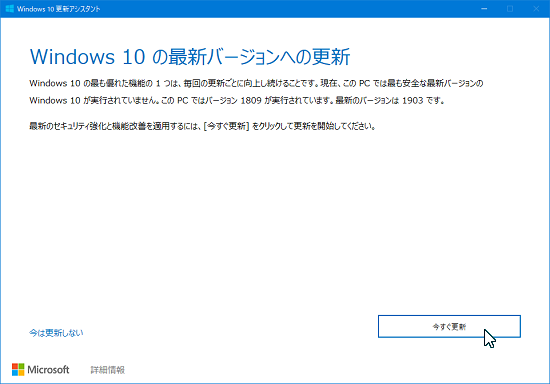
Windows Update Assistantとは、Windowsの更新を支援するツールです。Microsoftが提供するこのツールは、Windowsの更新を自動的にダウンロードしてインストールすることができます。
Windows Update Assistantの機能について
Windows Update Assistantの主な機能は、Windowsの更新を自動的にダウンロードしてインストールすることです。これにより、ユーザーは更新の確認やインストールの手動での実行が不要になります。以下は、Windows Update Assistantの主な機能です。
- 自動更新:Windows Update Assistantは、Windowsの更新を自動的にダウンロードしてインストールします。
- 更新の確認:ツールは、Windowsの更新を定期的に確認し、利用可能な更新がある場合はそれをダウンロードしてインストールします。
- インストールの最適化:Windows Update Assistantは、更新のインストールを最適化するために、システムのリソースを使用します。
Windows Update Assistantの利点について
Windows Update Assistantには、以下のような利点があります。
- セキュリティの向上:Windows Update Assistantは、Windowsの更新を自動的にダウンロードしてインストールするため、セキュリティの向上に役立ちます。
- 利便性の向上:ツールは、更新の確認やインストールの手動での実行が不要になるため、ユーザーの利便性を向上させます。
- システムの安定性の向上:Windows Update Assistantは、更新のインストールを最適化するため、システムの安定性を向上させます。
Windows Update Assistantの使用方法について
Windows Update Assistantを使用するには、以下の手順に従います。
- ツールのダウンロード:Microsoftの公式サイトからWindows Update Assistantをダウンロードします。
- ツールの実行:ダウンロードしたツールを実行し、Windows Update Assistantを起動します。
- 更新の確認:ツールが更新の確認を実行し、利用可能な更新がある場合はそれをダウンロードしてインストールします。
Windows 10 22H2を手動でアップデートする方法は?
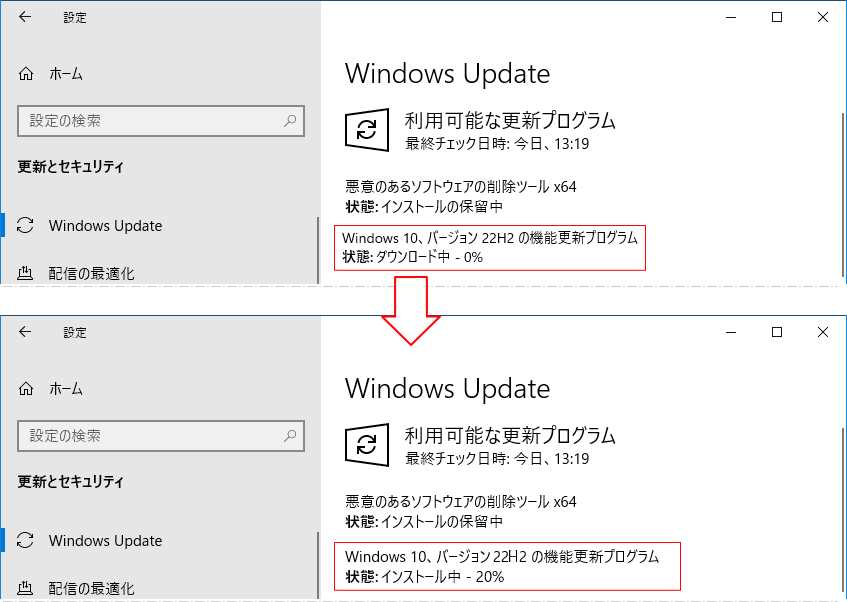
Windows 10 22を手動でアップデートする方法は、Microsoftの公式サイトからダウンロードしたアップデートファイルを使用するか、Windows Updateの機能を使用してアップデートする方法があります。
Windows 10 22アップデートファイルのダウンロード
Windows 10 22アップデートファイルは、Microsoftの公式サイトからダウンロードできます。アップデートファイルをダウンロードするには、次の手順に従います。
- Microsoftの公式サイトにアクセスします。
- Windows 10 22アップデートファイルのダウンロードページに移動します。
- アップデートファイルをダウンロードします。
- ダウンロードしたファイルを実行して、アップデートを開始します。
アップデートファイルをダウンロードする前に、Windows 10のバージョンを確認してください。
Windows Updateの機能を使用してアップデートする
Windows Updateの機能を使用してアップデートするには、次の手順に従います。
- Windowsの設定画面を開きます。
- 「更新とセキュリティ」を選択します。
- 「Windows Update」を選択します。
- 「更新の確認」をクリックします。
- アップデートが利用可能である場合、「ダウンロードしてインストール」をクリックします。
アップデートする前に、重要なファイルやデータをバックアップしてください。
アップデートのトラブルシューティング
アップデートのトラブルシューティングを行うには、次の手順に従います。
- アップデートのエラーメッセージを確認します。
- エラーメッセージに記載されている解決策を試します。
- アップデートのトラブルシューティングツールを使用します。
- Microsoftのサポートサイトにアクセスして、ヘルプを求めます。
アップデートのトラブルシューティングを行う前に、アップデートのログファイルを確認してください。
Windows 10のバージョンをどうやって変えますか?
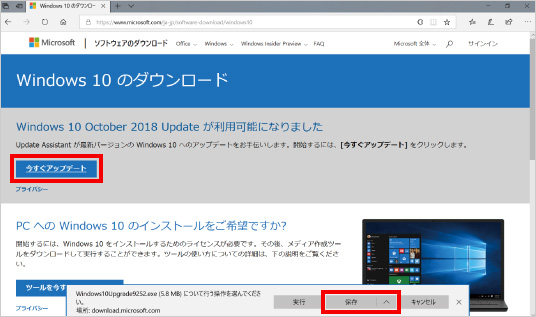
Windows 10のバージョンを変更する方法は、主にMicrosoftの公式ウェブサイトからのアップグレードや、設定アプリからのアップデートの確認、またはISOファイルからのインストールなどがあります。
アップグレード方法
アップグレードは、Microsoftの公式ウェブサイトから行うことができます。以下の手順に従ってください。
- Microsoftの公式ウェブサイトにアクセスし、Windows 10のアップグレードページを開きます。
- ページ上のアップグレードボタンをクリックして、アップグレードツールをダウンロードします。
- ツールを実行し、画面の指示に従ってアップグレードを完了します。
アップデートの確認方法
アップデートの確認は、設定アプリから行うことができます。以下の手順に従ってください。
- スタートメニューをクリックし、設定アプリを開きます。
- 更新とセキュリティをクリックし、Windows Updateを確認します。
- 利用可能なアップデートがある場合は、ダウンロードしてインストールボタンをクリックして、アップデートを適用します。
ISOファイルからのインストール方法
ISOファイルからのインストールは、Microsoftの公式ウェブサイトからISOファイルをダウンロードし、USBメモリまたはDVDに書き込みます。以下の手順に従ってください。
- Microsoftの公式ウェブサイトにアクセスし、Windows 10のISOファイルをダウンロードします。
- ダウンロードしたISOファイルをUSBメモリまたはDVDに書き込みます。
- コンピューターを再起動し、BIOSまたはUEFIの設定でUSBメモリまたはDVDを起動デバイスとして設定します。
- Windows 10のインストール画面が表示されます。画面の指示に従ってインストールを完了します。
詳細情報
Windows 10 Update Assistantで新バージョンにアップデートするにはどうすればいいですか?
Windows 10 Update Assistantは、Windows 10の新バージョンにアップデートするためのツールです。アップデートの確認を行うには、Windows 10 Update Assistantをダウンロードしてインストールする必要があります。インストール後、アップデートの確認をクリックして、利用可能なアップデートを確認します。アップデートが利用可能な場合、アップデートのダウンロードをクリックして、最新バージョンにアップデートします。
Windows 10 Update Assistantでアップデートが失敗した場合はどうすればいいですか?
Windows 10 Update Assistantでアップデートが失敗した場合、まずはエラーメッセージを確認してください。エラーメッセージには、アップデートが失敗した原因が示されています。ネットワーク接続やディスクスペースなどの問題がある場合は、対応する必要があります。また、Windows Updateのトラブルシューティングツールを使用して、問題を解決することもできます。
Windows 10 Update Assistantは安全ですか?
Windows 10 Update Assistantは、Microsoftが提供する公式ツールです。ウイルス対策ソフトウェアなどを搭載しており、安全性が確保されています。また、アップデートの確認とアップデートのダウンロードの際には、HTTPSを使用して通信を暗号化しているため、データの安全性が確保されています。
Windows 10 Update Assistantでアップデートするにはどれくらいの時間がかかりますか?
Windows 10 Update Assistantでアップデートするには、ネットワーク速度やコンピュータの性能などに応じて、数分から数十分かかる場合があります。アップデートのサイズもアップデートの時間に影響します。ただし、アップデートのダウンロードはバックグラウンドで行われるため、コンピュータを使用しながらアップデートを実行できます。



