UACの仮想化とは?Windowsで有効にする方法

Windowsのセキュリティ機能の一つとして、UACの仮想化という技術が存在します。これは、管理者権限が必要なアプリケーションを標準ユーザー権限で実行することを可能にするものです。この機能を有効にすることで、セキュリティ強化とシステムのスタビリティ向上の両方を実現できます。では、UACの仮想化とは何なのか、またWindowsでこの機能を有効にする方法について説明していきます。

UACの仮想化とは?Windowsで有効にする方法
UAC(User Account Control)は、Windows Vista以降のWindows OSで導入されたセキュリティー機能です。UACの仮想化とは、UACが適用されていない古いアプリケーションに対して、仮想的なUAC環境を提供することで、アプリケーションの互換性を高める技術です。この機能を有効にすることで、古いアプリケーションでもUACが適用された環境で動作することができます。
UACの仮想化のメリット
UACの仮想化を有効にすることで、以下のようなメリットがあります。 古いアプリケーションの互換性を高めることができます。 UACが適用された環境でアプリケーションを動作させることができます。 セキュリティーを高めることができます。
UACの仮想化を有効にする方法
UACの仮想化を有効にする方法は、以下の通りです。 レジストリーエディターを使用して、HKEY LOCAL MACHINESOFTWAREMicrosoftWindowsCurrentVersionPoliciesSystemの下に、EnableVirtualizationという名前のDWORD値を作成し、値を1に設定します。 グループポリシーを使用して、UACの仮想化を有効にします。
UACの仮想化の設定項目
UACの仮想化の設定項目は、以下の通りです。
| 設定項目 | 説明 |
|---|---|
| EnableVirtualization | UACの仮想化を有効にするかどうかを指定します。 |
| VirtualizationEnabled | UACの仮想化が有効になっているかどうかを指定します。 |
UACの仮想化の制限
UACの仮想化には、以下のような制限があります。 64ビット版のWindowsでは、UACの仮想化は使用できません。 UACの仮想化は、標準ユーザーアカウントでは使用できません。
UACの仮想化のトラブルシューティング
UACの仮想化に関するトラブルシューティングの方法は、以下の通りです。 エラーメッセージを確認し、問題の原因を特定します。 レジストリーエディターを使用して、UACの仮想化の設定を確認します。
UACを有効にするにはどうすればいいですか?
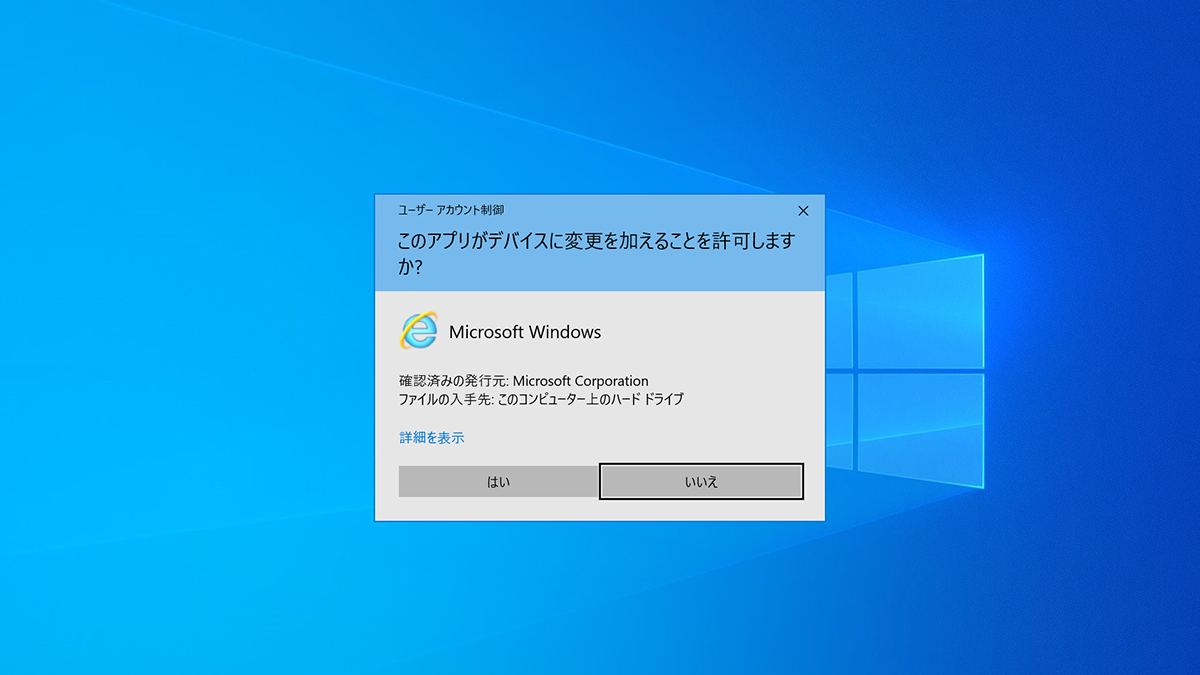
UAC(User Account Control)を有効にするには、どうすればいいですか?
UACの設定方法
UACを有効にするためには、以下の手順に従ってください。
- コントロールパネルを開き、「システムとセキュリティ」を選択します。
- 「システム」の項目で、「詳細設定」をクリックします。
- 「ユーザーアカウント制御設定」の項目で、「変更」をクリックします。
ここで、UACの設定を有効にすることができます。注意: UACを有効にするためには、管理者権限が必要です。
UACの有効化のメリット
UACを有効にすることで、以下のようなメリットがあります。
- セキュリティーの向上:UACを有効にすることで、マルウェアやウイルスの感染を防ぐことができます。
- システムの安定化:UACを有効にすることで、システムの安定化を図ることができます。
- ユーザーの保護:UACを有効にすることで、ユーザーのアカウント情報を保護することができます。
UACの有効化に関する注意点
UACを有効にする際には、以下のような注意点があります。
- ソフトウェアの互換性:UACを有効にすることで、一部のソフトウェアが正常に動作しなくなる場合があります。
- ユーザーの迷惑:UACを有効にすることで、ユーザーが頻繁に確認ダイアログを表示される場合があります。
- システムのパフォーマンス:UACを有効にすることで、システムのパフォーマンスが低下する場合があります。
WindowsのUACの仮想化とは?
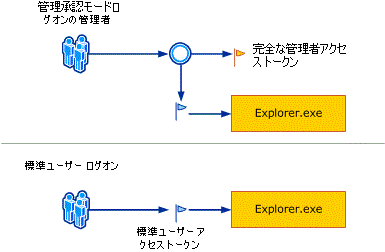
WindowsのUACの仮想化とは、Windows Vista以降のWindows OSで導入されたUser Account Control(UAC)の機能の一つです。この機能は、標準ユーザーアカウントで実行されるアプリケーションに対し、仮想化された環境で実行することを許可します。
仮想化の目的
この機能の目的は、セキュリティーを強化することです。標準ユーザーアカウントで実行されるアプリケーションは、システムの資源にアクセスすることができないため、マルウェアの攻撃を防ぐことができます。また、この機能により、アプリケーションの互換性も向上します。
仮想化のしくみ
仮想化のしくみは、レジストリ仮想化、ファイル仮想化、レジストリ仮想化の3つがあります。
- レジストリ仮想化:レジストリの書き込みをブロックし、仮想化されたレジストリに書き込みます。
- ファイル仮想化:ファイルの書き込みをブロックし、仮想化されたファイルに書き込みます。
- レジストリ仮想化:COMオブジェクトのアクセスをブロックし、仮想化されたCOMオブジェクトにアクセスします。
仮想化の利点
仮想化の利点は、セキュリティーの向上、アプリケーションの互換性の向上、システムの安定性の向上などがあります。
- セキュリティーの向上:マルウェアの攻撃を防ぐことができます。
- アプリケーションの互換性の向上:古いアプリケーションでも正常に動作することができます。
- システムの安定性の向上:システムのクラッシュを防ぐことができます。
WindowsのUACを解除するには?
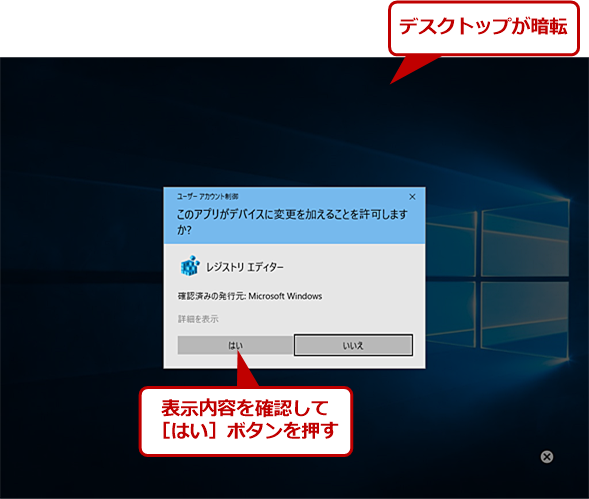
WindowsのUACを解除するには、以下の手順を踏みます。
グループポリシーの変更
WindowsのUACを解除するために、グループポリシーの変更を行うことができます。レジストリーエディターを開き、`HKEY_LOCAL_MACHINESOFTWAREMicrosoftWindowsCurrentVersionPoliciesSystem`に移動します。次に、`EnableLUA`という値を作成し、値を`0`に設定します。これでUACが解除されます。
- レジストリーエディターを開きます。
- `HKEY_LOCAL_MACHINESOFTWAREMicrosoftWindowsCurrentVersionPoliciesSystem`に移動します。
- `EnableLUA`という値を作成し、値を`0`に設定します。
ローカルセキュリティーポリシー変更
ローカルセキュリティーポリシーの変更もUACを解除する方法です。コントロールパネルを開き、`システムとセキュリティ`->`ローカルセキュリティーポリシー`->`ローカルポリシー`->`セキュリティーオプション`と移動します。次に、`User Account Control`という項目を探し、`変更`ボタンをクリックします。`User Account Control`の設定ウィンドウで、`Never notify`を選択します。
- コントロールパネルを開きます。
- `システムとセキュリティ`->`ローカルセキュリティーポリシー`->`ローカルポリシー`->`セキュリティーオプション`と移動します。
- `User Account Control`という項目を探し、`変更`ボタンをクリックします。
- `User Account Control`の設定ウィンドウで、`Never notify`を選択します。
MSコンフィギュレーションエディターでの変更
MSコンフィギュレーションエディターでの変更も有効です。MSコンフィギュレーションエディターを開き、`ツール`->`グループポリシーの編集`->`ローカルグループポリシー`->`コンピューター構成`->`管理テンプレート`->`システム`と移動します。次に、`User Account Control`という項目を探し、`Disabled`を選択します。
- MSコンフィギュレーションエディターを開きます。
- `ツール`->`グループポリシーの編集`->`ローカルグループポリシー`->`コンピューター構成`->`管理テンプレート`->`システム`と移動します。
- `User Account Control`という項目を探し、`Disabled`を選択します。
UACを無効化するとどうなる?
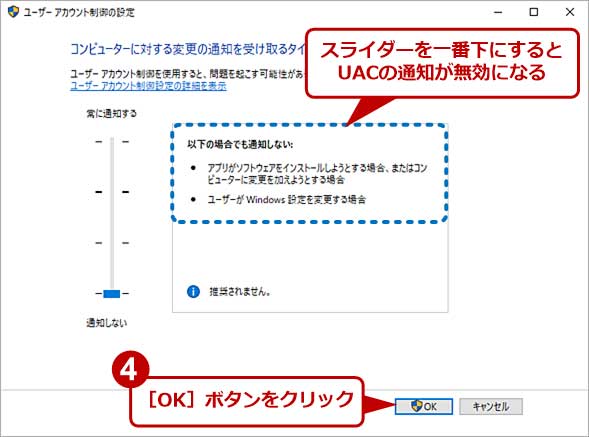
システムのセキュリティーが低下する
UAC(User Account Control)は、システムのセキュリティーを高めるための機能です。UACを無効化すると、システムのセキュリティーが低下し、マルウェアやウィルスの感染リスクが高まります。特に、Administratorアカウントでは、システム設定の変更やソフトウェアのインストールを行うことができるため、攻撃者がシステムを乗っ取ることが容易になります。
- システムの組み込みアカウントを攻撃されるリスクがあります
- ソフトウェアのインストールや設定変更を行うことができます
- マルウェアやウィルスが感染するリスクがあります
ソフトウェアのインストールや設定変更が容易になる
UACを無効化すると、ソフトウェアのインストールや設定変更が容易になります。特に、管理者権限が必要なソフトウェアをインストールする場合には、UACを無効化することで、インストールの手順を簡単化することができます。しかし、システムのセキュリティーを考慮する場合は、UACを有効化することをお勧めします。
- ソフトウェアのインストールが簡単化します
- 設定変更が容易になります
- システムのセキュリティーを考慮する必要があります
システムのパフォーマンスに影響する
UACを無効化すると、システムのパフォーマンスに影響する場合があります。UACは、システムのリソースを消費するため、無効化することで、システムのパフォーマンスが向上する場合があります。ただし、システムのセキュリティーを低下させることを考慮する必要があります。
- システムのパフォーマンスが向上する場合があります
- システムのリソースを消費する機能です
- システムのセキュリティーを低下させることを考慮する必要があります
詳細情報
UACの仮想化とは何ですか?
UACの仮想化とは、Windowsのセキュリティ機能であるUAC(User Account Control)を仮想化する技術です。これにより、管理者権限が必要なソフトウェアを標準ユーザー権限で実行することができます。この技術を使用することで、セキュリティリスクを低減しながら、ユーザー体験を向上させることができます。
UACの仮想化を有効にするメリットは何ですか?
UACの仮想化を有効にすることで、セキュリティを強化することができます。管理者権限を必要とするソフトウェアを標準ユーザー権限で実行することができるため、マルウェアや攻撃によるセキュリティリスクを低減することができます。また、ユーザー体験も向上します。管理者権限が必要なソフトウェアを標準ユーザー権限で実行することで、ソフトウェアの互換性も向上します。
UACの仮想化を有効にするためには何を-doneる必要がありますか?
UACの仮想化を有効にするためには、Windowsのレジストリーに変更を加える必要があります。レジストリーに変更を加えることで、UACを仮想化することができます。また、グループポリシーを使用して、UACの仮想化を有効にすることもできます。
UACの仮想化を有効にするとどのような影響がありますか?
UACの仮想化を有効にすると、ソフトウェアの互換性に影響があります。管理者権限が必要なソフトウェアを標準ユーザー権限で実行するため、ソフトウェアが正常に動作しない場合があります。また、セキュリティリスクも低減しますが、セキュリティーに関する設定に影響があります。UACの仮想化を有効にする前に、テスト環境で設定を確認することをお勧めします。