USBでWindows10/11を修復する方法|システム修復ディスクの作り方
Windows10/11のトラブルシューティングにおいて、システム修復ディスクを作成することは非常に重要です。クラッシュやブルースクリーンなどの問題に遭遇したとき、システム修復ディスクがあれば簡単に復元することができます。しかしながら、システム修復ディスクの作成方法についてわからないという方も少なくありません。この記事では、USBメモリーにシステム修復ディスクを作成する手順を詳しく紹介します。Windows10/11を安全に修復するための頼れるツールを作成することで、PCのトラブルシューティングに自信を持って取り組むことができます。

USBでWindows10/11を修復する方法のstep-by-stepガイド
システム修復ディスクを作成することで、Windows 10/11の問題を解決することができます。このガイドでは、システム修復ディスクの作成方法と、USBでWindows 10/11を修復する方法をstep-by-stepで説明します。
第1歩:システム修復ディスクの作成
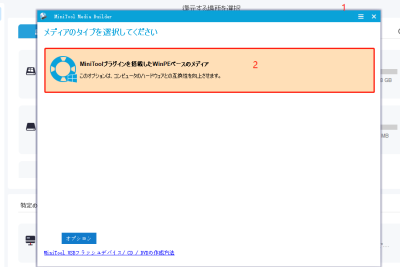
システム修復ディスクを作成するためには、Microsoftの公式サイトからMedia Creation Toolをダウンロードする必要があります。Media Creation Toolを起動し、Create installation media for another PCを選択し、進めるボタンをクリックします。次に、 LANGUAGE、ARCHITECTURE、EDITIONを選択し、Nextボタンをクリックします。
| 言語 | アーキテクチャー | エディション |
|---|---|---|
| 日本語 | 64bit | Home |
第2歩:USBメモリーの準備
システム修復ディスクを作成するためには、8GB以上の空き容量のあるUSBメモリーが必要です。USBメモリーをPCに接続し、ファイルを削除する準備を整えます。注意:データのバックアップを忘れないでください。
第3歩:システム修復ディスクの作成
Media Creation Toolで選択した設定に基づいて、システム修復ディスクを作成します。作成完了したら、USBメモリーにシステム修復ディスクイメージをコピーします。
第4歩:システム修復の実行
PCを再起動し、BIOS設定でUSBメモリーを起動デバイスに設定します。システム修復ディスクから起動し、Language、Time and currency format、Keyboard or input methodを選択します。
第5歩:トラブルシューティング
システム修復の実行後、Windows 10/11の問題が解決しない場合、トラブルシューティングを行います。システムファイルのチェックやディスクのチェックを行い、問題の原因を突き止めます。
システム修復ディスクを作成するにはどうすればいいですか?

必要なディスクイメージの作成
システム修復ディスクを作成するためには、ISOイメージファイルやディスクイメージファイルを作成する必要があります。Windowsの場合、Microsoftの公式サイトからMedia Creation Toolをダウンロードして、ISOイメージファイルを作成することができます。ISOイメージファイルは、システム修復ディスクの作成に必要なファイルです。
システム修復ディスクの作成方法
システム修復ディスクを作成するためには、以下の手順を踏みます。
- ISOイメージファイルやディスクイメージファイルを用意します。
- USBメモリーにシステム修復ディスクを作成するためのソフトウェアをインストールします。
- ソフトウェアを使用して、システム修復ディスクを作成します。
システム修復ディスクの使い方
システム修復ディスクを作成したら、以下のような方法で使用します。
- システムが起動しなくなった場合、システム修復ディスクを挿入して、BIOS設定で起動順序を変更します。
- システム修復ディスクから起動し、システムの復元やトラブルシューティングを行います。
- システムが正常に動作するようになったら、システム修復ディスクを取り外します。
Windows11のシステム修復ディスクとは何ですか?
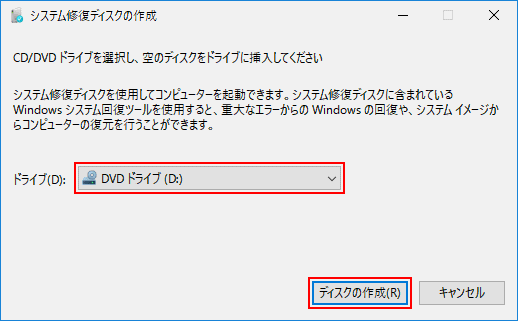
Windows11のシステム修復ディスクは、トラブルシューティングやシステムの復元の際に使用するディスクイメージです。このディスクには、Windows11のインストール MEDIAと同等の機能を持ち、システムファイルの復元やドライバーの更新を行うことができます。
システム修復ディスクの作成方法
システム修復ディスクを作成するには、Windows11の設定アプリから更新とセキュリティの項目にアクセスし、回復の項目からシステム修復ディスクの作成を選択します。次に、USBメモリーや外部ハードディスクなどの外部デバイスにディスクイメージを書き込みます。
- 設定アプリを開き、更新とセキュリティにアクセス
- 回復の項目からシステム修復ディスクの作成を選択
- 外部デバイスにディスクイメージを書き込み
システム修復ディスクの使用方法
システム修復ディスクを作成したら、トラブルシューティングやシステムの復元の際に使用することができます。このディスクを使用するには、BIOSの設定でUSBブートやCD/DVDブートを有効にして、システム修復ディスクを挿入します。次に、スタートアップ画面でトラブルシューティングやシステムの復元のオプションを選択します。
- BIOSの設定でUSBブートやCD/DVDブートを有効
- システム修復ディスクを挿入
- スタートアップ画面でトラブルシューティングやシステムの復元を選択
システム修復ディスクの注意点
システム修復ディスクを作成する際には、重要なデータをバックアップすることを忘れないでください。システム修復ディスクを使用すると、システムの設定やアプリケーションが初期状態に戻る場合があるため、重要なデータを失う可能性があります。また、システム修復ディスクは盗難や情報漏洩のリスクがあるため、安全な場所に保管する必要があります。
- 重要なデータをバックアップ
- システム修復ディスクを安全な場所に保管
- 盗難や情報漏洩のリスクを考慮
USB回復ドライブの作成方法は?
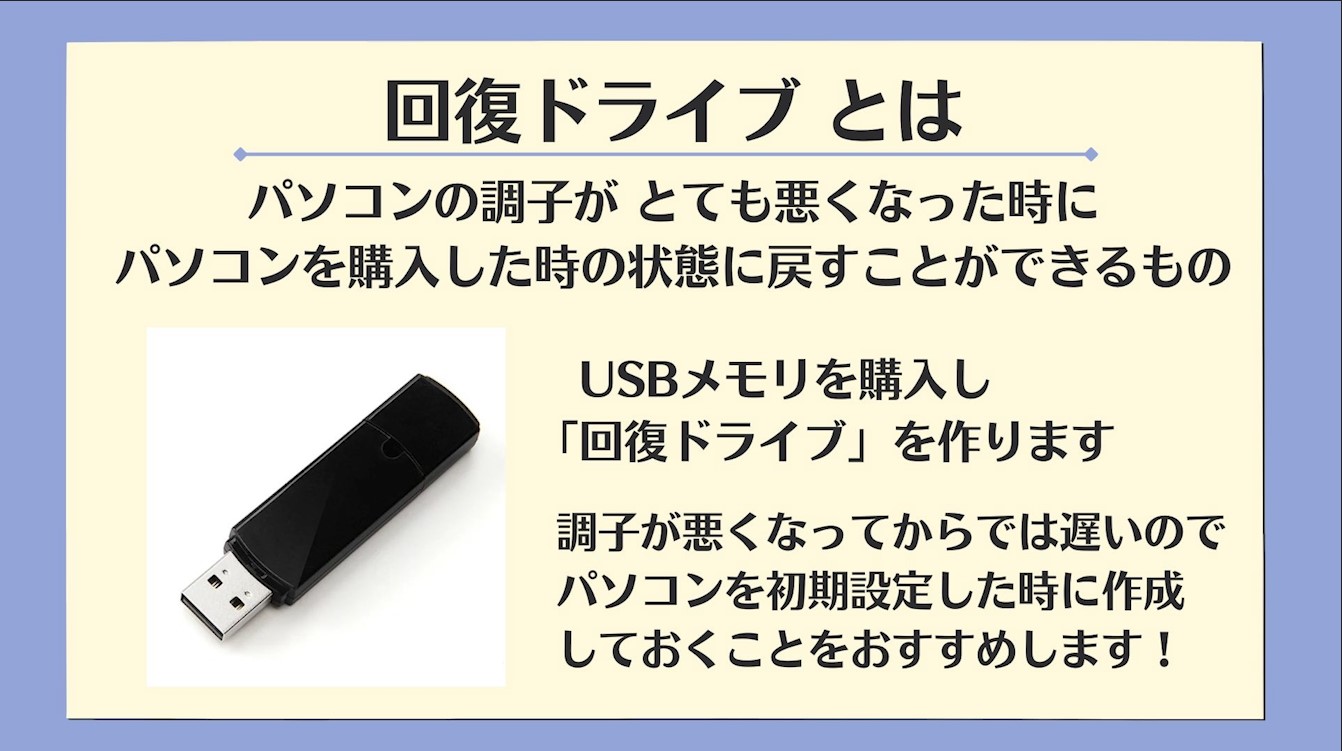
USB回復ドライブの作成方法は、以下の手順で実現できます。
USB回復ドライブの作成のための準備
USB回復ドライブを作成するためには、必要なソフトウェアやハードウェアを用意する必要があります。ISOイメージファイルやUSBメモリー、PCなどが必要です。また、USBメモリーの空き容量は、最低4GB以上必要です。
USB回復ドライブの作成手順
USB回復ドライブを作成する手順は、以下の通りです。
- まず、ISOイメージファイルを用意します。
- 次に、USBメモリーをPCに接続します。
- その後、USBメモリーのフォーマットを行います。
- フォーマットされたUSBメモリーに、ISOイメージファイルをコピーします。
- 最後に、USBメモリーを安全に抜き取ります。
USB回復ドライブの使い方
USB回復ドライブを使用することで、PCのトラブルシューティングやOSの再インストールなどを実現できます。
- まず、USB回復ドライブをPCに接続します。
- 次に、BIOS設定でUSB回復ドライブを優先順位一位に設定します。
- その後、PCを再起動し、USB回復ドライブからブートします。
- 最後に、トラブルシューティングやOSの再インストールを行います。
Windows 10の回復ドライブを作るのに必要なUSBメモリの容量は?
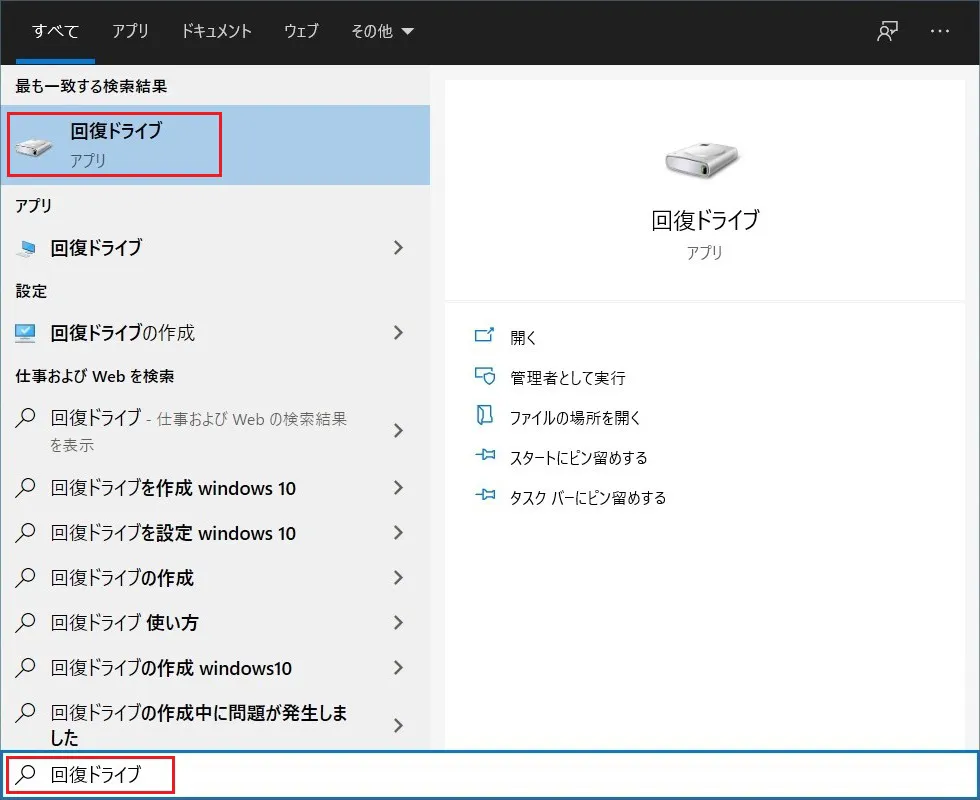
Windows 10の回復ドライブを作るのに必要なUSBメモリの容量は、64GB以上が推奨されています。この容量以上では、Windows 10のインストール媒体やドライバー、設定などを含むすべてのデータを保存することができます。
USBメモリーの選択基準
USBメモリーの選択基準として、以下の点を考慮する必要があります。
- 容量:64GB以上が推奨される
- 速度:USB 3.0以上の高速なメモリーを選択する
- 耐久性:データを安全に保存するために、高品質のメモリーを選択する
製作する回復ドライブの内容
製作する回復ドライブには、以下の内容が含まれます。
- Windows 10のインストール媒体
- ドライバー:ハードウェアのドライバーなど
- 設定:ユーザーの設定や環境設定など
_other options_
回復ドライブを作成する際には、以下のオプションを考慮する必要があります。
- UEFI:UEFIモードに対応した回復ドライブを作成する
- BitLocker:BitLockerを使用して、回復ドライブに暗号化する
- System Image:システムイメージを含む回復ドライブを作成する
詳細情報
USBを使用してWindows 10/11を修復する方法はありますか?
USBメディアを使用してWindows 10/11を修復することができます。具体的には、システム修復ディスクを作成し、そこにWindows 10/11の修復ツールを保存することができます。その後、USBメディアをPCに接続し、BIOS画面でUSBメディアを優先的に設定し、PCを再起動します)。
システム修復ディスクの作成方法は?
システム修復ディスクを作成するには、Windows 10/11がインストールされたPCにメディア作成ツールをインストールする必要があります。メディア作成ツールを起動し、ISOファイルを選択し、USBメディアを選択することで、システム修復ディスクを作成することができます。また、Microsoft公式サイトからメディア作成ツールをダウンロードすることもできます。
システム修復ディスクに何が入っているのですか?
システム修復ディスクには、Windows 10/11の修復ツールやドライバーなど、システムの修復やトラブルシューティングに必要なツールが保存されています。また、システムファイルのチェックやシステムの復元も可能です。システム修復ディスクによって、PCのトラブルを解消することができます。
システム修復ディスクを使用して修復するのは安全ですか?
システム修復ディスクを使用して修復するのは安全です。システム修復ディスクには、マルウェアなどの悪意のあるプログラムは含まれていません。また、システム修復ディスクを使用して修復することで、PCのデータを保護することができます。システム修復ディスクは、Microsoft公式サイトからダウンロードできるため、安全性が保障されています。