Tiny10 23H2 – ISOのダウンロードとPCへのインストール方法
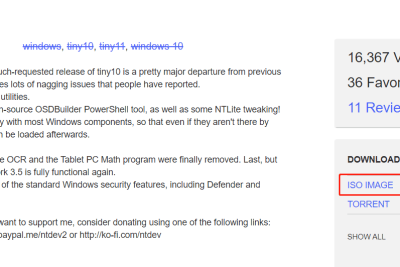
Windowsの軽量版であるTiny10は、従来のWindows OSよりも小さい容量で高速に動作することを目指しています。最新版のTiny10 23は、さらなる性能の向上とセキュリティーの強化を実現しています。本稿では、Tiny10 23のISOファイルのダウンロード方法と、PCへのインストール方法を詳しく解説します。すでにTiny10を使用しているユーザーも、新しい機能や性能の改善に期待するユーザーも、本稿を通じてTiny10 23をより良く理解し、効果的に使用できるようになります。

Tiny10 23 – ISOのダウンロードとPCへのインストール方法
Tiny10 23は、軽量化されたWindows 10のISOファイルであり、PCにインストールするための手順を説明します。
前提条件
Tiny10 23のインストールには、以下の前提条件を満たす必要があります。
PCのスペック:Intel Core i3以上、RAM 4GB以上、ストレージ 64GB以上
UEFI BIOSに対応したPC
Secure Bootに対応したPC
ISOファイルのダウンロード
Tiny10 23のISOファイルは、公式サイトからダウンロードすることができます。
ダウンロードする際には、PCのスペックに合ったバージョンを選択する必要があります。
32bit版や64bit版があり、PCのプロセッサーに対応したバージョンを選択する必要があります。
Rufusのダウンロードとインストール
Rufusは、USBメモリーにISOファイルをインストールするためのツールです。
Rufusの公式サイトからダウンロードすることができます。
ダウンロードした後、インストールを行い、USBメモリーにISOファイルをインストールする準備を整えます。
USBメモリーの作成
Rufusを使用して、USBメモリーにISOファイルをインストールします。
USBメモリーの容量は、8GB以上である必要があります。
Rufusのインストール後、ISOファイルを選択し、USBメモリーにインストールするボタンをクリックします。
PCへのインストール
PCにTiny10 23をインストールするには、以下の手順を踏みます。
PCをUEFI BIOSモードに設定し、USBメモリーをBootデバイスに設定します。
PCを再起動し、インストール画面が表示されるまで待ちます。
インストール画面で、言語や時間帯を設定し、インストールを進めます。
| 項目 | 必要条件 |
|---|---|
| PCのスペック | Intel Core i3以上、RAM 4GB以上、ストレージ 64GB以上 |
| UEFI BIOS | 対応している必要があります |
| Secure Boot | 対応している必要があります |
| ISOファイル | 公式サイトからダウンロードすることができます |
Windows 10のISOファイルはどうやって手に入りますか?
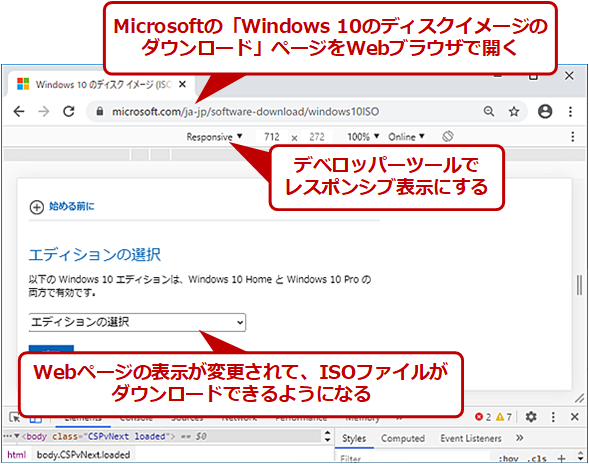
Windows 10のISOファイルは、Microsoftの公式サイトからダウンロードすることができます。Media Creation Toolを使用することで、最新のWindows 10のISOファイルをダウンロードすることができます。また、Microsoftの公式サイトから購入することもできます。
公式サイトからのダウンロード
公式サイトからWindows 10のISOファイルをダウンロードするためには、以下の手順を踏みます。
- Microsoftの公式サイトにアクセスし、「Download」ボタンをクリックします。
- 「Media Creation Tool」を選択し、同意するチェックボックスにチェックを入れて、「Next」をクリックします。
- 選択した言語とエディションを選択し、「Next」をクリックします。
- ISOファイルを選択し、「Download」をクリックします。
購入による入手
Windows 10のISOファイルを購入することで、入手することができます。Microsoft Storeや、ローカルのPCショップなどで購入することができます。
- Microsoft StoreやPCショップにアクセスし、Windows 10を選択します。
- 購入するエディションを選択し、「購入」をクリックします。
- ISOファイルがダウンロードできるリンクが提供されます。
注意事項
Windows 10のISOファイルをダウンロードする際には、以下の注意事項を忘れないでください。
- ライセンス契約に同意すること。
- システム要件を満たすこと。
- マルウェアなどの脅威に注意すること。
Windows 10でISOファイルを起動するには?
ISOファイルの mount
ISOファイルを起動するには、まず、ISOファイルをマウントする必要があります。マウントすることで、ISOファイル内のファイルにアクセスできるようになります。マウントする方法はいくつかありますが、最も簡単な方法は、Windows 10に付属しているファイルエクスプローラーを使用する方法です。ISOファイルを選択し、右クリックしてマウントを選択します。
仮想ドライブの作成
別の方法として、仮想ドライブを作成する方法があります。仮想ドライブを作成することで、ISOファイルを仮想的なドライブとして認識させることができます。デバイスとドライブを選択し、ドライブの追加をクリックします。次に、仮想CD/DVDドライブを選択し、ISOファイルを選択します。
ブート可能な_USBメモリの作成
最後の方法として、ブート可能なUSBメモリを作成する方法があります。この方法では、ISOファイルをUSBメモリにコピーし、ブート可能にする必要があります。RufusやUSBメディヤツールなどのソフトウェアを使用して、ブート可能なUSBメモリを作成することができます。
- ISOファイルを選択し、USBメモリを選択します。
- ブート可能にするための設定をします。
- コピーを開始します。
ISOファイルをインストールディスクに作成するにはどうすればいいですか?
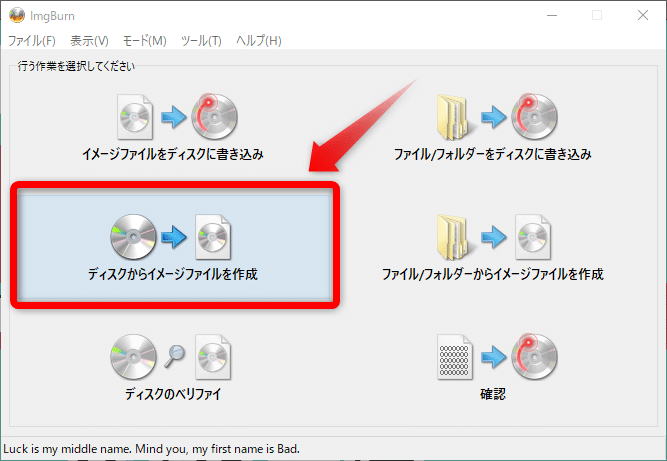
ISOファイルをインストールディスクに作成するには、ISOイメージ作成ツールを使用する必要があります。以下は、ISOファイルを作成するための手順です。
ISOイメージ作成ツールの選択
ISOイメージ作成ツールとして、ImgBurnやRoxio Creator、PowerISOなどのソフトウェアがあります。 diese ソフトウェアは、ISOファイルを作成するためのGUIインターフェースを提供します。
ISOファイルの作成手順
ISOファイルを作成するには、以下の手順を踏みます。
- インストールディスクを準備します。
- ISOイメージ作成ツールを起動します。
- インストールディスクを選択し、ISOファイルを作成します。
- ISOファイルを作成したら、роверкаを実行して、エラーがないことを確認します。
ISOファイルの確認
ISOファイルを作成したら、以下の方法で確認します。
- ISOファイルをダブルクリックして、マウントします。
- ファイルエクスプローラーで、ISOファイルの内容を確認します。
- インストールディスクと同じ内容であることを確認します。
WindowsのISOファイルとは何ですか?
WindowsのISOファイルとは、何ですか?
WindowsのISOファイルとは、マイソフトが提供する、Windowsオペレーティングシステムのインストールイメージを含むファイル形式のことを指します。このファイル形式は、インターナショナル・オーガナイゼーション・フォー・スタンダードゥゼーション(ISO)が規定する国際標準規格に基づいて作成されています。
ISOファイルの利点
WindowsのISOファイルには、以下のような利点があります。
- .toIntegrity:ISOファイルは、完全なWindowsインストール環境を保持しており、インストールの信頼性が高まります。
- PORTABLE:ISOファイルは、USBメモリーやDVD-ROMなど、様々な媒体に焼き込むことができ、移動性が高まります。
- UNIVERSAL:ISOファイルは、異なる言語や地域向けのWindowsバージョンでも共通して使用できます。
ISOファイルの作成方法
WindowsのISOファイルを作成する方法はいくつかあります。
- Media Creation Tool:マイソフトが提供するツールを使用して、ISOファイルを作成できます。
- Third-party tool:サードパーティーが提供するツールを使用して、ISOファイルを作成できます。
- Command line:コマンドラインを使用して、ISOファイルを作成できます。
ISOファイルの使用方法
WindowsのISOファイルを使用する方法はいくつかあります。
- USBメモリーに焼き込み:ISOファイルをUSBメモリーに焼き込み、インストール用メディアとして使用できます。
- VDIファイルに変換:ISOファイルをVDIファイルに変換し、仮想マシンでの使用を可能にします。
- ネットワークインストール:ISOファイルをネットワークに配置し、遠隔地でのインストールを可能にします。
詳細情報
Tiny10 23 – ISOのダウンロード方法はどこですか?
Tiny10 23 – ISOのダウンロード方法はいくつかあります。公式サイトからダウンロード可能です。また、torrentサイトやファイル共有サイトからもダウンロード可能です。しかし、公式サイト以外のサイトからダウンロードする際には、ウイルスやマルウェアに感染するリスクがあります。軽減するためには、公式サイトからダウンロードすることをお勧めします。
Tiny10 23 – ISOをダウンロードしたら、何をしますか?
Tiny10 23 – ISOをダウンロードしたら、USBメモリーやCD/DVDを作成する必要があります。RufusやImgBurnなどのソフトウェアを使用して、ISOファイルをブート可能な媒体に変換します。次に、PCを再起動し、BIOS設定でブート順序を変更し、USBメモリーやCD/DVDからブートする必要があります。
Tiny10 23 – ISOをインストールする際の注意点は何ですか?
Tiny10 23 – ISOをインストールする際の注意点はいくつかあります。ハードウェアの互換性を確認する必要があります。また、ドライバーのインストールやソフトウェアの互換性も確認する必要があります。インストール前には、データのバックアップを取ることをお勧めします。インストール中には、インターネットの接続を切断することをお勧めします。
Tiny10 23 – ISOをインストール後に何をしますか?
Tiny10 23 – ISOをインストール後に、ドライバーのインストールやソフトウェアのインストールを行う必要があります。また、セキュリティソフトウェアのインストールやウイルススキャンを行うことをお勧めします。アップデートも定期的に行う必要があります。インストール後に、PCの設定をカスタマイズすることもできます。しかし、不用意な変更を行うと、PCのトラブルやセキュリティリスクが発生するおそれがあります。