
Outlook PSTファイルを修復する無料のPST修復ツールトップ6
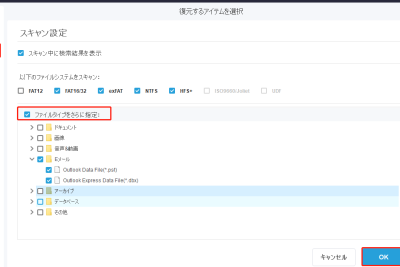
Outlook PSTファイルが壊れてしまった時、重要なメールや連絡先情報が失われてしまうことがあります。このような問題に遭遇した場合は、PSTファイルの修復が必要不可欠です。しかし、高機能なPST修復ツールを購入する必要はなく、無料のツールでも十分に対応することができます。この記事では、無料のPST修復ツールトップ6を紹介します。これらのツールは、Outlook PSTファイルの修復を効率的に行うことができます。

Outlook PSTファイルを修復する無料のPST修復ツールトップ6
Outlook PSTファイルは、メールや連絡先、カレンダー、タスクなどの重要なデータを保存するために使用されます。しかし、PSTファイルが損傷や破損した場合、重要なデータを失う危険があります。そのため、無料のPST修復ツールを使用してPSTファイルを修復する必要があります。
1. ScanPST
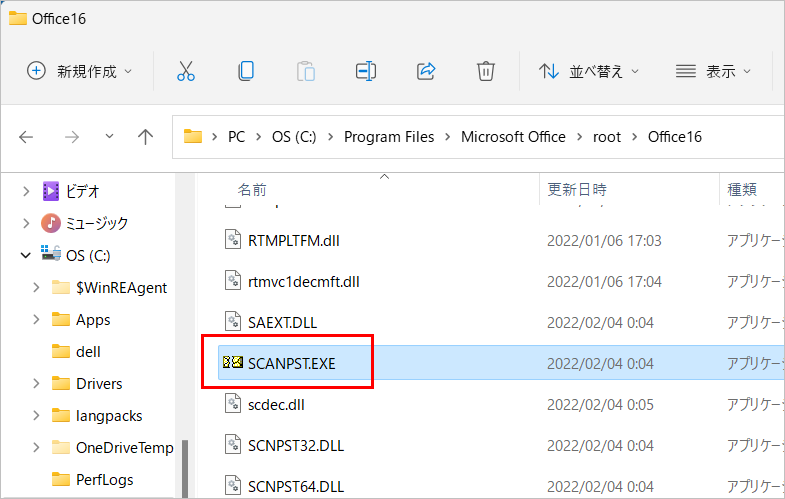
ScanPSTは、Microsoftによって提供される無料のPST修復ツールです。このツールは、PSTファイルをスキャンし、損傷や破損したデータを検出し、修復します。ScanPSTは簡単に使用でき、高速に修復を行うことができます。高速修復と簡単操作が特徴です。
2. PST Repair Tool
PST Repair Toolは、無料のPST修復ツールです。このツールは、PSTファイルを修復し、損傷や破損したデータを復元します。PST Repair Toolは、-powerful修復アルゴリズムを使用して、PSTファイルを修復します。高性能の修復アルゴリズムが特徴です。
3. Kernel for Outlook PST Repair
Kernel for Outlook PST Repairは、無料のPST修復ツールです。このツールは、PSTファイルを修復し、損傷や破損したデータを復元します。Kernel for Outlook PST Repairは、高度な修復技術を使用して、PSTファイルを修復します。
4. DataNumen PST Repair
DataNumen PST Repairは、無料のPST修復ツールです。このツールは、PSTファイルを修復し、損傷や破損したデータを復元します。DataNumen PST Repairは、高度な修復アルゴリズムを使用して、PSTファイルを修復します。
5. SysInfoTools PST Repair
SysInfoTools PST Repairは、無料のPST修復ツールです。このツールは、PSTファイルを修復し、損傷や破損したデータを復元します。SysInfoTools PST Repairは、簡単操作と高速修復が特徴です。
6. Aryson PST Repair
Aryson PST Repairは、無料のPST修復ツールです。このツールは、PSTファイルを修復し、損傷や破損したデータを復元します。Aryson PST Repairは、高度な修復技術を使用して、PSTファイルを修復します。
| ツール名 | 特徴 | 対応OS |
|---|---|---|
| ScanPST | 高速修復、簡単操作 | Windows |
| PST Repair Tool | 高性能の修復アルゴリズム | Windows |
| Kernel for Outlook PST Repair | 高度な修復技術 | Windows |
| DataNumen PST Repair | 高度な修復アルゴリズム | Windows |
| SysInfoTools PST Repair | 簡単操作、高speed修復 | Windows |
| Aryson PST Repair | 高度な修復技術 | Windows |
Outlookのpstファイルを復旧するにはどうすればいいですか?
pstファイルの復旧手順
pstファイルを復旧するためには、以下の手順に従ってください。
- まず、pstファイルが保存されている場所を確認します。
- 次に、pstファイルを復旧するためのソフトウェアをダウンロードしてインストールします。
- ソフトウェアを起動し、pstファイルを選択して復旧を開始します。
pstファイルの復旧ソフトウェア
pstファイルを復旧するためのソフトウェアとして、以下のようなものがあります。
- Scanpst.exe:Outlookに同梱されている復旧ツールです。
- Stellar Phoenix Outlook PST Repair:商用の復旧ソフトウェアです。
- Kernel for Outlook PST Repair:商用の復旧ソフトウェアです。
pstファイルの復旧に対する注意点
pstファイルを復旧する際には、以下のような注意点があります。
- 復旧ソフトウェアを使用する際には、完全な復旧を保障することはできません。
- 復旧されたpstファイルは、オリジナルのpstファイルと異なる場合があるため注意してください。
- 復旧されたpstファイルには、robots.txtや jog.log などの不要なファイルが含まれる場合があるため、注意してください。
Outlookの修復ボタンはどこにありますか?
Outlookの修復ボタンは、メールクライアントのインストール後に、スタートメニューに追加される「Microsoft Office Tools」内にある「Microsoft Outlook 修復」ツールにあります。
修復ボタンの活用方法
修復ボタンは、Outlookの設定やデータを修復するために使用します。
- まず、スタートメニューから「Microsoft Office Tools」フォルダーを開き、「Microsoft Outlook 修復」をクリックします。
- 次に、「修復」のウィザードが起動し、 Problem の種類を選択します。
- 最後に、修復の対象を選択し、「修復」をクリックします。
修復ボタンの機能
修復ボタンは、Outlookの各種設定やデータを修復する機能を提供します。
- 設定の修復:Outlookの設定をデフォルトに戻すことができます。
- プロファイルの修復:プロファイルの設定やパスワードを修復することができます。
- データの修復:メールや予定などのデータを修復することができます。
注意点
修復ボタンを使用する際には、注意する点があります。
- データのバックアップ:修復ボタンを使用する前には、必ずデータをバックアップしておくことをお勧めします。
- 修復の対象:修復ボタンは、Outlookの設定やデータを修復するため、誤って重要な設定やデータを削除しないように注意しておく必要があります。
- Officeのバージョン:修復ボタンは、Outlookのバージョンによって使用できない場合があるため、使用する前にバージョンを確認しておくことをお勧めします。
Outlookのメールを修復するにはどうしたらいいですか?

メールのバックアップを取る
メールの修復にはまず、バックアップを取ることが重要です。pstファイルやostファイルをバックアップすることで、メールの内容を安全に保存することができます。そのためには、Outlookの設定画面から「ファイル」を選択し、「Office アカウント」を選択、「保存」をクリックして、「Outlook データ ファイル」を選択します。そこから、バックアップするファイルを選択し、「保存」をクリックします。
- 設定画面から「ファイル」を選択
- 「Office アカウント」を選択
- 「保存」をクリックして、「Outlook データ ファイル」を選択
メールの復元を試みる
バックアップを取った後、メールの復元を試みることができます。pstファイルやostファイルを復元することで、メールの内容を恢復することができます。そのためには、Outlookの設定画面から「ファイル」を選択し、「Office アカウント」を選択、「保存」をクリックして、「Outlook データ ファイル」を選択します。そこから、復元するファイルを選択し、「保存」をクリックします。
- 設定画面から「ファイル」を選択
- 「Office アカウント」を選択
- 「保存」をクリックして、「Outlook データ ファイル」を選択
第三者ツールを使用する
メールの修復に第三者ツールを使用することもできます。Outlook Repair Toolや pst Repair Toolなどのツールを使用することで、メールの内容を恢復することができます。これらのツールは、メールの損傷や破損を修復することができます。那故には、インターネット上でこれらのツールを探し、ダウンロードしてインストールします。
Outlookのpstファイルが破損する原因は何ですか?
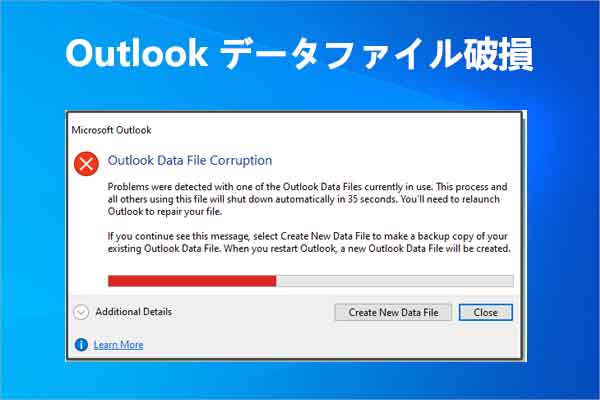
pstファイルの肥大化
pstファイルは、メールや連絡先、カレンダーなどのデータを蓄積するため、巨大化することがあります。大容量のpstファイルは、破損のリスクが高まります。 pstファイルの肥大化は、以下のような原因で生じます。
- 大量のメールを pst ファイルに保存している場合
- 大きな添付ファイルを含むメールを pst ファイルに保存している場合
- pst ファイルに古いデータを保持している場合
pstファイルの不適切な操作
pstファイルに対する不適切な操作も、破損の原因になります。誤ったpstファイルのコピーや不適切な pst ファイルの削除などは、pst ファイルを破損させるリスクがあります。 また、pst ファイルのロック解除やパスワードの変更も、破損の原因になる場合があります。
- pst ファイルを誤ってコピーや移動した場合
- pst ファイルを不適切に削除した場合
- pst ファイルのロック解除やパスワードの変更を適切に行っていない場合
ハードウェアの問題
ハードウェアの問題も、pst ファイルの破損の原因になります。ディスクの不良やメモリーの不足などは、pst ファイルを破損させるリスクがあります。 また、ハードウェアのクラッシュやパワーオフなども、pst ファイルを破損させる場合があります。
- ディスクの不良や Bad Sector がある場合
- メモリーの不足やオーバーフローがある場合
- ハードウェアのクラッシュやパワーオフがあった場合
詳細情報
Outlook PSTファイルが壊れていると判断する基準は何ですか?
Outlook PSTファイルが壊れていると判断する基準はいくつかあります。エラーメッセージの表示、メールや連絡先の消失、PSTファイルのサイズの異常などが挙げられます。また、Outlookが起動しない場合や、指定されたPSTファイルを読み込むことができない場合も、PSTファイルが壊れている可能性があります。これらの症状が見られたら、直ちにPST修復ツールを使用して、ファイルを修復する必要があります。
PST修復ツールを使用して、データを安全に復元できますか?
はい、良いPST修復ツールは、データを安全に復元することができます。Read-onlyアクセスを行うPST修復ツールは、オリジナルのPSTファイルを変更せずに、データを抽出して復元するため、データの損失や破損の心配がありません。また、 many PST repair tools also provide a preview function, which allows you to check the recoverable data before saving it, ensuring that you can safely recover your important data.
無料のPST修復ツールは、有料のツールと同等の機能を提供しますか?
無料のPST修復ツールは、有料のツールと同等の機能を提供する場合もありますが、すべての無料ツールが同等の機能を提供するわけではありません。無料のPST修復ツールの中には、機能が限定されているものや、データの復元サイズに制限があるものがあります。一方、有料のPST修復ツールは、より多くの機能を提供し、より大きなPSTファイルをサポートしています。しかし、無料のPST修復ツールでも、 correspondingly smaller PST files can be repaired successfully.
PST修復ツールを選択する際の重要な要件は何ですか?
PST修復ツールを選択する際の重要な要件はいくつかあります。安全性、復元率、操作の容易さなどが挙げられます。また、PST修復ツールが correspond to the version of Outlook you are usingということも重要です。さらに、ツールの評判やユーザーのレビューも、ツールの信頼性を判断するために重要です。



