
SFC、DISM、ScanDisk、CHKDSKコマンドの使い方と違いについて徹底解説
コンピューターを使用する上で、ハードディスクの整合性やエラーのチェックは極めて重要です。Windowsには、such as SFC、DISM、ScanDisk、CHKDSKのコマンドが用意されており、これらのコマンドを適切に使用することで、システムの安定性やパフォーマンスを向上させることができます。しかし、それぞれのコマンドの使い方や違いについての理解不足は、トラブルの原因となります。本稿では、これらのコマンドの使い方や違いについて徹底的に解説し、正しい使用方法を知ることで、パソコンの問題を解消するための基礎知識を提供します。

SFC、DISM、ScanDisk、CHKDSKコマンドの使い方と違いについて徹底解説
SFC、DISM、ScanDisk、CHKDSKコマンドは、Windowsのトラブルシューティングやシステムのメンテナンスに使用されるVariousコマンドです。それぞれのコマンドの使い方や違いについて、以下で詳しく説明します。
SFCコマンドの使い方
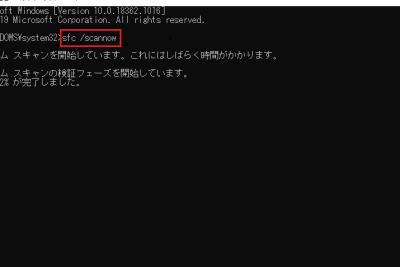
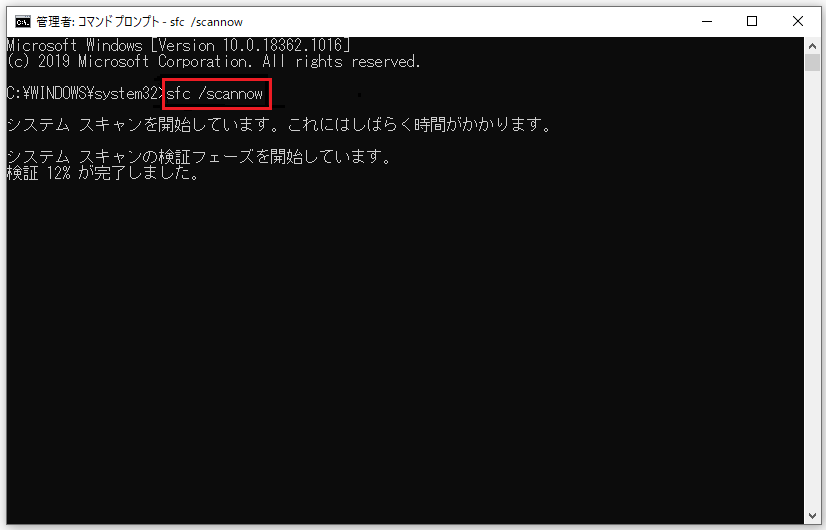
SFCコマンドは、System File Checkerの略称で、Windowsのシステムファイルをチェックおよび修復するためのコマンドです。システムファイルの破損や欠損を修復することができます。
| オプション | 説明 |
|---|---|
| /scannow | システムファイルをスキャンし、破損や欠損を修復する |
| /verifyonly | システムファイルをスキャンし、破損や欠損を検出する |
DISMコマンドの使い方
DISMコマンドは、Deployment Image Servicing and Managementの略称で、Windowsのシステムイメージを修復やカスタマイズするためのコマンドです。システムイメージの破損や登録の問題を修復することができます。
| オプション | 説明 |
|---|---|
| /online | 現在のシステムイメージを修復する |
| /cleanup-image | システムイメージの不要なファイルを削除する |
ScanDiskコマンドの使い方
ScanDiskコマンドは、ハードディスクドライブのチェックおよび修復を行うためのコマンドです。ディスクエラーやバッドセクタを修復することができます。
| オプション | 説明 |
|---|---|
| /f | ディスクエラーを修復する |
| /v | ディスクのスキャン結果を詳細に表示する |
CHKDSKコマンドの使い方
CHKDSKコマンドは、ハードディスクドライブのチェックおよび修復を行うためのコマンドです。ディスクエラーやバッドセクタを修復することができます。
| オプション | 説明 |
|---|---|
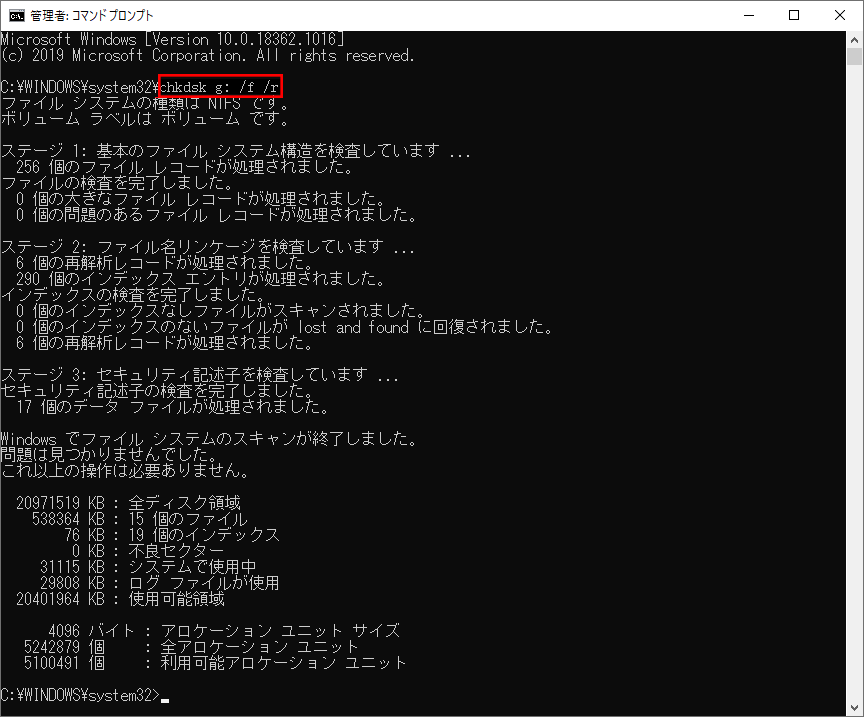
| /f | ディスクエラーを修復する |
| /r | バッドセクタを検出して修復する |
SFC、DISM、ScanDisk、CHKDSKコマンドの使い分け
各コマンドの使い方や違いを理解することで、適切なコマンドを選択することができます。システムファイルの破損の場合はSFCコマンド、システムイメージの破損の場合はDISMコマンド、ディスクエラーの場合はScanDiskやCHKDSKコマンドを使用することができます。
SFCとCHKDSKスキャンの違いは何ですか?
SFCの概要
SFC(System File Checker)は、Windowsオペレーティングシステムの構成要素をスキャンし、破損や不整合なファイルを修復または置換するためのツールです。システムファイルの整合性をチェックし、問題がある場合は自動的に修復を試みます。
CHKDSKの概要
CHKDSK(Check Disk)は、ハードディスクのファイルシステムに存在するエラーを検出して修復するためのツールです。ディスクの不整合や<b BADセクタ、<b ファイルシステムの破損をチェックし、可能な場合は修復を試みます。
SFCとCHKDSKの主な違い
SFCとCHKDSKの主な違いは、スキャンの対象と目的です。SFCは、システムファイルの整合性をチェックし、問題がある場合は自動的に修復を試みます。一方、CHKDSKは、ディスクの不整合や<b BADセクタ、<b ファイルシステムの破損をチェックし、可能な場合は修復を試みます。
- SFCは、システムファイルの整合性をチェックする。
- CHKDSKは、ディスクの不整合やファイルシステムの破損をチェックする。
- SFCは、システムファイルの修復や置換を試みる。
DISMとCHKDSKの違いは何ですか?
DISMの特徴
DISM(Deployment Image Servicing and Management)は、Windowsのシステムイメージを管理・修復するためのコマンドラインツールです。システムイメージの修復や更新を目的としており、 ChiliKSBの問題を解決するために使用されます。
CHKDSKの特徴
CHKDSK(Check Disk)は、ハードディスクのエラーチェックや修復を行うためのコマンドラインツールです。ハードディスクの整合性を確認し、ファイルシステムのエラーを修復するために使用されます。
DISMとCHKDSKの主な相違点
- 目的:DISMはシステムイメージの修復や更新を目的としており、CHKDSKはハードディスクのエラーチェックや修復を目的としています。
- 対象:DISMはシステムイメージを対象としており、CHKDSKはハードディスクを対象としています。
- 機能:DISMはシステムイメージの修復や更新機能を持ち、CHKDSKはハードディスクのエラーチェックや修復機能を持ちます。
DISMとSFCの違いは何ですか?
DISM(Deployment Image Servicing and Management)とSFC(System File Checker)は、Windows OSのシステムファイルを管理および修復するためのツールですが、両者の目的や機能には大きな違いがあります。
DISMの機能
DISMは、Windows OSのインストールイメージや既設置のシステムファイルを管理・修復するためのツールです。Windows Updateのエラーや、システムファイルの破損などの問題を解消するために使用されます。DISMの機能は、以下の通りです。
- インストールイメージの管理
- システムファイルの修復
- Windows Updateのエラーチェック
SFCの機能
SFCは、Windows OSのシステムファイルをスキャンし、破損や削除されたファイルを検出・修復するためのツールです。システムファイルの整合性を維持するために使用されます。SFCの機能は、以下の通りです。
- システムファイルのスキャン
- 破損ファイルの検出
- システムファイルの自動修復
DISMとSFCの比較
DISMとSFCは、両方ともシステムファイルを管理・修復するためのツールですが、目的や機能には大きな違いがあります。以下は、両者の比較です。
- 目的:DISMはインストールイメージの管理、SFCはシステムファイルの整合性维持
- 機能:DISMはWindows Updateのエラーチェック、SFCはシステムファイルのスキャン
- 使用目的:DISMはWindows Updateの問題解消、SFCはシステムファイルの破損修復
Chkdsk /fとchkdsk /rの違いは何?
Chkdskは、Windowsの組み込みツールで、ハードディスクドライブ上のファイルシステムのエラーチェックや修復を行うトールです。Chkdsk /fとchkdsk /rは、両方ともディスクチェックを行うコマンドですが、実行される処理内容が異なります。
Chkdsk /fの機能
Chkdsk /fは、ファイルシステム上のエラーチェックを行い、検出されたエラーを修復します。ファイルの整合性を確保するため、ファイルシステムの構造を検査し、inodeの整合性をチェックします。また、Bad Sectorのスキャンも行われます。ただし、chkdsk /fは、物理的なディスクエラーに対処しません。
- ファイルシステムのエラーチェック
- inodeの整合性チェック
- Bad Sectorのスキャン
Chkdsk /rの機能
Chkdsk /rは、chkdsk /fと同様にファイルシステム上のエラーチェックを行い、検出されたエラーを修復します。ただし、chkdsk /rは、物理的なディスクエラーも検出して、修復を行います。Bad ClusterやBad Sectorのスキャンも行われます。
- ファイルシステムのエラーチェック
- 物理的なディスクエラーの検出と修復
- Bad ClusterやBad Sectorのスキャン
Chkdsk /fとchkdsk /rの違い
Chkdsk /fとchkdsk /rの主な違いは、物理的なディスクエラーに対処するか否かです。chkdsk /fは、ファイルシステム上のエラーチェックに限定されますが、chkdsk /rは、物理的なディスクエラーも検出して、修復を行います。このため、chkdsk /rはより包括的なディスクチェックを行うことができます。
- 物理的なディスクエラーの検出と修復
- ファイルシステム上のエラーチェック
- 包括的なディスクチェック
詳細情報
SFC コマンドとは何か?
SFC コマンドは、Windows オペレーティング システムに組み込まれているシステム ファイル チェッカーのことで、システム ファイル の損傷を検出し、自動的に修復します。このコマンドは、Windows のインストール後にシステム ファイルが破損している場合に使用することを目的としており、Windows Update や ソフトウェアのインストール の際にシステム ファイルが誤って上書きされた場合にも使用されます。
DISM コマンドの主な機能は何か?
DISM コマンドは、Deployment Image Servicing and Management の略称で、 Windows イメージの作成や修復を行うためのツールです。このコマンドを使用することで、Windows イメージ の作成、ドライバーの追加 、パッケージのインストール などを行うことができます。また、システム ファイル の修復や Windows Update のエラーのトラブルシューティングにも使用されます。
ScanDisk コマンドと CHKDSK コマンドの違いは何か?
ScanDisk コマンドと CHKDSK コマンドは、どちらもハード ディスクのCHECKSUM エラーを検出し、修復するためのコマンドですHowever、ScanDisk は古いバージョンの Windows において使用されていたコマンドで、現在では CHKDSK コマンドに置き換えられています。CHKDSK コマンドは、ハード ディスクの ファイル システム をチェックし、エラーを検出して修復します。一方、ScanDisk コマンドは、ハード ディスクの 物理的なエラー をチェックし、修復します。
SFC、DISM、ScanDisk、CHKDSK コマンドを併用することで、システムの安定性が高まるのか?
はい、SFC、DISM、ScanDisk、CHKDSK コマンドを併用することで、システムの安定性が高まります。これらのコマンドを使用することで、システム ファイル の損傷を検出し、自動的に修復し、ハード ディスク のエラーを検出して修復することができます。また、Windows イメージ を作成し、ドライバー を追加することで、システムのパフォーマンスを向上させることができます。これらのコマンドを併用することで、システムのエラーを最小限度に抑えることができます。



