
VBOX_E_FILE_ERROR (0x80bb0004)を修正する8つの方法

WindowsのVirtualBoxで仮想マシンを運営するユーザーにとって、VBOX_E_FILE_ERROR (0x80bb0004)エラーメッセージの出現は非常にイライラする体験です。このエラーが発生すると、仮想マシンの起動ができなくなり、作業のặ進度が大幅に遅れます。このエラーを解消するためには、複数の方法があります。本稿では、VBOX_E_FILE_ERROR (0x80bb0004)エラーメッセージを修正するための8つの方法を紹介します。
VBOX E FILE ERROR (0x80bb0004)を修正する8つの方法
このエラーは、VirtualBoxで仮想マシンを起動しようとしたときに発生するエラーメッセージです。このエラーが発生すると、仮想マシンが起動できなくなり、作業が中断してしまうことがあります。幸いに、このエラーを修正する方法はいくつかあります。
1. 仮想マシンの設定を確認する
仮想マシンの設定を確認し、SETTINGを再度設定してみます。特に、ハードドライブやCD/DVDドライブの設定を確認する必要があります。ハードドライブやCD/DVDドライブのパスを再度設定してみてください。
2. 仮想マシンのファイルをチェックする
仮想マシンのファイルが破損している可能性があります。ファイルの整合性をチェックし、破損しているファイルを削除してみます。削除した後、仮想マシンを再度作成してみてください。
3. VirtualBoxのログファイルを確認する
VirtualBoxのログファイルを確認し、エラーメッセージを調べます。ログファイルを確認し、エラーメッセージに関する情報を調べます。
4. 仮想マシンのハードドライブをチェックする
仮想マシンのハードドライブがフルになっている可能性があります。ハードドライブの空き容量をチェックし、空き容量が不足している場合は、データを削除してみます。
5. VirtualBoxを最新版に更新する
VirtualBoxが古いバージョンである可能性があります。VirtualBoxを最新版に更新してみます。これにより、バグが修正され、エラーが解消される可能性があります。
| 方法 | 対処 내려 |
|---|---|
| 仮想マシンの設定を確認する | SETTINGを再度設定 |
| 仮想マシンのファイルをチェックする | ファイルの整合性をチェック |
| VirtualBoxのログファイルを確認する | ログファイルを確認 |
| 仮想マシンのハードドライブをチェックする | ハードドライブの空き容量をチェック |
| VirtualBoxを最新版に更新する | VirtualBoxを最新版に更新 |
VirtualBoxでインポートエラー0x80004005は?
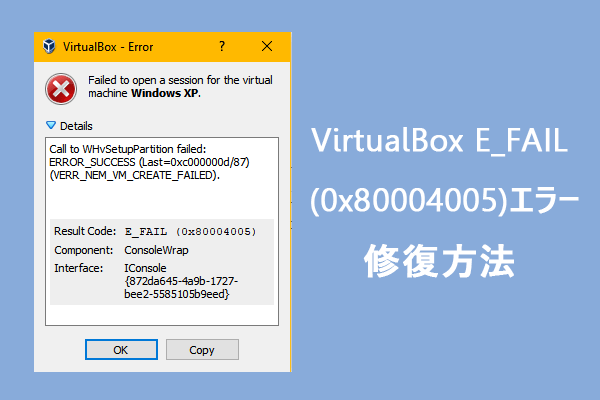
VirtualBoxでインポートエラー0x80004005は、Oracleの仮想化ソフトウェアVirtualBoxで発生するエラーメッセージです。このエラーは、仮想マシンのインポートやーン作成に失敗した場合に発生します。
エラーメッセージの詳細
エラーメッセージ「インポートエラー0x80004005」は、VirtualBoxの内部エラーにより発生します。このエラーは、仮想マシンの設定ファイル(.vboxファイル)や、仮想ディスクイメージ(.vdiファイル)に問題があることを示しています。
エラーの原因
このエラーが発生する原因はいくつかあります。
- 仮想マシンの設定ファイルの破損:仮想マシンの設定ファイルが破損している場合、インポートエラーが発生します。
- 仮想ディスクイメージの破損:仮想ディスクイメージが破損している場合、インポートエラーが発生します。
- 権限の問題:VirtualBoxを実行するユーザーが、仮想マシンの設定ファイルや仮想ディスクイメージに対する権限が不足している場合、インポートエラーが発生します。
エラーの解消方法
このエラーを解消する方法はいくつかあります。
- 仮想マシンの設定ファイルの再作成:仮想マシンの設定ファイルを再作成し、インポートを再実行します。
- 仮想ディスクイメージのチェック:仮想ディスクイメージをチェックし、破損している場合は、新しい仮想ディスクイメージを作成します。
- 権限の設定:VirtualBoxを実行するユーザーの権限を適切に設定し、インポートを再実行します。
VirtualBoxでドラッグアンドドロップができなくなったのはなぜですか?

VirtualBoxは、ドラッグアンドドロップ機能をサポートしていますが、なぜかこの機能が失効する場合があります。この問題は、ゲストOSとホストOSの設定や環境の問題によるものです。
ゲストOSの設定の確認
ゲストOSの設定を見直すことにより、ドラッグアンドドロップ機能を復元することができます。
- 拡張パッケージのインストール:VirtualBox Guest Additionsをインストールしておく必要があります。
- ドラッグアンドドロップの設定:ゲストOSの設定でドラッグアンドドロップを有効に設定する必要があります。
- 権限の問題:ゲストOSの権限設定が不適切な場合、ドラッグアンドドロップ機能が失効する場合があります。
ホストOSの設定の確認
ホストOSの設定も影響を与える場合があります。
- VirtualBoxの設定:VirtualBoxの設定でドラッグアンドドロップを有効に設定する必要があります。
- セキュリティソフトウェア:セキュリティソフトウェアがVirtualBoxの動作を妨げる場合があります。
- システムの設定:システムの設定が不適切な場合、ドラッグアンドドロップ機能が失効する場合があります。
環境の問題
環境の問題も原因となる場合があります。
- ネットワークの設定:ネットワークの設定が不適切な場合、ドラッグアンドドロップ機能が失効する場合があります。
- ファイアウォールの設定:ファイアウォールの設定がVirtualBoxの動作を妨げる場合があります。
- ハードウェアの問題:ハードウェアの問題がVirtualBoxの動作を妨げる場合があります。
VBOXのアンインストール方法は?
VBOXのアンインストール方法は、以下の手順で実施できます。
VBOXアンインストールの前提条件
VBOXのアンインストールを行う前に、以下の点を確認しておく必要があります。
- VBOXをアンインストールするコンピューターに administrator権限を持つユーザーとしてログインしていること。
- VBOXが正常に動作している状態にあること。
- アンインストールするVBOXのバージョンを確認していること。
VBOXアンインストールの手順
VBOXのアンインストールは、以下の手順で実施できます。
- コントロールパネルを開き、「プログラムと機能」또は「アプリケーションの追加と削除」を選択します。
- VBOXを選択し、「アンインストール」ボタンをクリックします。
- アンインストールの確認ダイアログボックスで、「はい」をクリックします。
- VBOXのアンインストールが完了したら、「閉じる」ボタンをクリックします。
VBOXアンインストール後の処理
VBOXのアンインストール後に、以下の点を確認しておく必要があります。
- VBOX関連のファイルやフォルダーが削除されていることを確認すること。
- VBOXのドライバーが削除されていることを確認すること。
- コンピューターのシステムの安定性を確認すること。
VirtualBoxで「not attached」と表示されるのはなぜですか?
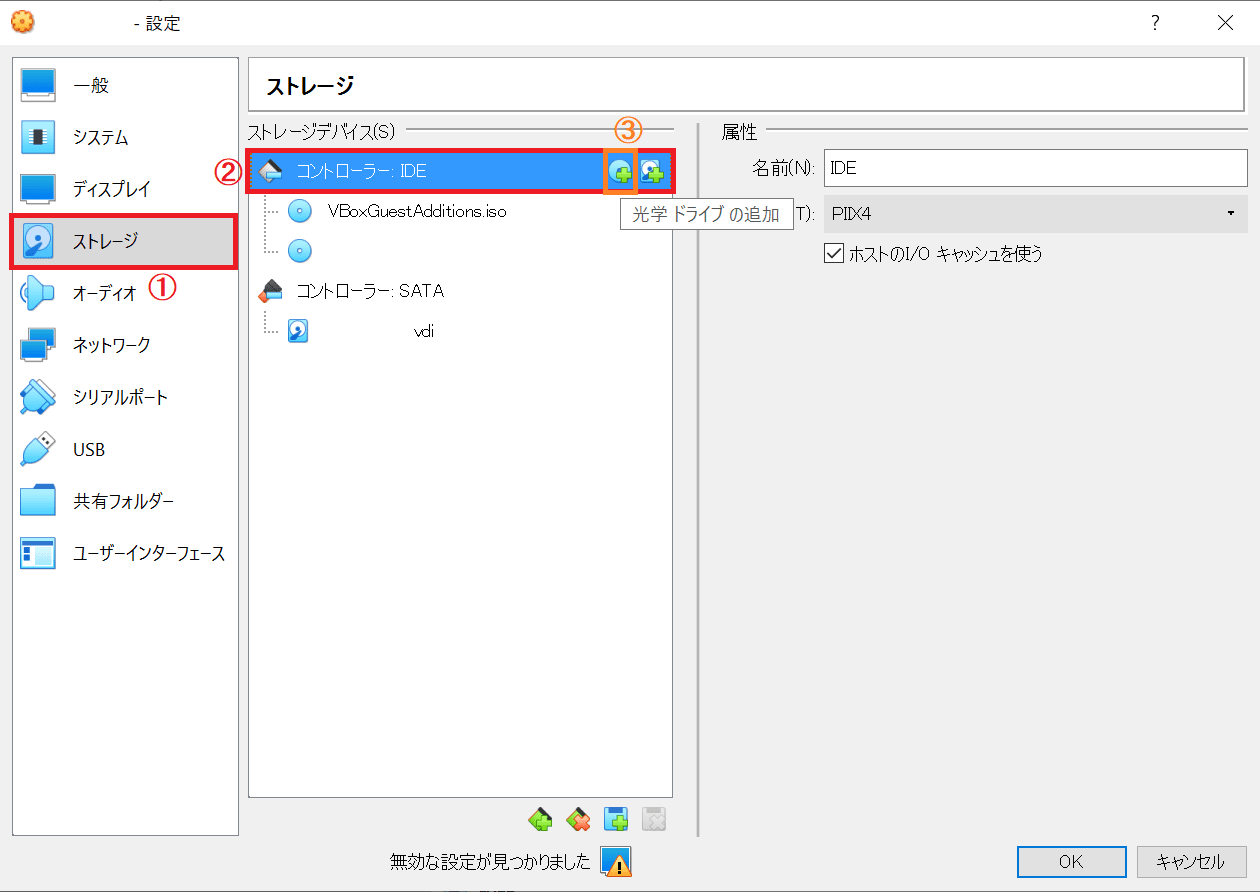
仮想マシンの設定の誤り
VirtualBoxで「not attached」と表示される場合、仮想マシンの設定の誤りが原因である場合があります。仮想ハードディスクやネットワーク設定を確認してください。以下は、設定の誤りの例です。
- 仮想ハードディスクが正しく設定されていない
- ネットワーク設定が正しく設定されていない
- 仮想マシンの設定ファイルが破損している
ハードウェアの問題
VirtualBoxで「not attached」と表示される場合、ハードウェアの問題が原因である場合があります。ハードディスクの容量やメモリーのサイズを確認してください。以下は、ハードウェアの問題の例です。
- ハードディスクの容量が不足している
- メモリーのサイズが不足している
- ハードウェアの互換性の問題
VirtualBoxのバグ
VirtualBoxで「not attached」と表示される場合、VirtualBoxのバグが原因である場合があります。VirtualBoxのバージョンを確認してください。以下は、VirtualBoxのバグの例です。
- VirtualBoxの古いバージョンを使用している
- VirtualBoxのバグによる仮想マシンの起動エラー
- VirtualBoxの setting ファイルの破損
詳細情報
VBOX E FILE ERROR(0x80bb0004)はなぜ発生するのか?
VBOX E FILE ERROR(0x80bb0004)は、VirtualBoxの仮想マシンでファイル sistemaのエラーが発生した場合に表示されるエラーメッセージです。このエラーは、仮想マシンの設定に問題があるか、ハードウェアの問題がある場合に発生します。また、仮想マシンのオペレーティングシステムやソフトウェアの問題もこのエラーの原因になります。したがって、エラーの原因を特定するためには、仮想マシンの設定やハードウェア、オペレーティングシステム、ソフトウェアをチェックする必要があります。
VBOX E FILE ERROR(0x80bb0004)を修正するための前提条件は何ですか?
VBOX E FILE ERROR(0x80bb0004)を修正するためには、仮想マシンの設定やハードウェアの問題を解決する必要があります。まず、仮想マシンの設定を確認し、ハードウェアの問題がないかをチェックします。また、仮想マシンのオペレーティングシステムやソフトウェアが最新の状態にあるかを確認する必要があります。さらに、仮想マシンのディスクスペースやメモリーの容量が不足していないかをチェックする必要があります。これらの問題を解決することで、VBOX E FILE ERROR(0x80bb0004)を修正することができます。
VBOX E FILE ERROR(0x80bb0004)を修正する方法は何ですか?
VBOX E FILE ERROR(0x80bb0004)を修正する方法はいくつかあります。まず、仮想マシンの設定を確認し、ハードウェアの問題がないかをチェックします。次に、仮想マシンのオペレーティングシステムやソフトウェアを最新の状態にアップデートします。また、仮想マシンのディスクスペースやメモリーの容量を増やすことも有効です。さらに、仮想マシンのログファイルを確認し、エラーの原因を特定することもできます。これらの方法で、VBOX E FILE ERROR(0x80bb0004)を修正することができます。
VBOX E FILE ERROR(0x80bb0004)を修正できなかった場合の対処は何ですか?
VBOX E FILE ERROR(0x80bb0004)を修正できなかった場合には、仮想マシンを再インストールすることが必要になる場合があります。また、ハードウェアの問題がある場合には、ハードウェアを交換することが必要になる場合があります。さらに、仮想マシンの設定やオペレーティングシステム、ソフトウェアを初めから作成することも有効です。これらの対処で、仮想マシンを正常に動作させることができます。



