Waves MaxxAudio Service Applicationの高いCPU使用率の問題を解決する方法

Waves MaxxAudio Service Applicationの高いCPU使用率は、パソコンのパフォーマンスを低下させる主要な要因のひとつです。特に音楽や動画の再生時には、このアプリケーションのCPU使用率が異常に高くなり、システムのレスポンスが悪化します。この問題を解決するためには、まずWaves MaxxAudio Service Applicationの高いCPU使用率の原因を突き止め、対処策を講じる必要があります。この記事では、Waves MaxxAudio Service Applicationの高いCPU使用率の問題を解決するための具体的対処策を紹介します。
Waves MaxxAudio Service Applicationの高いCPU使用率の問題を解決する方法
Waves MaxxAudio Service Applicationは、音声処理のためのソフトウェアであり、多くのPCやモバイルデバイスで使用されています。しかし、多くのユーザーが報告しているように、このソフトウェアは高いCPU使用率を示すことがあり、システムのパフォーマンスに影響を与える場合があります。この問題を解決するためには、以下の方法を試みることができます。
方法1:タスクマネージャでWaves MaxxAudio Service Applicationを終了する
タスクマネージャを開き、Waves MaxxAudio Service Applicationのプロセスを探し、右クリックして「タスクの終了」を選択します。これにより、Waves MaxxAudio Service Applicationが使用していたCPUリソースが解放され、パフォーマンスが改善する場合があります。
方法2:システム設定でWaves MaxxAudio Service Applicationを無効にする
システム設定を開き、デバイスのオーディオ設定に移動し、Waves MaxxAudio Service Applicationを無効にします。これにより、Waves MaxxAudio Service Applicationがシステムリソースを使用しなくなり、パフォーマンスが改善する場合があります。
方法3:Waves MaxxAudio Service Applicationの更新
Waves MaxxAudio Service Applicationの公式ウェブサイトより最新バージョンをダウンロードし、インストールします。これにより、バグやパフォーマンスの問題が解消される場合があります。
方法4: кількаのタスクスケジューラーを使用してWaves MaxxAudio Service Applicationを制限する
タスクスケジューラーを使用して、Waves MaxxAudio Service ApplicationのCPU使用率を制限します。これにより、Waves MaxxAudio Service Applicationがシステムリソースを過剰に使用しなくなり、パフォーマンスが改善する場合があります。
方法5:システムの再インストール
システムを再インストールし、Waves MaxxAudio Service Applicationを削除します。これにより、Waves MaxxAudio Service Applicationの問題が完全に解消される場合があります。
| 方法 | 説明 |
|---|---|
| タスクマネージャでWaves MaxxAudio Service Applicationを終了する | タスクマネージャでWaves MaxxAudio Service Applicationのプロセスを終了することで、CPUリソースを解放する |
| システム設定でWaves MaxxAudio Service Applicationを無効にする | システム設定でWaves MaxxAudio Service Applicationを無効にすることで、システムリソースを使用しなくなる |
| Waves MaxxAudio Service Applicationの更新 | Waves MaxxAudio Service Applicationの最新バージョンをインストールすることで、バグやパフォーマンスの問題を解消する |
| タスクスケジューラーを使用してWaves MaxxAudio Service Applicationを制限する | タスクスケジューラーを使用して、Waves MaxxAudio Service ApplicationのCPU使用率を制限する |
| システムの再インストール | システムを再インストールし、Waves MaxxAudio Service Applicationを削除することで、問題を完全に解消する |
Waves MaxxAudio Service Applicationの高いCPU使用率の問題を解決するために、上記の方法を試みることができます。
Waves MaxxAudio Service Applicationを無効にするには?

Waves MaxxAudio Service Applicationを無効にするには、次の手順を行う必要があります。
方法1:タスクマネージャーから停止
タスクマネージャーを開き、プロセス欄で「Waves MaxxAudio Service Application」を探し、右クリックして「タスクの終了」を選択します。これにより、ceiveApplicationの実行は停止されますが、再起動時には自動的に起動する設定になっているため、完全に無効にするためには他の方法も必要になります。
方法2:スタートアップ프ログラムの編集
スタートアップのプログラムの設定を編集し、「Waves MaxxAudio Service Application」のチェックを外すことで、自動的に起動するのを停止できます。Windowsのスタートアッププログラム設定を開き、「Waves MaxxAudio Service Application」を探し、チェックを外します。
方法3:レジストリーの編集
レジストリーの編集を行うことで、Waves MaxxAudio Service Applicationを完全に無効にすることができます。
- レジストリーエディターを開き、「HKEY_LOCAL_MACHINESOFTWAREWaves Audio」を開きます。
- 「MaxxAudioService」という項目を見つけて、値を「0」に変更します。
- 変更を保存し、システムを再起動します。
Waves Audio Servicesを停止するには?
Waves Audio Servicesを停止するには、タスクマネージャーやコントロールパネルを使用してサービスを停止することができます。
タスクマネージャーを使用して停止する
Waves Audio Servicesを停止するには、タスクマネージャーにアクセスしてサービスの一覧からWaves Audio Servicesを探し、停止ボタンをクリックします。
- タスクマネージャーを開き、「サービス」というタブを選択します。
- サービスの一覧から「Waves Audio Services」を探し、選択します。
- 「停止」ボタンをクリックして、サービスを停止します。
コントロールパネルを使用して停止する
コントロールパネルを使用してWaves Audio Servicesを停止するには、「administrative tools」にある「Services」にアクセスして、Waves Audio Servicesを停止します。
- コントロールパネルを開き、「administrative tools」を選択します。
- 「Services」というツールを開き、サービスの一覧から「Waves Audio Services」を探し、選択します。
- 「停止」ボタンをクリックして、サービスを停止します。
Command Promptを使用して停止する
Command Promptを使用してWaves Audio Servicesを停止するには、net stop コマンドを使用します。
- Command Promptを開き、「net stop WavesAudioServices」と入力します。
- Enterキーを押すと、サービスが停止します。
- 停止が完了したら、net start コマンドを使用してサービスを再起動することができます。
Waves Maxx Audio Service Applicationとは何ですか?
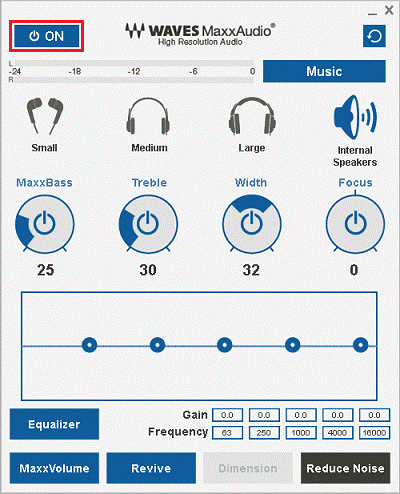
Waves Maxx Audio Service Applicationとは、音響処理技術のパイオニアであるWaves社が開発した、音質改善やノイズ除去を目的としたソフトウェアアプリケーションです。このアプリケーションは、PCやスマートフォンなどのデバイス上で動作し、音楽や音声の音質を向上させるための各種効果を提供します。
機能
Waves Maxx Audio Service Applicationは、以下のような機能を提供します。
- リアルタイム音響処理:音楽や音声をリアルタイムで処理し、音質を向上させる。
- ノイズ除去:雑音やハISSノイズを除去し、クリーンな音声を実現。
- エコー除去:会議室や大きな部屋での録音などに生じるエコーを除去。
対象デバイス
Waves Maxx Audio Service Applicationは、以下のようなデバイスに対応しています。
- PC(Windows、Mac):デスクトップやラップトップ上で動作。
- スマートフォン(Android、iOS):モバイルデバイス上で動作。
- タブレット(Android、iOS):タブレットデバイス上で動作。
使用场面
Waves Maxx Audio Service Applicationは、以下のようなシーンで使用されます。
- 音楽鑑賞:音楽の音質を向上させ、よりクリーンな音声を楽しむ。
- ビデオ会議:遠隔会議での音声のクオリティを向上させる。
- Podcast録音:Podcastの録音や編集において、音質を向上させる。
Waves MaxxAudioとは何ですか?
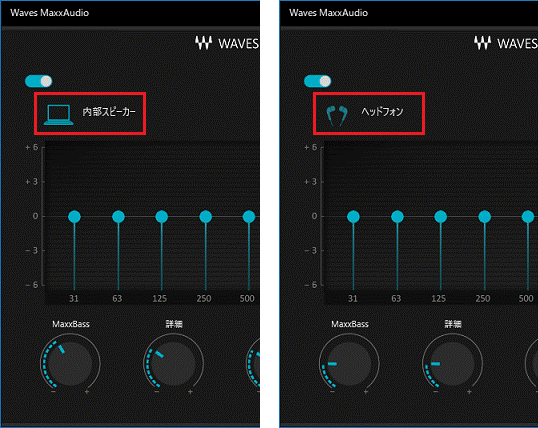
Waves MaxxAudioとは、Waves Inc.が開発したオーディオエンジンです。MaxxAudioは、PCやタブレット、スマートフォンなどのデバイスでのオーディオ体験を向上させることを目的としています。
MaxxAudioの特徴
MaxxAudioの特徴として、以下のような機能が挙げられます。
- リアルタイムEQ:音楽やボイスの音質をリアルタイムで最適化する機能。
- ノイズリダクション:不要なノイズを削減し、音質を改善する機能。
- サラウンドサウンド:ステレオ音声を仮想サラウンドサウンドに変換する機能。
MaxxAudioを採用しているデバイス
MaxxAudioを採用しているデバイスとして、以下のようなものがあります。
- Dellの Alienware シリーズ
- HPのEnvy シリーズ
- LenovoのYoga シリーズ
MaxxAudioの設定方法
MaxxAudioの設定方法として、以下のような手順を踏みます。
- デバイスの設定画面からMaxxAudioの設定画面にアクセスします。
- 音質のプリセットを選択します。
- カスタム設定を行うことができます。
詳細情報
Waves MaxxAudio Service ApplicationのCPU使用率が高くなっている場合、どうすればいいのか。
strong>Waves MaxxAudio Service ApplicationのCPU使用率が高くなっている場合、まずはタスクマネージャーを開き、Waves MaxxAudio Service Applicationのプロセスを探し、終了することをお勧めします。また、Windowsのタスクスケジューラーを開き、Waves MaxxAudio Service Applicationのタスクを検索し、無効にする必要があります。
Waves MaxxAudio Service Applicationの更新によってCPU使用率が改善されるのか。
Waves MaxxAudio Service Applicationの最新バージョンに更新することで、CPU使用率が改善される場合があります。最新バージョンには、バグフィックスやパフォーマンス向上のための改善が含まれている可能性があります。また、ドライバーの更新やBIOSの更新も、CPU使用率の改善に役立つ場合があります。
Waves MaxxAudio Service ApplicationをアンインストールするとCPU使用率が改善されるのか。
Waves MaxxAudio Service Applicationをアンインストールすることで、CPU使用率が改善される場合があります。しかし、サウンド機能やオーディオ機能が正常に動作しなくなる恐れがあります。したがって、Waves MaxxAudio Service Applicationをアンインストールする前に、システムのバックアップを行うことをお勧めします。
Waves MaxxAudio Service Applicationの設定を変更することでCPU使用率を低下させることができるのか。
Waves MaxxAudio Service Applicationの設定を変更することで、CPU使用率を低下させることができます。設定メニューでエコーモードやパワーセービングモードを有効にすることで、CPU使用率を低下させることができます。また、サウンドの品質を下げることで、CPU使用率を低下させることもできます。