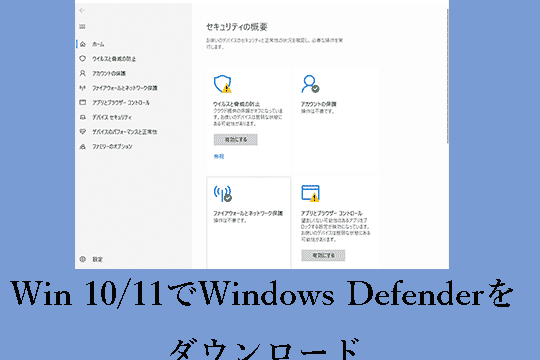
Win 10/11でウイルスと脅威の防止が機能しない、または見つからない場合の対処法
Windows10/11でのウイルスや脅威の防止機能が期待通り動かない、あるいは.whitelistに登録されていないマルウェアに遭遇した経験がある人は少なくない。大量のデータ損失やシステム障害を引き起こす.whitelistに登録されていないマルウェアに怯える必要はなく、適切に対処することで被害を最小限度に抑えることができる。この記事では、ウィルスや脅威の防止機能が機能しない、または見つからない場合の対処法について詳しく紹介する。
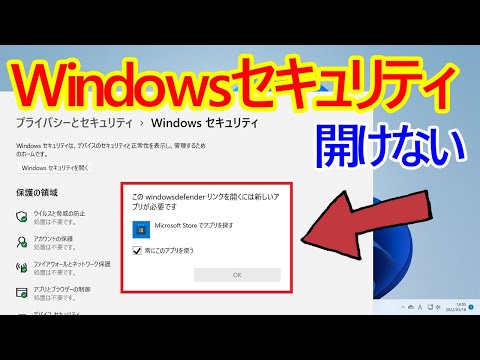
Win 10/11でウイルスと脅威の防止が機能しない、または見つからない場合の対処法
Windows 10/11では、ウイルスやマルウェアからPCを守るための機能が搭載されています。しかし、何らかの理由でこれらの機能が動作しない、或いは見つからない場合、どう対処するのかを説明します。
原因の特定
まず、ウイルスやマルウェアの防止機能が動作しない、或いは見つからない場合の原因を特定する必要があります。以下は、一般的な原因の例です。
| 原因 | 対処法 |
|---|---|
| ウイルスやマルウェアの感染 | マルウェア駆除ツールを使用して、ウイルスやマルウェアを排除する。 |
| 設定の誤り | 設定を確認し、正しい設定に変更する。 |
| ソフトウェアの更新の遅れ | 最新のソフトウェアをインストールする。 |
ウイルススキャンの実行
Windows 10/11のウイルススキャン機能を使用して、PCをスキャンします。スキャンの結果、ウイルスやマルウェアが見つかった場合、即座に対処する必要があります。
ファイアウォールの設定
ファイアウォールの設定を確認し、正しい設定に変更します。ファイアウォールが無効になっている場合、ウイルスやマルウェアの侵入を許可することになります。
Windows Defenderの更新
Windows Defenderの定義ファイルを更新します。最新の定義ファイルを使用することで、最新のウイルスやマルウェアを検出することができます。
システムの復元
システムの復元機能を使用して、PCを以前の状態に戻します。これにより、ウイルスやマルウェアの侵入以前の状態に戻すことができます。
Windows10でウイルスと脅威の防止の設定はどこにありますか?
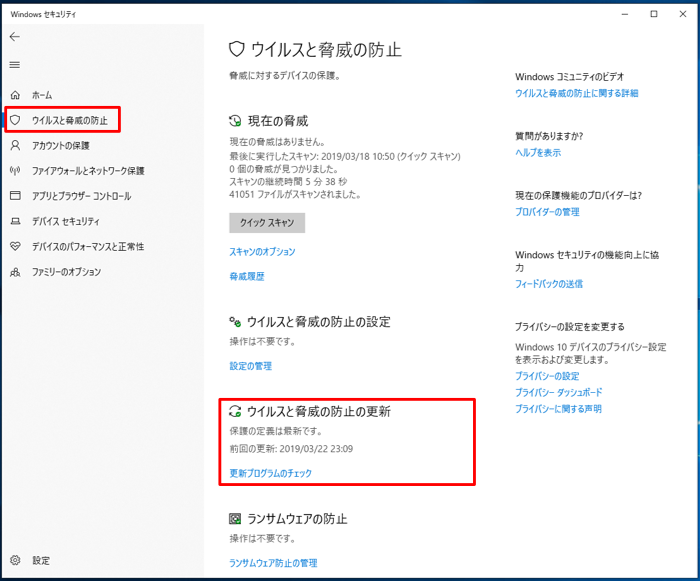
Windows10には、ウイルスと脅威の防止の設定がいくつかあります。まず、Windows Defender というソフトウェアがあります。これは、Windows10に標準搭載されているウイルス対策ソフトウェアです。Windows Defenderは、コンピューターをスキャンし、ウイルスやマルウェアを検出・削除します。
ウイルス対策の基本設定
ウイルス対策の基本設定は、Windows Defenderの設定 画面で行います。この画面では、ウイルススキャンの設定、 CONSEQUENTIAL.scanの設定、エクスポートの設定などを行うことができます。また、Real-time protection という機能もあります。これにより、コンピューターが実시간でウイルスやマルウェアを検出・ブロックします。
- Windows Defenderの設定画面には、Virus & threat protection というセクションがあります。
- このセクションでは、ウイルススキャンの設定や CONSEQUENTIAL.scanの設定を行うことができます。
- Real-time protectionという機能を有効にすることで、コンピューターが実時間でウイルスやマルウェアを検出・ブロックします。
ファイアウォールの設定
ファイアウォールの設定は、Windows Defender Firewall というソフトウェアで行います。このソフトウェアは、外部からのアクセスを制限し、コンピューターのセキュリティを強化します。ファイアウォールの設定画面では、インバウンドルールの設定、アウトバウンドルールの設定などを行うことができます。
- Windows Defender Firewallには、インバウンドルール という機能があります。
- この機能では、外部からのアクセスを制限し、コンピューターのセキュリティを強化します。
- アウトバウンドルールの設定では、コンピューターが外部に送信する通信を制限します。
Microsoft Defender Advanced Threat Protection
Microsoft Defender Advanced Threat Protection(MDATP)は、エンドポイントのセキュリティ を強化するためのソリューションです。このソリューションでは、エンドポイントの脆弱性を検出・対策し、脅威の検出・対策を行います。MDATPには、Threat & Vulnerability Management という機能があります。これにより、エンドポイントの脆弱性を検出・対策し、脅威の検出・対策を行います。
- MDATPには、Threat & Vulnerability Managementという機能があります。
- この機能では、エンドポイントの脆弱性を検出・対策し、脅威の検出・対策を行います。
- MDATPにより、エンドポイントのセキュリティを強化することができます。
ウイルスと脅威の防止を有効にするには?
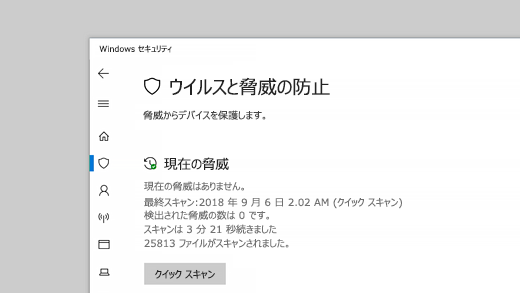
ウイルスと脅威の防止を有効にするには、最新のセキュリティーソフトウェアをインストールし、定期的に更新することである。また、パスワードの管理も重要であり、strongパスワードを設定し、定期的に変更することである。
ウイルスの感染を防止する方法
ウイルスの感染を防止するためには、マルウェア対策ソフトウェアをインストールし、定期的にスキャンを行うことである。さらに、不明なメールの添付ファイルの開かないことや、不審なウェブサイトにはアクセスしないことである。
- マルウェア対策ソフトウェアをインストールする
- 定期的にスキャンを行う
- 不明なメールの添付ファイルを開かない
- 不審なウェブサイトにはアクセスしない
パスワードの安全性を高める方法
パスワードの安全性を高めるためには、複雑なパスワードを設定し、定期的に変更することである。また、パスワードマネージャーを使用することで、パスワードの管理を容易にすることができる。
- 複雑なパスワードを設定する
- 定期的にパスワードを変更する
- パスワードマネージャーを使用する
セキュリティーの設定を強化する方法
セキュリティーの設定を強化するためには、ファイアウォールを有効にすることや、侵入検出システムを導入することである。また、ソフトウェアの更新も重要であり、定期的に更新することである。
- ファイアウォールを有効にする
- 侵入検出システムを導入する
- ソフトウェアの更新を定期的に行う
Windows 11でWindows Defenderがないのですが?
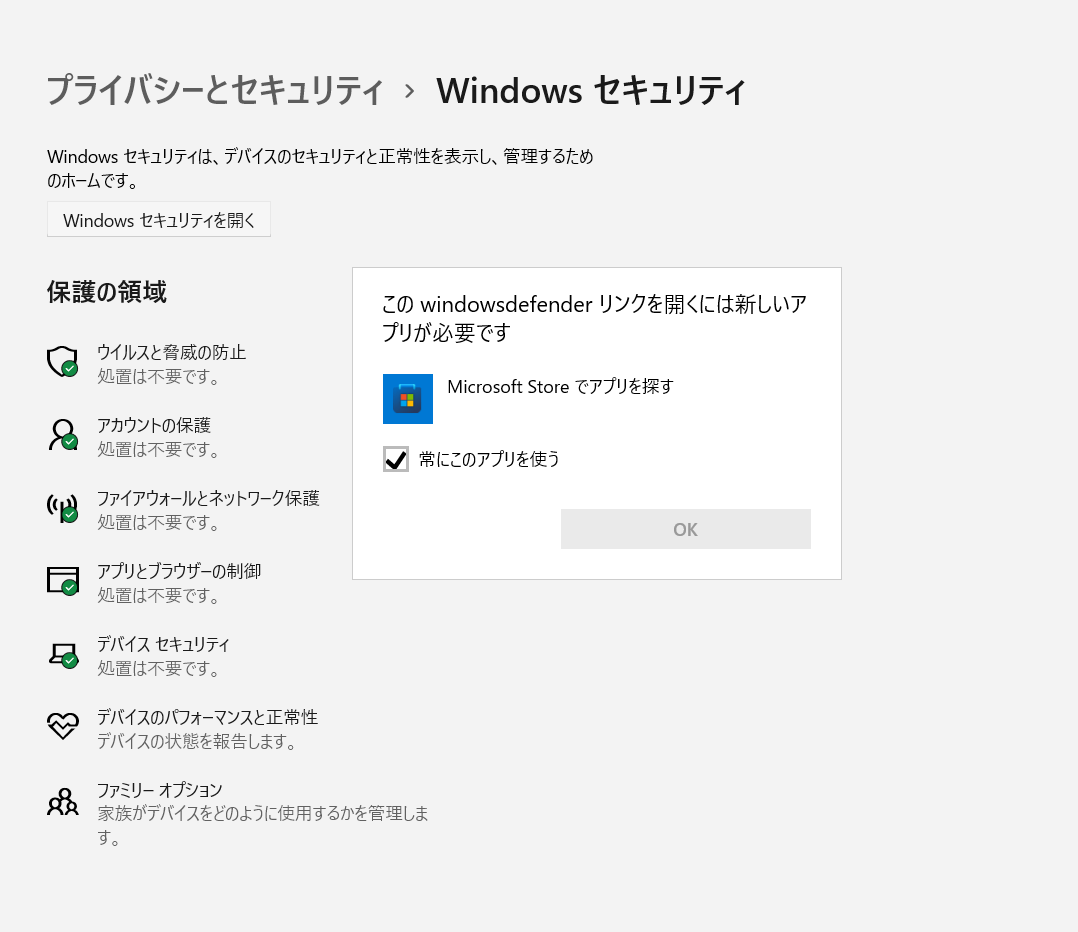
Windows 11では、Windows Defenderが標準インストールされません。代わりに、Microsoft Defenderという名称に変更されたセキュリティーツールが搭載されています。Microsoft Defenderは、Windows Defenderの機能を引き継ぎ、より高度なセキュリティー機能を提供しています。
Windows Defenderの機能が消えているのですか?
Windows Defenderの機能は、Microsoft Defenderに統合されています。Microsoft Defenderは、マルウェアの検出、脆弱性のスキャン、ファイアウォール機能などを提供しています。ただし、Windows Defenderの設定や機能の一部は、Microsoft Defenderでは変更や削除されている場合があります。
- Windows Defenderの設定は、Microsoft Defenderの設定画面に移動しています。
- 一部の機能は、Microsoft Defenderの「アドバンスドスレッドプロテクション」機能に統合されています。
- Windows Defenderのエクステンションは、Microsoft Defenderでは使用できません。
Microsoft Defenderの設定方法は?
Microsoft Defenderの設定方法は、Windows Defenderと大幅に異なりません。まず、スタートメニューから「Microsoft Defender」を検索して起動します。次に、設定画面で各種のセキュリティー設定を行うことができます。
- ウイルスと脆弱性の保護設定で、リアルタイム保護やスキャンの設定を行うことができます。
- ファイアウォールとネットワーク保護設定で、ファイアウォールの設定やネットワークの保護を行うことができます。
- アプリとブラウザーの保護設定で、アプリやブラウザーの保護を行うことができます。
Microsoft Defenderの利点は?
Microsoft Defenderには、以下のような利点があります。
- 高度なマルウェア検出機能により、より効果的にマルウェアを検出できます。
- クラウドベースのセキュリティーにより、最新の脆弱性やマルウェア情報を常に取得できます。
- 統合されたセキュリティー機能により、ひとつのツールで多くのセキュリティー機能を利用できます。
Windows 11でディフェンダーを有効にするには?
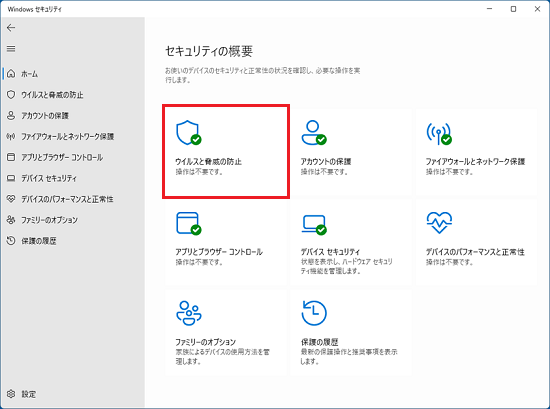
Windows 11でディフェンダーを有効にするには、設定アプリの「プライバシーとセキュリティ」セクションに移動し、「ウィルスと脅威の保護」オプションでオンにする必要があります。
ディフェンダーの設定方法
ディフェンダーの設定方法は、以下の手順を踏みます。
- 設定アプリを開き、「プライバシーとセキュリティ」を選択
- 「ウィルスと脅威の保護」オプションを探し、オンにするスイッチを切り替え
- ディフェンダーが有効になったことを確認
ディフェンダーの機能
ディフェンダーは、ウィルスやマルウェアなどの脅威からPCを保護するための機能です。主な機能として、
- リアルタイムのウイルススキャン
- マルウェア検出と駆除
- 악성ソフトウェアのブロック
ディフェンダーの利点
ディフェンダーを有効にする利点として、
- PCのセキュリティーを強化
- ウイルスやマルウェアの感染を防ぐ
- 個人情報の保護
詳細情報
Win 10/11でウイルス対策ソフトウェアがインストールできない場合、何から始めればいいですか?
ウイルス対策ソフトウェアのインストールに失敗した場合、まずはシステムの更新を行うことをお勧めします。最新のセキュリティーポリシーを適用することで、インストールの問題を解消できる場合があります。また、ウイルス対策ソフトウェアのインストーラーを最新版に更新することも検討してみてください。
Win 10/11でマルウェア検出ができない場合、どのように対処すればいいですか?
マルウェア検出ができない場合、まずはウイルス対策ソフトウェアのスキャン機能を最新版に更新することをお勧めします。さらに、システムのファイルをスキャンすることで、マルウェアが感染しているかどうかを確認できます。もし、マルウェアが検出された場合は、即座に削除することが大切です。
Win 10/11でセキュリティーセンターが機能しない場合、どのように対処すればいいですか?
セキュリティーセンターが機能しない場合、まずはシステムの設定を確認することをお勧めします。セキュリティーセンターのサービスが停止している可能性があるため、サービスを再開する必要があります。また、システムの更新を行うことで、セキュリティーセンターの機能を復元できる場合があります。
Win 10/11でルートキットの検出ができない場合、どのように対処すればいいですか?
ルートキットの検出ができない場合、まずはウイルス対策ソフトウェアのルートキット検出機能を最新版に更新することをお勧めします。さらに、システムのファイルをスキャンすることで、ルートキットが感染しているかどうかを確認できます。もし、ルートキットが検出された場合は、即座に削除することが大切です。また、システムの復元を行う必要があります。