
Windows 10ノートパソコンのキーボードが動作しない場合の5つの対処法

Windows 10ノートパソコンのキーボードが動作しない場合は、作業効率や生産性に大きく影響を及ぼします。キーボードはコンピュータにおける基本的な入力デバイスであり、その不具合はユーザーにとって困難な状況を作り出す可能性があります。この記事では、Windows 10ノートパソコンのキーボードが動作しない場合に対処する方法について説明します。ハードウェアトラブルからソフトウェアの設定まで、キーボードの問題に対する解決策を5つの手順で紹介します。
https://youtube.com/watch?v=Zn0ooIbYmHI
Windows 10ノートパソコンのキーボードが動作しない場合の5つの対処法
Windows 10ノートパソコンのキーボードが動作しない場合、さまざまな原因が考えられます。ここでは、キーボードが動作しない場合の5つの対処法を紹介します。
1. ドライバーの更新
キーボードが動作しない場合、ドライバーの更新が必要な場合があります。デバイスマネージャーを開き、キーボードのセクションを探します。キーボードのドライバーが古い場合、更新ボタンをクリックして更新します。
| 手順 | 詳細 |
|---|---|
| 1. デバイスマネージャーを開く | スタートメニューからデバイスマネージャーを開きます。 |
| 2. キーボードのセクションを探す | デバイスマネージャーでキーボードのセクションを探します。 |
| 3. ドライバーを更新する | キーボードのドライバーが古い場合、更新ボタンをクリックして更新します。 |
2. キーボードの設定の確認
キーボードが動作しない場合、キーボードの設定が正しく設定されていない場合があります。キーボードの設定を開き、キーボードのレイアウトとキーボードの言語を確認します。
| 手順 | 詳細 |
|---|---|
| 1. キーボードの設定を開く | スタートメニューからキーボードの設定を開きます。 |
| 2. キーボードのレイアウトを確認する | キーボードのレイアウトが正しく設定されていることを確認します。 |
| 3. キーボードの言語を確認する | キーボードの言語が正しく設定されていることを確認します。 |
3. キーボードの接続の確認
キーボードが動作しない場合、キーボードの接続が緩い場合があります。キーボードの接続を確認し、キーボードのケーブルが正しく接続されていることを確認します。
| 手順 | 詳細 |
|---|---|
| 1. キーボードの接続を確認する | キーボードの接続が緩い場合、キーボードのケーブルを確認します。 |
| 2. キーボードのケーブルを確認する | キーボードのケーブルが正しく接続されていることを確認します。 |
4. キーボードのトラブルシューティング
キーボードが動作しない場合、キーボードのトラブルシューティングが必要な場合があります。トラブルシューティングを開き、キーボードのトラブルシューティングを実行します。
| 手順 | 詳細 |
|---|---|
| 1. トラブルシューティングを開く | スタートメニューからトラブルシューティングを開きます。 |
| 2. キーボードのトラブルシューティングを実行する | キーボードのトラブルシューティングを実行して、問題を解決します。 |
5. キーボードの交換
キーボードが動作しない場合、キーボードの交換が必要な場合があります。キーボードの交換を実行して、新しいキーボードを使用します。
| 手順 | 詳細 |
|---|---|
| 1. キーボードの交換を実行する | キーボードの交換を実行して、新しいキーボードを使用します。 |
| 2. 新しいキーボードを設定する | 新しいキーボードを設定して、使用を開始します。 |
ノートPCのキーボードが反応しなくなった時の直し方は?
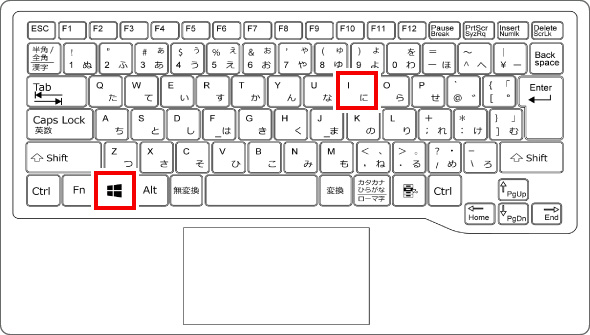
ノートPCのキーボードが反応しなくなった時の直し方は、以下のような方法があります。
ノートPCのキーボードが反応しない場合、ドライバーの更新やキーボードの設定を確認する必要があります。また、キーボードの故障やノートPC本体の故障の可能性もあります。
キーボードのドライバーを更新する方法
キーボードのドライバーを更新するには、以下の手順に従う必要があります。
- ノートPCのコントロールパネルを開きます。
- デバイスマネージャーを開きます。
- キーボードの項目を探し、ドライバーの更新をクリックします。
キーボードの設定を確認する方法
キーボードの設定を確認するには、以下の手順に従う必要があります。
- ノートPCのスタートメニューを開きます。
- 設定を開きます。
- デバイスの項目を探し、キーボードの設定を確認します。
キーボードの故障を修理する方法
キーボードの故障を修理するには、以下の手順に従う必要があります。
- ノートPCの保証書を確認します。
- メーカーのサポートサイトにアクセスします。
- 修理の手順に従って、キーボードを修理します。
ウインドウズ10でキーボードが打てない時の対処法は?
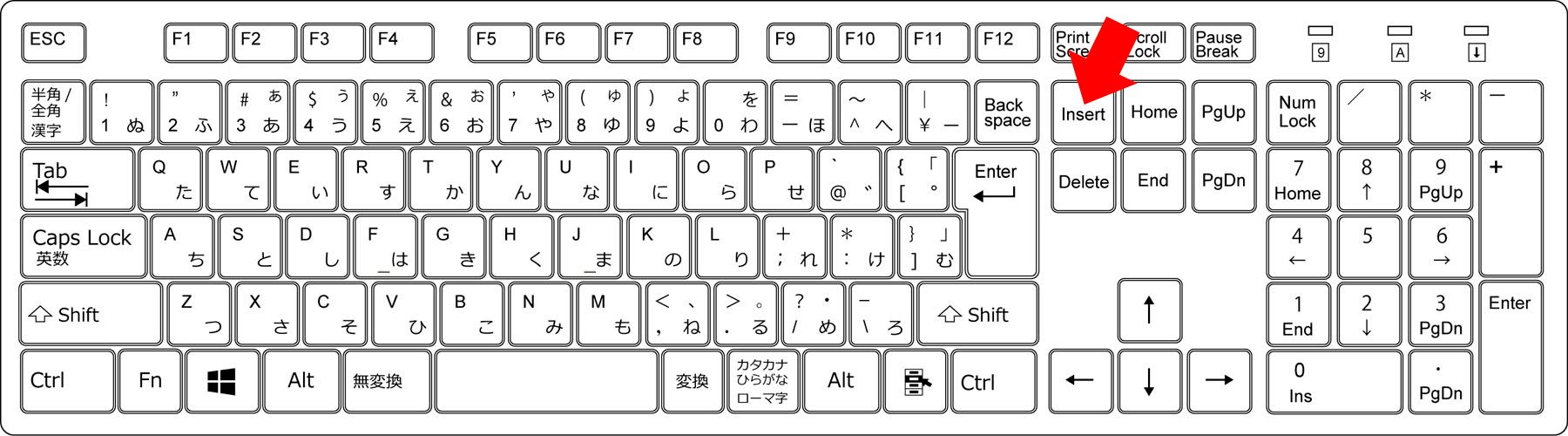
ウインドウズ10でキーボードが打てない時の対処法は、以下の方法があります。
キーボードの接続を確認する
キーボードが正しく接続されているかどうかを確認する必要があります。USB接続のキーボードの場合、USBポートに正しく接続されているかどうかを確認し、ワイヤレスキーボードの場合、バッテリーの残量を確認し、電源が入っているかどうかを確認します。
- キーボードの接続ケーブルを確認する
- USBポートに他のデバイスが接続されていないかどうかを確認する
- キーボードの電源を確認する
キーボードのドライバーを更新する
ウインドウズ10では、キーボードのドライバーを更新することで、キーボードが正常に動作するようになることがあります。デバイスマネージャーを開き、キーボードのドライバーを更新します。
- デバイスマネージャーを開く
- キーボードのドライバーを更新する
- コンピューターを再起動する
キーボードの設定を確認する
ウインドウズ10では、キーボードの設定を確認することで、キーボードが正常に動作するようになることがあります。キーボードのプロパティを開き、キーボードの設定を確認します。
- キーボードのプロパティを開く
- キーボードの設定を確認する
- キーボードの設定を変更する
キーボードが突然打てなくなったらどうすればいいですか?
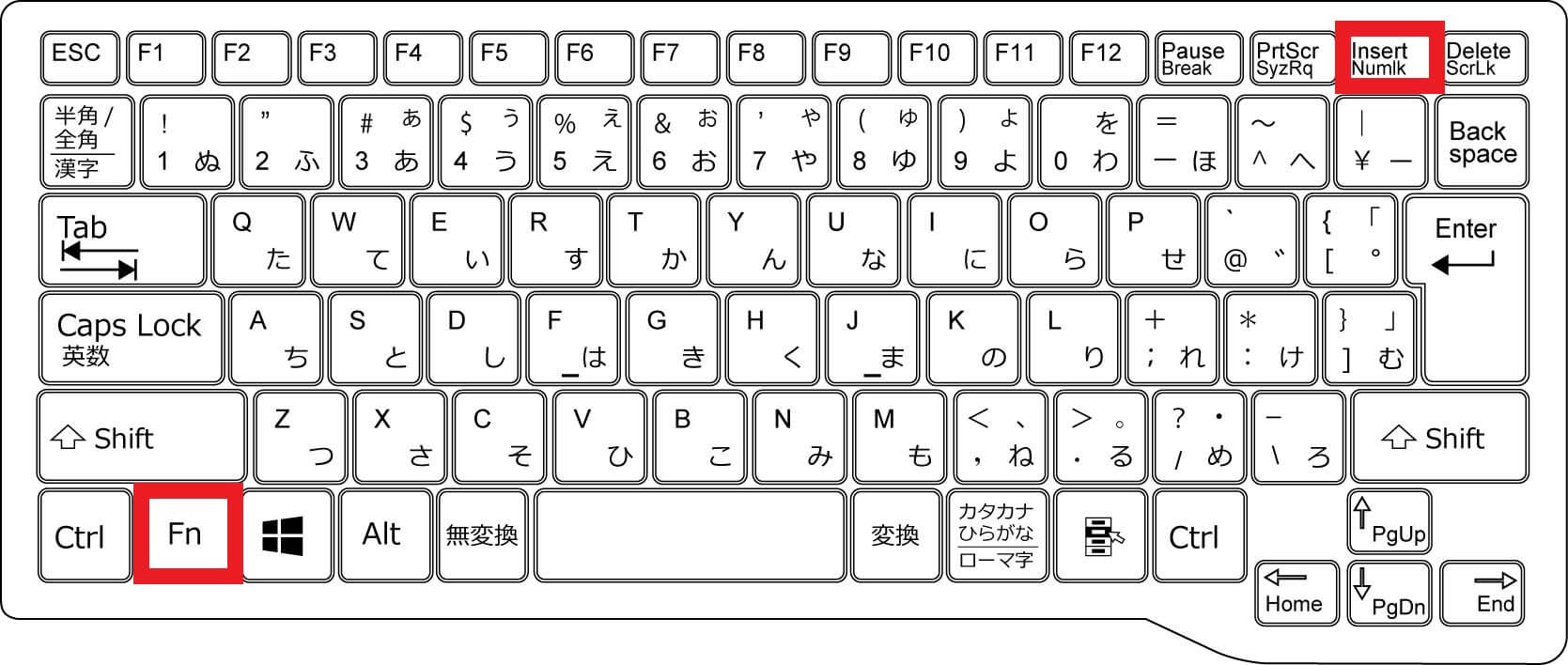
キーボードが突然打てなくなったら、まずコンピュータを再起動してみましょう。再起動によって、キーボードが正常に動作するようになることがあります。
キーボードの接続を確認する
キーボードが突然打てなくなったら、キーボードの接続を確認する必要があります。キーボードはUSB接続で接続されているか、無線接続で接続されているかに注意してください。無線接続の場合、キーボードの電池が切れていないかを確認してください。また、キーボードのレシーバが正しく配置されているかを確認してください。
- キーボードの接続を確認します。
- USB接続の場合は、キーボードを別のUSBポートに接続してみましょう。
- 無線接続の場合は、キーボードの電池を交換してみましょう。
キーボードの設定を確認する
キーボードが突然打てなくなったら、キーボードの設定を確認する必要があります。キーボードの設定が正しく設定されているかを確認してください。また、キーボードのドライバーが正しくインストールされているかを確認してください。
- キーボードの設定を確認します。
- キーボードの設定が正しく設定されているかを確認します。
- ドライバーが正しくインストールされているかを確認します。
キーボードの故障を確認する
キーボードが突然打てなくなったら、キーボードの故障を確認する必要があります。キーボードに故障がある場合、キーボードを交換する必要があります。
- キーボードの故障を確認します。
- キーボードに故障がある場合、キーボードを交換します。
- 交換したキーボードが正常に動作するかを確認します。
ノートパソコンのキーボードが反応しなくなったら寿命ですか?
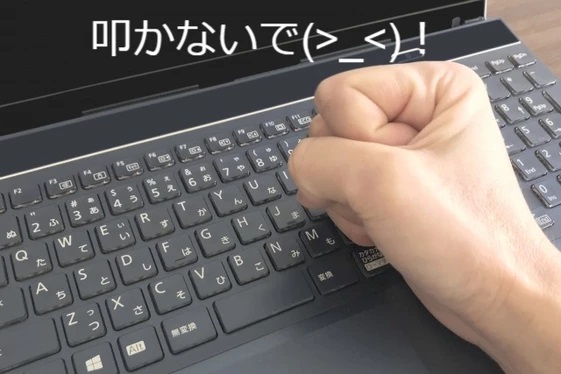
それはまだわかりません。寿命とは、製品の故障率が高くなる時期のことです。キーボードは、ノートパソコンの重要なコンポーネントのひとつであり、故障すると大きな影響を及ぼします。
ノートパソコンのキーボードの故障の原因
ノートパソコンのキーボードが反応しなくなったら、次のような原因が考えられます。
- 接続不良: キーボードの接続が緩んでいたり、破損していたりする場合、キーボードが反応しなくなることがあります。
- キーボードの故障: キーボード自体の故障により、キーが反応しなくなることがあります。
- ドライバーの問題: キーボードのドライバーが古かったり、損傷していたりする場合、キーボードが反応しなくなることがあります。
ノートパソコンのキーボードの故障の兆候
ノートパソコンのキーボードが故障しそうな兆候は次の通りです。
- キーが反応しない: 一部のキーが反応しない場合、キーボードの故障の兆候かもしれません。
- キーが反応が遅い: キーを押しても反応が遅い場合、キーボードの故障の兆候かもしれません。
- キーが繰り返し入力される: キーを押しても繰り返し入力される場合、キーボードの故障の兆候かもしれません。
ノートパソコンのキーボードの寿命を延ばす方法
ノートパソコンのキーボードの寿命を延ばす方法は次の通りです。
- キーボードを掃除する: キーボードを定期的に掃除することで、故障を防ぐことができます。
- キーボードを乾燥させる: キーボードが濡れた場合、すぐに乾燥させることで、故障を防ぐことができます。
- キーボードを保護する: キーボードを保護カバーなどで保護することで、故障を防ぐことができます。
詳細情報
Windows 10ノートパソコンのキーボードが動作しない場合の対処法はあるのか?
Windows 10ノートパソコンのキーボードが動作しない場合、ドライバーの更新が必要となることがあります。キーボードのドライバーは、キーボードの機能を制御するためのソフトウェアです。ドライバーが古い場合、キーボードが正常に動作しない可能性があります。デバイスマネージャーを開き、キーボードのドライバーを更新してみましょう。
キーボードのドライバーを更新しても動作しない場合、どうすればよいのか?
キーボードのドライバーを更新しても動作しない場合、キーボードの設定が間違っている可能性があります。キーボードのプロパティを開き、キーボードの設定を確認してみましょう。特に、キーボードのレイアウトが正しく設定されているかどうかを確認することが重要です。
キーボードの設定を確認しても動作しない場合、どうすればよいのか?
キーボードの設定を確認しても動作しない場合、キーボードの接続に問題がある可能性があります。USBポートやキーボードのコネクタが正常に接続されているかどうかを確認してみましょう。特に、キーボードのケーブルが損傷していないかどうかを確認することが重要です。
キーボードの接続を確認しても動作しない場合、どうすればよいのか?
キーボードの接続を確認しても動作しない場合、キーボードの故障が考えられます。キーボードの交換が必要となる可能性があります。特に、キーボードのメーカーのサポートサイトを確認し、キーボードの故障対処方法を探してみましょう。


![Windows 10パソコンで何もダウンロードできない[解決済み]](https://codesensei.top/wp-content/uploads/2024/10/windows-10e38391e382bde382b3e383b3e381a7e4bd95e38282e38380e382a6e383b3e383ade383bce38389e381a7e3818de381aae38184e8a7a3e6b1bae6b888e381bf.png "Windows 10パソコンで何もダウンロードできない[解決済み] 8")


