
Windows 10ローディング画面で固まった時の対処法

Windows 10のローディング画面で固まったとき、多くのユーザーが困惑するのは避けられないです。起動不能やシステムのダメージなど、さまざまな問題が発生する可能性があります。このような状況に陥った場合、適切な対処法を知っていると、効率的に解決し、重要なデータや設定を守ることができます。この記事では、Windows 10ローディング画面で固まった場合の対処法について詳しく解説します。oublesooting方法や回復手順、さらには問題の予防策など、Windows 10ユーザー必見の情報をまとめています。

Windows 10ローディング画面で固まった時の対処法
Windows 10のローディング画面で固まったときは、さまざまな原因が考えられます。ここでは、ローディング画面で固まったときの対処法を紹介します。
ローディング画面で固まった時の基本的な対処法
ローディング画面で固まったときは、まずコンピューターを再起動してください。これで解決する場合は、次の方法を試してください。 再起動:コンピューターを再起動すると、多くの場合、問題は解決します。 セーフモード:セーフモードで起動すると、Windows 10が最小構成で起動し、問題のあるドライバーやソフトウェアが原因である場合、解決することができます。
ドライバーの更新
古いドライバーが原因でローディング画面で固まった場合があります。次の方法でドライバーを更新してください。 デバイスマネージャー:デバイスマネージャーを開き、更新するドライバーを選択し、「更新」をクリックします。 Windows Update:Windows Updateでドライバーの更新を確認します。
システムファイルの修復
システムファイルが破損している場合、ローディング画面で固まった場合があります。次の方法でシステムファイルを修復してください。 System File Checker:System File Checkerを実行すると、破損したシステムファイルを検出して修復します。 DISM:DISMを実行すると、システムファイルを修復し、問題を解決します。
ウイルスソフトウェアのスキャン
ウイルスやマルウェアが原因でローディング画面で固まった場合があります。次の方法でウイルスソフトウェアのスキャンを実行してください。 ウイルスソフトウェア:ウイルスソフトウェアをインストールし、スキャンを実行します。 Windows Defender:Windows Defenderでスキャンを実行します。
ハードウェアの確認
ハードウェアの問題が原因でローディング画面で固まった場合があります。次の方法でハードウェアを確認してください。 ハードディスクの確認:ハードディスクの確認を実行すると、問題を解決します。 メモリの確認:メモリの確認を実行すると、問題を解決します。
| 対処法 | 説明 |
|---|---|
| 再起動 | コンピューターを再起動すると、多くの場合、問題は解決します。 |
| セーフモード | セーフモードで起動すると、Windows 10が最小構成で起動し、問題のあるドライバーやソフトウェアが原因である場合、解決することができます。 |
| ドライバーの更新 | 古いドライバーが原因でローディング画面で固まった場合があります。ドライバーを更新すると、問題を解決します。 |
| システムファイルの修復 | システムファイルが破損している場合、ローディング画面で固まった場合があります。システムファイルを修復すると、問題を解決します。 |
| ウイルスソフトウェアのスキャン | ウイルスやマルウェアが原因でローディング画面で固まった場合があります。ウイルスソフトウェアのスキャンを実行すると、問題を解決します。 |
| ハードウェアの確認 | ハードウェアの問題が原因でローディング画面で固まった場合があります。ハードウェアを確認すると、問題を解決します。 |
パソコンの画面が固まって動かなくなったらどうすればいいですか?
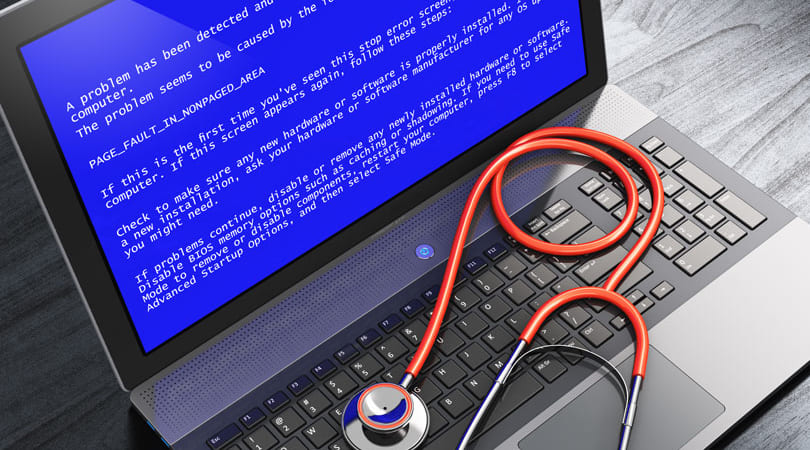
パソコンの画面が固まって動かなくなったら、以下の方法を試してください。
1. 強制終了と再起動
パソコンの画面が固まって動かなくなった場合、まずは強制終了を試してください。WindowsキーとXキーを押して「デバイス マネージャー」を開き、「タスク マネージャー」を起動して、固まったアプリケーションを終了します。もし、それでもダメなら、パソコンを再起動してみてください。
- WindowsキーとXキーを押して「デバイス マネージャー」を開きます。
- 「タスク マネージャー」を起動して、固まったアプリケーションを終了します。
- パソコンを再起動してみてください。
2. トラブルシューティング
パソコンの画面が固まって動かなくなった場合、トラブルシューティングを試してください。Windowsのトラブルシューティングツールを使用して、問題の原因を特定し、解決策を提示します。
- Windowsのトラブルシューティングツールを起動します。
- 問題の原因を特定し、解決策を提示します。
- 提示された解決策を実行してみてください。
3. ソフトウェアの更新とドライバーの更新
パソコンの画面が固まって動かなくなった場合、ソフトウェアの更新とドライバーの更新を試してください。ソフトウェアとドライバーを最新の状態に保つことで、問題が解決される場合があります。
- Windows Updateを起動して、ソフトウェアを更新します。
- デバイス マネージャーを起動して、ドライバーを更新します。
- 更新されたソフトウェアとドライバーを確認してみてください。
Windows 10のサインイン画面でフリーズしたらどうすればいいですか?
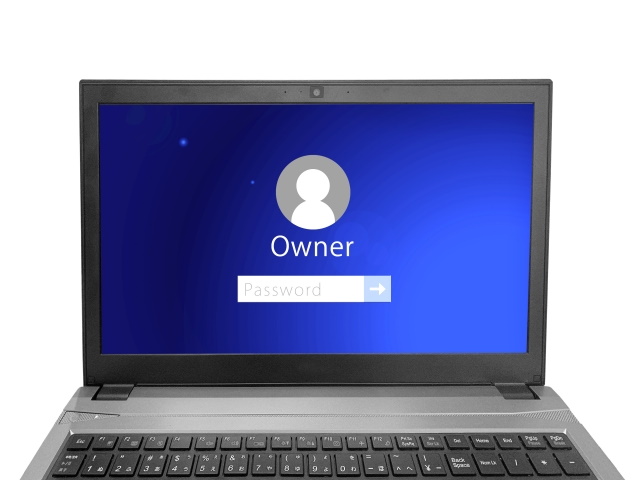
原因の特定
Windows 10のサインイン画面でフリーズする場合、原因は様々です。ドライバーの問題やソフトウェアの故障などが考えられます。まず、パソコンを再起動してみてください。再起動しても問題が解決されない場合は、以下の手順を試してください。
- ドライバーの更新: 古いドライバーが原因となる場合があります。デバイスマネージャーを開き、ドライバーの更新を行ってください。
- ソフトウェアのアンインストール: 最近インストールしたソフトウェアが原因となる場合があります。該当するソフトウェアをアンインストールしてみてください。
- システムファイルのチェック: システムファイルが破損している場合があります。コマンドプロンプトを開き、「sfc /scannow」と入力してシステムファイルのチェックを行ってください。
セーフモードでの起動
Windows 10のサインイン画面でフリーズする場合、セーフモードでの起動を試してください。セーフモードでは、ドライバーとソフトウェアが最小限の状態で起動します。以下の手順でセーフモードを起動します。
- パソコンを再起動します。
- Windowsのロゴが表示されたら、Shift + F8 を押します。
- セーフモードが起動したら、デバイスマネージャーを開き、ドライバーの問題を確認します。
システムの復元
Windows 10のサインイン画面でフリーズする場合、システムの復元を試してください。システムの復元では、以前の正常に動作していた状態に戻します。以下の手順でシステムの復元を実行します。
- パソコンを再起動します。
- Windowsのロゴが表示されたら、Shift + F8 を押します。
- セーフモードが起動したら、システムの復元を選択します。
- システムの復元ポイントを選択して、復元を実行します。
パソコンが固まったらどこを押せばいいですか?
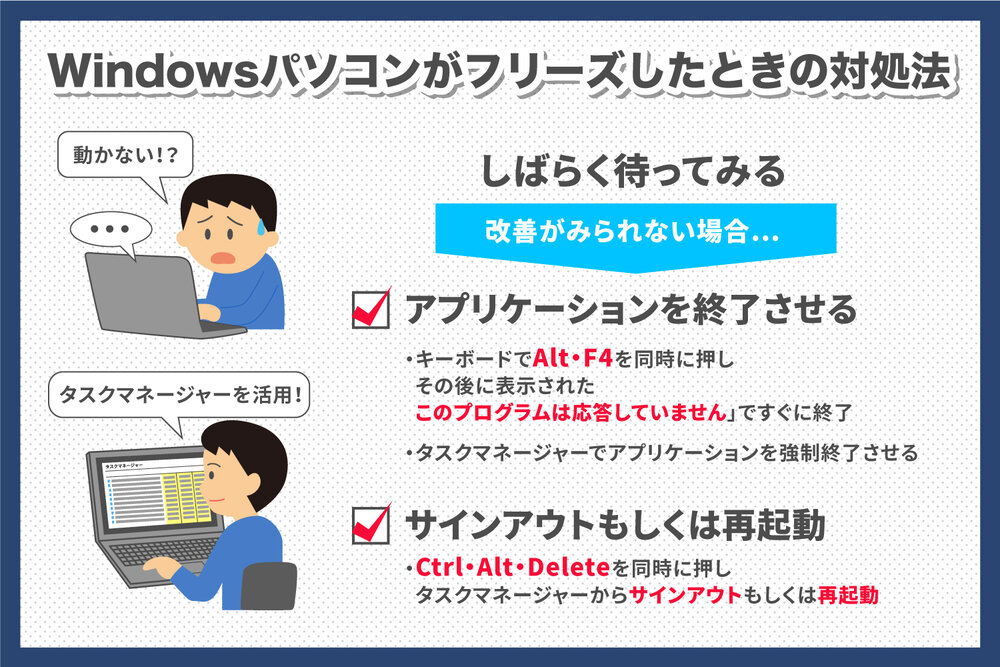
パソコンが固まったら、まずはCtrl+Alt+Delを押してみます。これでタスクマネージャーが表示され、現在実行中のプロセスを見て、問題のあるプロセスを終了することができます。
パソコンが固まったら押すべきキー
パソコンが固まったら、以下のキーを押してみます。
- Ctrl+Alt+Del: タスクマネージャーを表示します。
- Alt+F4: 現在のウィンドウを閉じます。
- Win+X: システムメニューを表示します。
パソコンが固まった原因
パソコンが固まった原因としては、以下のものが考えられます。
- メモリ不足: 使用可能なメモリが少なくなっている場合、パソコンが固まることがあります。
- ソフトウェアのバグ: ソフトウェアのバグが原因で、パソコンが固まることがあります。
- ハードウェアの故障: ハードウェアの故障が原因で、パソコンが固まることがあります。
パソコンが固まったときの対処方法
パソコンが固まったときの対処方法としては、以下のものがあります。
- 再起動: パソコンを再起動することで、問題が解決することがあります。
- タスクマネージャーの使用: タスクマネージャーを使用して、問題のあるプロセスを終了することができます。
- システムファイルのチェック: システムファイルをチェックして、問題のあるファイルを修復することができます。
パソコンの画面が固まった時、再起動するにはどうしたらいいですか?
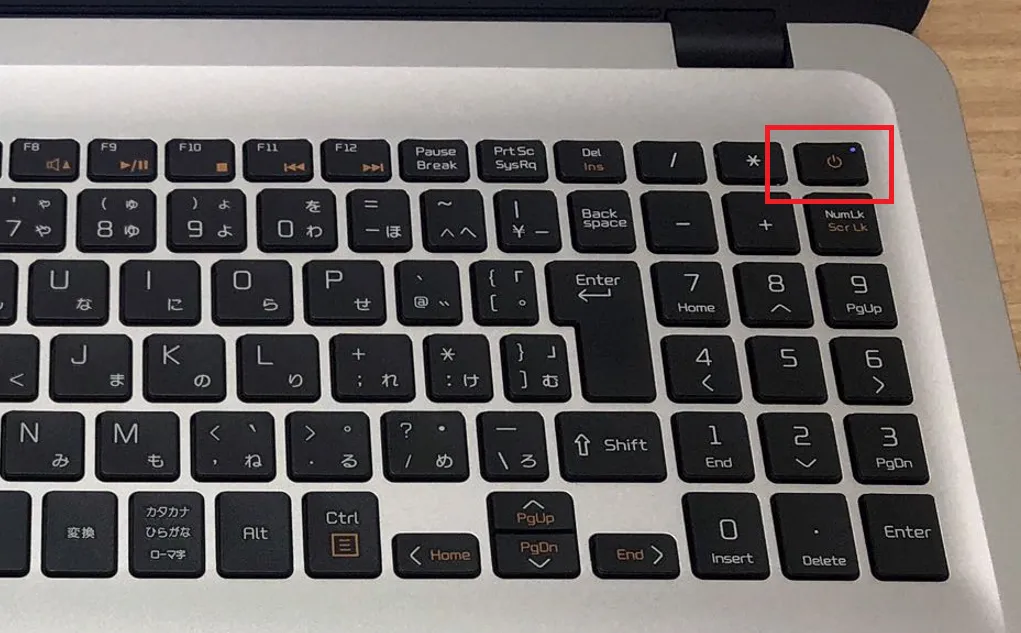
パソコンの画面が固まった時、再起動するには、強制終了や再起動の方法があります。パソコンに搭載されているオペレーティングシステムによって手順が異なる場合があります。
パソコンの画面が固まった時の対処法
パソコンの画面が固まった時には、まずパソコンの電源を切断する必要があります。ただし、電源ボタンを押しても反応がない場合は、強制終了を行う必要があります。強制終了は、パソコンのハードウェアに損傷を与える可能性があるため、最後の手段として使用するべきです。
- パソコンの電源ボタンを長押しします(通常5秒以上)
- パソコンの電源が切断されたら、電源ボタンを再度押して起動します
- パソコンが起動したら、すぐにデータをセーブし、正常に終了します
Windowsパソコンの再起動方法
Windowsパソコンの再起動方法は、WindowsキーとXキーを同時に押し、電源オプションを選択します。次に、再起動を選択すると、パソコンが再起動されます。なお、Windowsのバージョンによって手順が異なる場合があります。
- WindowsキーとXキーを同時に押します
- 電源オプションを選択します
- 再起動を選択します
Macパソコンの再起動方法
Macパソコンの再起動方法は、Appleキーと電源ボタンを同時に押し、再起動を選択します。次に、再起動を選択すると、パソコンが再起動されます。なお、Macのバージョンによって手順が異なる場合があります。
- Appleキーと電源ボタンを同時に押します
- 再起動を選択します
- 再起動を確定します
詳細情報
Windows 10ローディング画面で固まった時の原因は何ですか?
Windows 10ローディング画面で固まった時の原因は、ドライバーやシステムファイルの矛盾、ハードウェアの故障、ウイルス感染などが考えられます。特に、ドライバーのバージョンが古い場合や、システムファイルが破損している場合には、ローディング画面で固まることがあります。さらに、ハードウェアの故障が発生している場合には、ローディング画面が表示されない場合もあります。
Windows 10ローディング画面で固まった時の対処法は何ですか?
Windows 10ローディング画面で固まった時には、まず再起動を試みましょう。もし、再起動しても問題が解決しない場合は、セーフモードで起動し、ドライバーの更新やシステムファイルの修復を行います。さらに、ウイルス対策ソフトを使用して、ウイルス検査を行いましょう。もし、これらの方法でも問題が解決しない場合は、システムの復元やOSの再インストールを行う必要があります。
セーフモードで起動する方法は何ですか?
セーフモードで起動するには、Windowsの再起動時に、シフトキー+F10を押して、セーフモードの起動メニューを表示します。次に、セーフモードを選択し、起動をクリックします。セーフモードで起動すると、ドライバーが最小限の状態でロードされ、問題の切り分けが容易になります。
システムファイルの修復を行う方法は何ですか?
システムファイルの修復を行うには、コマンドプロンプトを使用します。まず、コマンドプロンプトを起動し、管理者権限で実行します。次に、DISM /Online /Cleanup-Image /RestoreHealthコマンドを実行して、システムファイルの修復を行います。さらに、SFC /Scannowコマンドを実行して、システムファイルの検査を行いましょう。これらのコマンドを実行することで、システムファイルの修復が行われます。



