
Windows 10設定アプリが開かない場合の対処法
Windows 10の設定アプリは、コンピュータの設定を変更するための重要なツールです。しかし、設定アプリが開かない場合、ユーザーは困惑し、コンピュータの設定を変更することができません。このような状況は、システムファイルの損傷や設定の不具合など、さまざまな原因によって発生する可能性があります。この記事では、について解説します。具体的には、システムファイルの修復、設定のリセット、トラブルシューティングの実行など、問題を解決するための手順を紹介します。
https://youtube.com/watch?v=mFwNruYUDDo
Windows 10設定アプリが開かない場合の対処法
Windows 10の設定アプリが開かない場合、さまざまな原因が考えられます。ここでは、設定アプリが開かない場合の対処法を紹介します。
1. 設定アプリを再起動する
設定アプリが開かない場合、まず設定アプリを再起動してみましょう。以下の手順で設定アプリを再起動できます。 タスクバーの「スタート」ボタンをクリックします。 「スタート」メニューで「設定」をクリックします。 設定アプリが開かない場合は、タスクマネージャーを起動します。 タスクマネージャーで「設定アプリ」を選択し、「再起動」をクリックします。
2. システムファイル チェッカーを実行する
システムファイル チェッカーは、Windows のシステムファイルの破損をチェックし、修復します。以下の手順でシステムファイル チェッカーを実行できます。 タスクバーの「スタート」ボタンをクリックします。 「スタート」メニューで「コマンド プロンプト」を右クリックし、「管理者として実行」を選択します。 コマンド プロンプトで「sfc /scannow」と入力し、Enter キーを押します。 システムファイル チェッカーが実行され、破損したシステムファイルが修復されます。
3. ディスク クリーンアップを実行する
ディスク クリーンアップは、不要なファイルを削除し、ディスク領域を解放します。以下の手順でディスク クリーンアップを実行できます。 タスクバーの「スタート」ボタンをクリックします。 「スタート」メニューで「ディスク クリーンアップ」をクリックします。 ディスク クリーンアップが実行され、不要なファイルが削除されます。
4. Windows Update を実行する
Windows Update は、Windows の更新プログラムをダウンロードし、インストールします。以下の手順で Windows Update を実行できます。 タスクバーの「スタート」ボタンをクリックします。 「スタート」メニューで「設定」をクリックします。 設定アプリで「更新とセキュリティ」をクリックします。 Windows Update が実行され、更新プログラムがダウンロードされます。
5. システムの復元ポイントを使用する
システムの復元ポイントは、Windows のシステム状態を以前の状態に復元します。以下の手順でシステムの復元ポイントを使用できます。 タスクバーの「スタート」ボタンをクリックします。 「スタート」メニューで「コントロール パネル」をクリックします。 コントロール パネルで「システムとセキュリティ」をクリックします。 システムとセキュリティで「システムの復元」をクリックします。
| 対処法 | 手順 |
|---|---|
| 設定アプリを再起動する | タスクバーの「スタート」ボタンをクリックし、「スタート」メニューで「設定」をクリックします。設定アプリが開かない場合は、タスクマネージャーを起動し、タスクマネージャーで「設定アプリ」を選択し、「再起動」をクリックします。 |
| システムファイル チェッカーを実行する | タスクバーの「スタート」ボタンをクリックし、「スタート」メニューで「コマンド プロンプト」を右クリックし、「管理者として実行」を選択します。コマンド プロンプトで「sfc /scannow」と入力し、Enter キーを押します。 |
| ディスク クリーンアップを実行する | タスクバーの「スタート」ボタンをクリックし、「スタート」メニューで「ディスク クリーンアップ」をクリックします。 |
| Windows Update を実行する | タスクバーの「スタート」ボタンをクリックし、「スタート」メニューで「設定」をクリックします。設定アプリで「更新とセキュリティ」をクリックします。 |
| システムの復元ポイントを使用する | タスクバーの「スタート」ボタンをクリックし、「スタート」メニューで「コントロール パネル」をクリックします。コントロール パネルで「システムとセキュリティ」をクリックします。システムとセキュリティで「システムの復元」をクリックします。 |
アプリケーションが開かない場合どうすればいいですか?
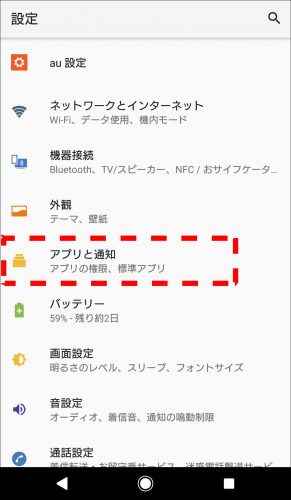
アプリケーションのトラブルシューティングを行う
アプリケーションが開かない場合、まずはトラブルシューティングを行う必要があります。以下の手順を実行してください。
- アプリケーションのアップデートを確認します。古いバージョンが原因で開かないことがあります。
- アプリケーションのキャッシュをクリアします。キャッシュが膨大になると、アプリケーションが開かなくなることがあります。
- アプリケーションの設定をリセットします。設定が不正確なために開かないことがあります。
アプリケーションのシステム要件を確認する
アプリケーションが開かない場合、システム要件を確認する必要があります。以下の点を確認してください。
- アプリケーションの動作環境を確認します。OSやハードウェアが対応しているかどうかを確認します。
- アプリケーションのメモリ使用量を確認します。メモリが不足しているために開かないことがあります。
- アプリケーションのグラフィックカードを確認します。グラフィックカードが古いために開かないことがあります。
アプリケーションのサポートページを訪問する
アプリケーションが開かない場合、サポートページを訪問する必要があります。以下の情報を確認してください。
- アプリケーションのFAQを確認します。よくある質問と回答が記載されています。
- アプリケーションのサポートフォーラムを確認します。他のユーザーが同様の問題を経験している場合、解決策が共有されている可能性があります。
- アプリケーションのサポートメールを送信します。サポートチームが問題を解決するための助言を提供してくれる可能性があります。
PCでアプリが開かない時の対処法は?
PCでアプリが開かない時の対処法は、アプリのバグやシステムの不具合を修正することである。まず、アプリを再起動してみる。問題が解決しない場合は、以下の方法で対処できる。
アプリのバグを修正する方法
アプリのバグを修正するには、アプリのアップデートをチェックする。新しいバージョンがリリースされていれば、更新する。アップデートがなければ、アプリのキャッシュをクリアする。以下の手順で行う。
- アプリの設定を開く
- ストレージまたはデータの Usage を開く
- キャッシュをクリアする
システムの不具合を修正する方法
システムの不具合を修正するには、システムのアップデートをチェックする。新しいバージョンがリリースされていれば、更新する。その後、システムの再起動を行う。以下の手順で行う。
- システムの設定を開く
- システムのアップデートをチェックする
- システムを再起動する
アプリの互換性をチェックする方法
アプリの互換性をチェックするには、アプリのシステム要件を確認する。アプリが現在のシステムバージョンに対応していなければ、アプリのアップデートを待つか、システムをアップグレードする。以下の手順で行う。
- アプリの公式サイトを開く
- アプリのシステム要件を確認する
- アプリのアップデートまたはシステムのアップグレードを行う
Windows10でWindowsの設定が開かないのですが?
Windows10でWindowsの設定が開かない場合は、以下の方法を試してください。
システムファイルの破損の確認
システムファイルの破損が原因でWindowsの設定が開かない場合があります。システムファイルの破損を確認するには、以下の手順を実行します。
- コマンドプロンプトを開きます。
- sfc /scannowと入力し、Enterキーを押します。
- スキャンが完了したら、Windows Updateを実行して、システムファイルを更新します。
レジストリの確認
レジストリの設定が原因でWindowsの設定が開かない場合があります。レジストリの設定を確認するには、以下の手順を実行します。
- レジストリエディタを開きます。
- HKEY_CURRENT_USERSoftwareMicrosoftWindowsCurrentVersionPoliciesExplorerに移動します。
- NoControlPanelの値が1に設定されている場合、0に変更します。
ウィルスの感染の確認
ウィルスの感染が原因でWindowsの設定が開かない場合があります。ウィルスの感染を確認するには、以下の手順を実行します。
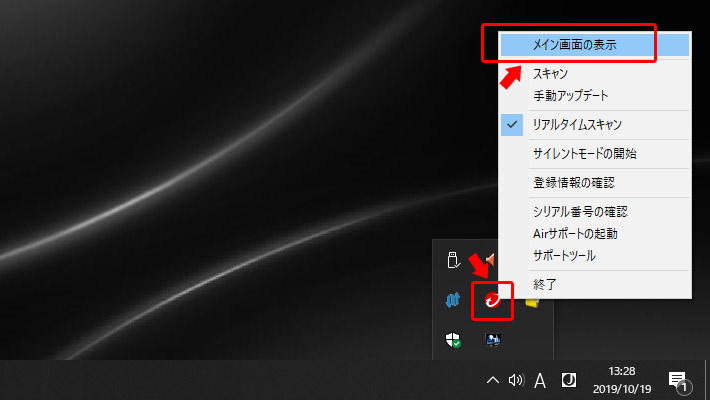
- ウイルス対策ソフトを開きます。
- フルスキャンを実行して、ウィルスを検出します。
- ウィルスが検出された場合、削除します。
Windows10の設定アプリを修復するには?
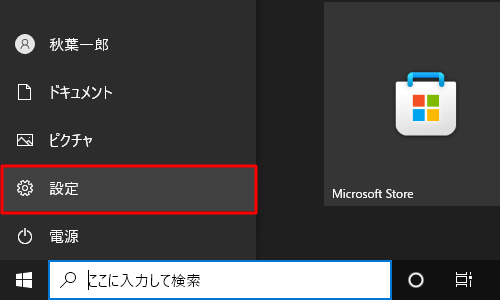
Windows10の設定アプリを修復するには、次の方法があります。
設定アプリのキャッシュをクリアする
設定アプリが正常に動作しない場合、キャッシュをクリアすることで修復できる場合があります。キャッシュをクリアするには、以下の手順を行います。
- タスクバーの検索ボックスに「WSReset.exe」と入力し、検索結果の「WSReset.exe」をクリックします。
- 管理者権限で実行する必要がある場合は、「管理者として実行する」をクリックします。
- キャッシュのクリアが完了すると、「Windows ストア キャッシュ」というウィンドウが表示されます。このウィンドウが表示されたら、キャッシュのクリアは完了です。
設定アプリを更新する
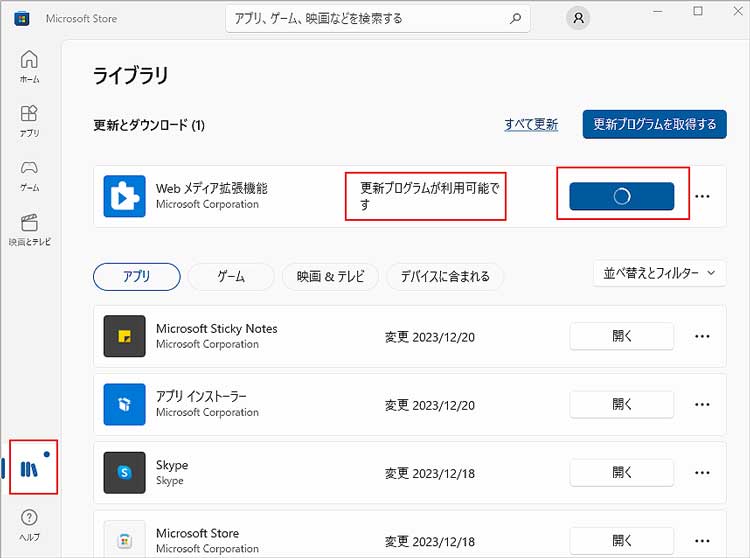
設定アプリのバージョンが古い場合、更新することで修復できる場合があります。設定アプリを更新するには、以下の手順を行います。
- ストアアプリを開きます。
- 右上の検索ボックスに「設定」と入力し、検索結果の「設定」をクリックします。
- 「更新」ボタンをクリックします。
システム ファイル チェッカーを実行する
システム ファイル チェッカーは、Windows のシステム ファイルをスキャンし、破損または失われたファイルを修復します。システム ファイル チェッカーを実行するには、以下の手順を行います。
- コマンド プロンプトを管理者権限で開きます。
- 「sfc /scannow」と入力し、Enter キーを押します。システム ファイル チェッカー が実行されます。
- スキャンが完了すると、「Windows のシステム ファイル チェッカー」というウィンドウが表示されます。このウィンドウが表示されたら、システム ファイル チェッカーは完了です。
詳細情報
Windows 10設定アプリが開かない原因は何ですか?
Windows 10設定アプリが開かない場合、システムファイルの破損やレジストリのエラーなどが原因である可能性があります。また、ウイルスやマルウェアの感染も考えられます。設定アプリが開かない場合、Windows Updateの履歴を確認し、直近の更新プログラムがインストールされたかどうかを確認する必要があります。
Windows 10設定アプリが開かない場合の対処法は何ですか?
Windows 10設定アプリが開かない場合、まずWindows Updateを実行し、最新の更新プログラムをインストールします。次に、システムファイルのチェックを実行し、破損したファイルを修復します。また、レジストリのクリーンアップを行い、不要なエントリを削除します。さらに、ウイルスやマルウェアのスキャンを実行し、感染を検出して削除します。
Windows 10設定アプリをリセットする方法はありますか?
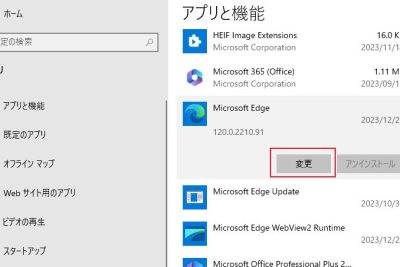
はい、Windows 10設定アプリをリセットする方法があります。まず、Windows キー + Iを押して設定アプリを開きます。次に、「設定」>「システム」>「アプリと機能」と進みます。ここで、「設定」アプリを選択し、「詳細オプション」をクリックします。最後に、「リセット」ボタンをクリックして設定アプリをリセットします。
Windows 10設定アプリが開かない場合にシステムを復元できる方法はありますか?
はい、Windows 10設定アプリが開かない場合にシステムを復元できる方法があります。まず、Windows キー + Sを押して検索バーを開きます。次に、「システムの復元」と入力し、検索結果から「システムの復元」を選択します。ここで、「システムの復元」ウィザードが起動し、復元ポイントを選択することができます。復元ポイントを選択したら、「次へ」ボタンをクリックして復元プロセスを開始します。



