Windows 11 でコマンド プロンプト (CMD) を開くにはどうすればよいですか?
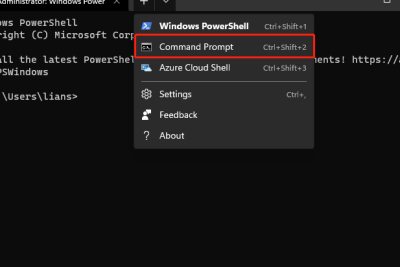
Windows 11では、コマンド プロンプト(CMD)を開く方法はいくつかあります。コマンド プロンプトは、Windowsの基本的な機能であり、システム管理やファイル操作に使われることが多いです。しかしながら、Windows 11の新しいインターフェイスになじんでいないユーザーは、コマンド プロンプトを開く方法に困ることがあります。この記事では、Windows 11でコマンド プロンプトを開く方法を詳しく紹介します。ショートカットキー、スタートメニュー、ファイルエクスプローラー、タスクマネージャーなど、いくつかの方法を解説します。
https://youtube.com/watch?v=p0eezrqoXxw
Windows 11 でコマンド プロンプト (CMD) を開く方法
Windows 11 でコマンド プロンプト (CMD) を開くには、いくつかの方法があります。以下では、それらの方法を紹介します。
スタート メニューからコマンド プロンプトを開く
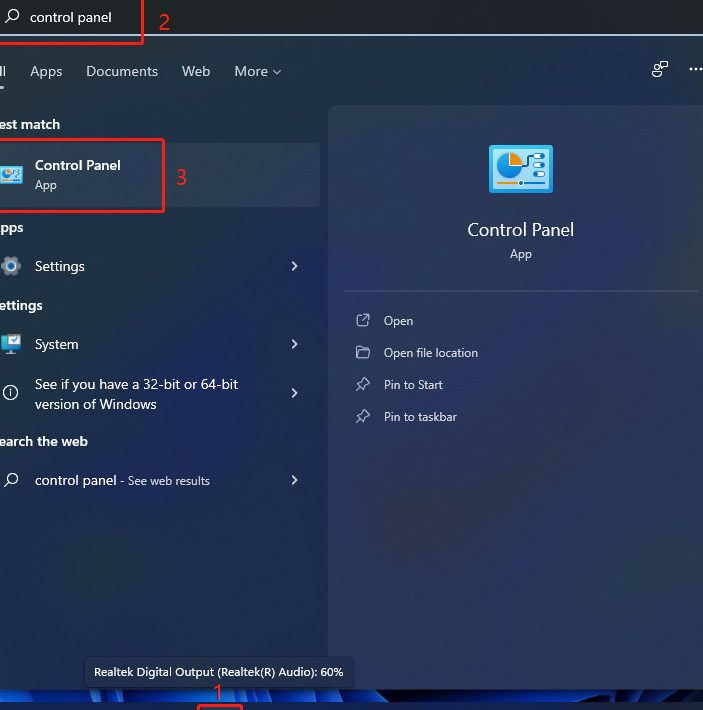
Windows 11 のスタート メニューからコマンド プロンプトを開くことができます。以下の手順に従ってください。 1. スタート メニュー を開きます。 2. コマンド プロンプト を検索します。 3. 検索結果から コマンド プロンプト を選択します。
タスクバーからコマンド プロンプトを開く
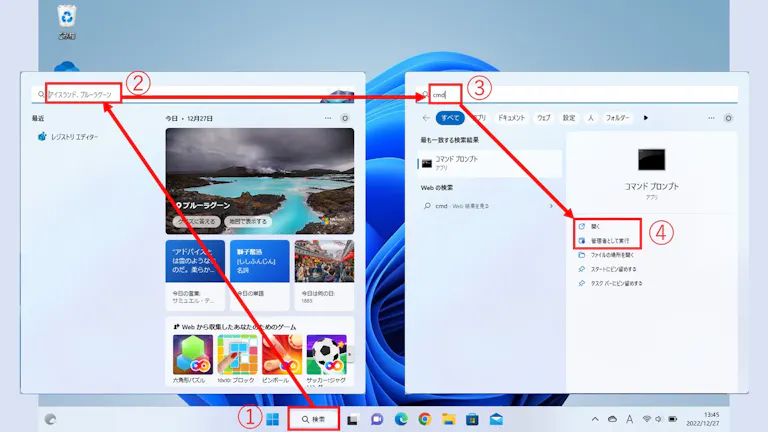
Windows 11 のタスクバーからコマンド プロンプトを開くことができます。以下の手順に従ってください。 1. タスクバー の右側にある 検索 ボタンをクリックします。 2. コマンド プロンプト を検索します。 3. 検索結果から コマンド プロンプト を選択します。
ファイル エクスプローラーからコマンド プロンプトを開く
Windows 11 のファイル エクスプローラーからコマンド プロンプトを開くことができます。以下の手順に従ってください。 1. ファイル エクスプローラー を開きます。 2. アドレス バー に cmd と入力します。 3. Enter キーを押します。
ショートカット キーを使用してコマンド プロンプトを開く
Windows 11 では、ショートカット キーを使用してコマンド プロンプトを開くことができます。以下の手順に従ってください。 1. Windows キー + R を押します。 2. cmd と入力します。 3. Enter キーを押します。
コマンド プロンプトのオプション
コマンド プロンプトにはいくつかのオプションがあります。以下の表にまとめています。
| オプション | 説明 |
|---|---|
| /c | コマンドを実行し、コマンド プロンプトを閉じます。 |
| /k | コマンドを実行し、コマンド プロンプトを閉じないでください。 |
| /s | コマンドを実行し、コマンド プロンプトを閉じてください。 |
| /q | コマンド プロンプトをキューに追加します。 |
コマンド プロンプトを使用するには、cmd と入力し、Enter キーを押します。コマンド プロンプトでは、さまざまなコマンドを実行できます。たとえば、dir コマンドを使用して、現在のディレクトリ内のファイルとフォルダを表示できます。
Windows11でコマンドプロンプトを開けないのはなぜですか?
これは、システムファイルやレジストリの問題が原因で起こることがあります。また、ウイルスやマルウェアの感染も考えられます。コマンドプロンプトは、Windowsの重要な機能であるため、たいへん不便です。
システムファイルの問題
システムファイルが破損または不足している場合、コマンドプロンプトを開くことができません。このような問題は、システムファイルのチェックやシステムの再インストールで解決できることがあります。
- システムファイルのチェックを行います。コマンドプロンプトを開くことができない場合は、Windowsのインストールメディアから起動し、Windowsのセットアップを実行します。
- システムの再インストールを行います。再インストールすると、すべてのファイルが元に戻るため、データをバックアップする必要があります。
- システムファイルを修復するツールを使用します。System File CheckerやDeployment Image Servicing and Managementなどのツールが有効です。
レジストリの問題
レジストリが破損または不足している場合、コマンドプロンプトを開くことができません。このような問題は、レジストリの編集やレジストリのクリーンアップで解決できることがあります。
- レジストリを編集します。レジストリエディタを使用して、関連するキーを修正します。
- レジストリをクリーンアップします。レジストリクリーンアップツールを使用して、不要なキーを削除します。
- レジストリをバックアップします。レジストリのバックアップを実行して、緊急時に復元できるようにします。
ウイルスやマルウェアの感染
ウイルスやマルウェアの感染が原因で、コマンドプロンプトを開くことができない場合があります。このような問題は、ウイルス対策ソフトやマルウェア対策ツールで解決できることがあります。
- ウイルス対策ソフトを実行します。ウイルススキャンを実行して、感染を検出します。
- マルウェア対策ツールを実行します。マルウェアスキャンを実行して、感染を検出します。
- システムをクリーンアップします。システムクリーンアップツールを使用して、不要なファイルを削除します。
Windows11でコマンドプロンプトを出すには?
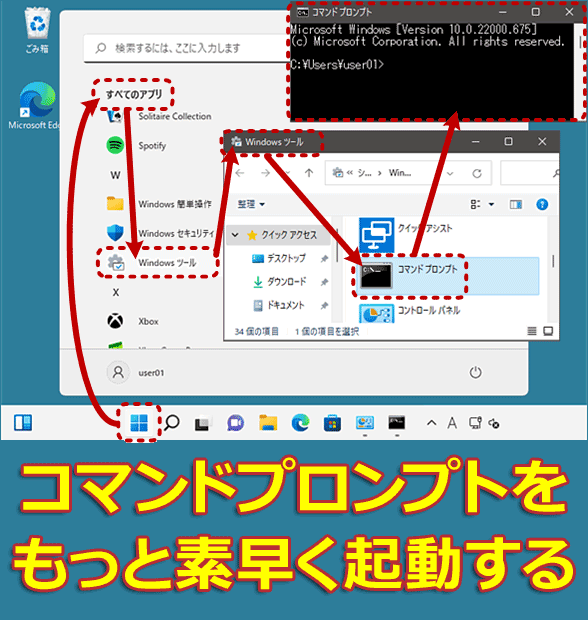
Windows11でコマンドプロンプトを出すには、Windowsキー + Rを押して「ファイル名を指定して実行」を出すか、スタートメニューから「すべてのアプリ」→「Windows システム」→「コマンド プロンプト」を選択します。
Windows11でコマンドプロンプトを出す方法
Windows11でコマンドプロンプトを出すには、次の方法があります。
- Windowsキー + Rを押して「ファイル名を指定して実行」を出す
- スタートメニューから「すべてのアプリ」→「Windows システム」→「コマンド プロンプト」を選択する
- 検索バーで「コマンド プロンプト」を検索して起動する
コマンドプロンプトの基本的なコマンド
コマンドプロンプトでは、次のような基本的なコマンドを使用できます。
- cd: ディレクトリを変更する
- dir: ディレクトリの内容を表示する
- mkdir: 新しいディレクトリを作成する
コマンドプロンプトのショートカットキー
コマンドプロンプトでは、次のようなショートカットキーを使用できます。
- Ctrl + C: コマンドを中断する
- Ctrl + V: クリップボードの内容を貼り付ける
- F3: 前回入力したコマンドを呼び出す
コマンドプロンプトをWindows11で起動するショートカットは?
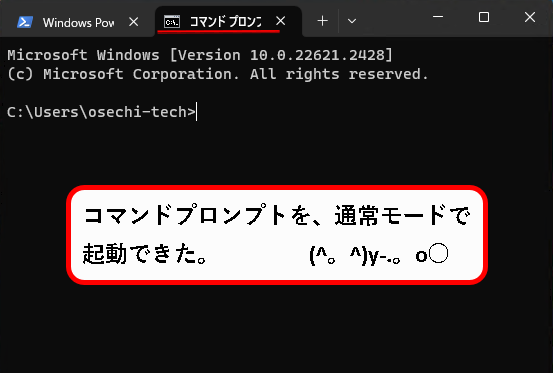
コマンドプロンプトをWindows11で起動するショートカットは、「Win + R」キーを押して、「cmd」と入力し、「Enter」キーを押すことです。
Windows11でコマンドプロンプトを起動する方法
Windows11では、コマンドプロンプトを起動する方法がいくつかあります。以下は、その方法の一覧です。
- Win + Rキーを押して、「cmd」と入力し、「Enter」キーを押す。
- スタートメニューから、「Windows システム」を選択し、「コマンド プロンプト」をクリックする。
- Windows 検索バーに、「cmd」と入力し、「コマンド プロンプト」をクリックする。
コマンドプロンプトのショートカットキー
コマンドプロンプトには、いくつかのショートカットキーが用意されています。以下は、そのショートカットキーの一覧です。
- Ctrl + C:現在実行中のコマンドを中断する。
- Ctrl + Z:現在実行中のコマンドを一時停止する。
- Ctrl + A:コマンドラインの先頭に移動する。
コマンドプロンプトの便利な機能
コマンドプロンプトには、いくつかの便利な機能が用意されています。以下は、その機能の一覧です。
- コマンド履歴:以前実行したコマンドを再度実行することができます。
- コマンド補完:コマンドを入力するときに、候補を表示することができます。
- ファイル名補完:ファイル名を入力するときに、候補を表示することができます。
コマンドプロンプトはどうやって出すの?
コマンドプロンプトを出すには、以下の方法があります。
コマンドプロンプトを出す方法
Windowsキー + Rキーを同時に押すと、「ファイル名を指定して実行」 ウィンドウが表示されます。このウィンドウに 「cmd」 と入力し、OKボタンをクリックすると、コマンドプロンプトが表示されます。
コマンドプロンプトを出す方法(Windows 10)
Windows 10では、以下の方法でコマンドプロンプトを出すことができます。
- スタートメニューをクリックし、「コマンドプロンプト」 を検索します。
- 検索結果から 「コマンドプロンプト」 をクリックします。
- コマンドプロンプトが表示されます。
コマンドプロンプトを出す方法(Windows 8)
Windows 8では、以下の方法でコマンドプロンプトを出すことができます。
- スタート画面に移動します。
- 「コマンドプロンプト」 を検索します。
- 検索結果から 「コマンドプロンプト」 をクリックします。
コマンドプロンプトを出す方法(ショートカットキー)
コマンドプロンプトを出すためのショートカットキーは、以下の通りです。
- Windowsキー + Xキーを同時に押すと、「クイックリンクメニュー」 が表示されます。
- 「コマンドプロンプト(管理者)」 をクリックします。
- コマンドプロンプトが表示されます。
詳細情報
Windows 11 でコマンド プロンプト (CMD) を開くにはどうすればよいですか?
Windows 11 でコマンド プロンプト (CMD) を開くには、Windows キー + R を押して 「ファイル名を指定して実行」 ダイアログ ボックスを開きます。次に、「cmd」 と入力し、Enter キーを押します。または、スタート メニュー を開いて、「コマンド プロンプト」 を検索し、結果に表示される 「コマンド プロンプト」 をクリックすることもできます。
コマンド プロンプト (CMD) を管理者権限で開くにはどうすればよいですか?
コマンド プロンプト (CMD) を管理者権限で開くには、スタート メニュー を開いて、「コマンド プロンプト」 を検索します。次に、結果に表示される 「コマンド プロンプト」 を右クリックして、「管理者として実行」 を選択します。または、Windows キー + X を押して、「コマンド プロンプト (管理者)」 を選択することもできます。
コマンド プロンプト (CMD) を開いてディレクトリを変更するにはどうすればよいですか?
コマンド プロンプト (CMD) を開いてディレクトリを変更するには、cd コマンドを使用します。例えば、C:Usersユーザー名Documents ディレクトリに移動するには、cd C:Usersユーザー名Documents と入力し、Enter キーを押します。さらに、cd ~ と入力すると、ユーザーのホーム ディレクトリに移動します。
コマンド プロンプト (CMD) でコマンド履歴を表示するにはどうすればよいですか?
コマンド プロンプト (CMD) でコマンド履歴を表示するには、F7 キーを押します。これにより、以前入力したコマンドの一覧が表示されます。または、↑ キーを押すと、以前入力したコマンドが一つずつ表示されます。さらに、F3 キーを押すと、以前入力したコマンドの中で最初の文字を入力してコマンドを補完できます。