
Windows 11でファイルをタスクバーにドラッグ&ドロップできないときの対処法

Windows 11を使用している際に、ファイルをタスクバーにドラッグ&ドロップしようとしても、うまくいかないことがあります。この問題は、Windows 11のシステム設定やセキュリティソフトの影響など、さまざまな原因によって発生する可能性があります。幸いなことに、この問題を解決するための方法は複数存在します。本記事では、について詳しくご紹介します。ファイルの管理をスムーズに行うために、 ドラッグ&ドロップの問題を解決するためのヒントを学んでください。

Windows 11でファイルをタスクバーにドラッグ&ドロップできないときの対処法
Windows 11では、ファイルをタスクバーにドラッグ&ドロップする機能がデフォルトで無効になっています。しかし、この機能は便利であり、多くのユーザーが使用しています。以下は、Windows 11でファイルをタスクバーにドラッグ&ドロップできないときの対処法を紹介します。
レジストリを編集する方法
レジストリを編集することで、ファイルをタスクバーにドラッグ&ドロップできるようにすることができます。以下の手順でレジストリを編集します。 1. レジストリ エディター(regedit.exe)を起動します。 2. 左側のナビゲーション ウィンドウで、HKEY LOCAL MACHINESOFTWAREMicrosoftWindowsCurrentVersionShellUpdatePackages に移動します。 3. 右側の詳細ウィンドウで、UndockingDisabled という名前の DWORD 値を作成します。 4. UndockingDisabled の値を 0 に設定します。 5. レジストリ エディターを閉じます。
グループ ポリシーを編集する方法
グループ ポリシーを編集することで、ファイルをタスクバーにドラッグ&ドロップできるようにすることができます。以下の手順でグループ ポリシーを編集します。 1. ローカル グループ ポリシー エディター(gpedit.msc)を起動します。 2. 左側のナビゲーション ウィンドウで、コンピューターの構成 > 管理用テンプレート > Windows コンポーネント > エクスプローラー に移動します。 3. 右側の詳細ウィンドウで、タスクバーにファイルをドラッグ アンド ドロップすることを許可する というポリシーをダブルクリックします。 4. ポリシーを 有効 に設定します。 5. グループ ポリシー エディターを閉じます。
ショートカットを使用する方法
ショートカットを使用することで、ファイルをタスクバーにドラッグ&ドロップできるようにすることができます。以下の手順でショートカットを作成します。 1. デスクトップに新しいショートカットを作成します。 2. ショートカットのターゲットを %windir%explorer.exe に設定します。 3. ショートカットをタスクバーにピン留めします。
ソフトウェアを使用する方法
ソフトウェアを使用することで、ファイルをタスクバーにドラッグ&ドロップできるようにすることができます。以下は、ファイルをタスクバーにドラッグ&ドロップできるようにするソフトウェアの一覧です。
| ソフトウェア | 機能 |
|---|---|
| Taskbar Tweaker | タスクバーのカスタマイズが可能 |
| 7+ Taskbar Tweaker | タスクバーのカスタマイズが可能 |
バージョンを確認する方法
バージョンを確認することで、Windows 11でファイルをタスクバーにドラッグ&ドロップできるかどうかを判断できます。以下の手順でバージョンを確認します。 1. 設定 アプリを起動します。 2. システム > バージョン情報 に移動します。 3. Windows バージョン を確認します。
ウィンドウズ11でタスクバーにピン止めできないのはなぜですか?
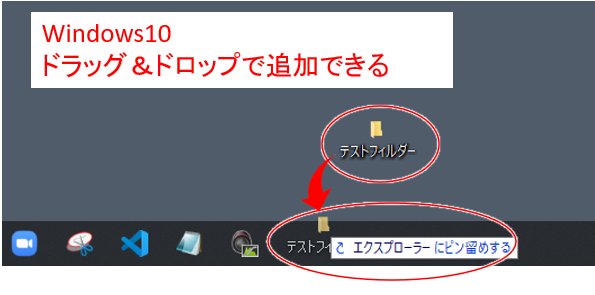
ウィンドウズ11でタスクバーにピン止めできないのは、タスクバーセットアップ の変更や アプリケーションの互換性 の問題が原因です。
タスクバーの設定の変更
ウィンドウズ11では、タスクバーの設定が変更され、ピン止めができない場合があります。これは、タスクバーのカスタマイズ のオプションが无効になっていることが原因です。タスクバーの設定を変更するには、以下の手順を行います。
- タスクバーの右端のシステムトレイをクリックします。
- システムトレイメニューから設定を選択します。
- システム設定ウィンドウで、パーソナライズセクションのタスクバーをクリックします。
- タスクバーのカスタマイズオプションを有効にします。
アプリケーションの互換性の問題
ウィンドウズ11では、アプリケーションの互換性の問題が原因でピン止めできない場合があります。これは、アプリケーションがウィンドウズ11の互換性モードに対応していないことが原因です。アプリケーションの互換性を確認するには、以下の手順を行います。
- アプリケーションのプロパティを表示します。
- 互換性タブをクリックします。
- ウィンドウズ11の互換性モードに対応しているかどうかを確認します。
- 対応していない場合は、互換性モードを有効にします。
システムのファイルの破損
ウィンドウズ11では、システムのファイルの破損が原因でピン止めできない場合があります。これは、システムのファイルが破損または消失していることが原因です。システムのファイルを修復するには、以下の手順を行います。
- コマンドプロンプトを実行します。
- sfc /scannowコマンドを実行します。
- システムのファイルが破損または消失している場合は、修復します。
ウインドウズ11でドラックアンドドロップするには?
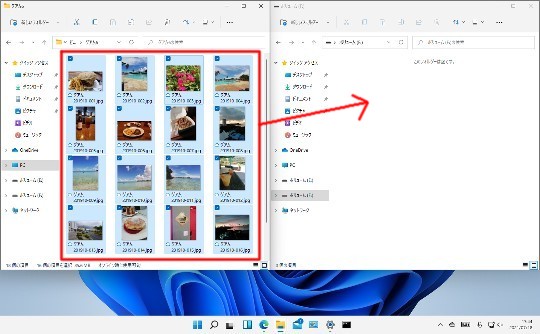
ウインドウズ11でドラックアンドドロップするには、以下の方法を実行します。
1. ドラッグアンドドロップの基本操作
ウインドウズ11でドラッグアンドドロップするには、マウス または タッチパッド を使用して、ファイルやフォルダを移動します。具体的には、以下の手順を実行します。
- ドラッグアンドドロップしたいファイルやフォルダを選択します。
- 選択したファイルやフォルダをドラッグして、移動先のフォルダやウィンドウにドロップします。
- ファイルやフォルダが正常に移動された場合、移動完了のメッセージが表示されます。
2. ドラッグアンドドロップのショートカットキー
ウインドウズ11では、ドラッグアンドドロップの操作をショートカットキーで実行することができます。以下のショートカットキーを使用して、ドラッグアンドドロップの操作を高速化できます。
- Ctrl + ドラッグ: ファイルやフォルダをコピーして移動します。
- Alt + ドラッグ: ファイルやフォルダを移動します。
- Shift + ドラッグ: ファイルやフォルダを移動し、元の位置に残します。
3. ドラッグアンドドロップの設定
ウインドウズ11では、ドラッグアンドドロップの設定を変更することができます。以下の手順を実行して、ドラッグアンドドロップの設定を変更できます。
- 設定アプリを開きます。
- システムセクションに移動します。
- ドラッグ アンド ドロップの設定を変更します。
タスクバーをドラッグできないのはなぜですか?
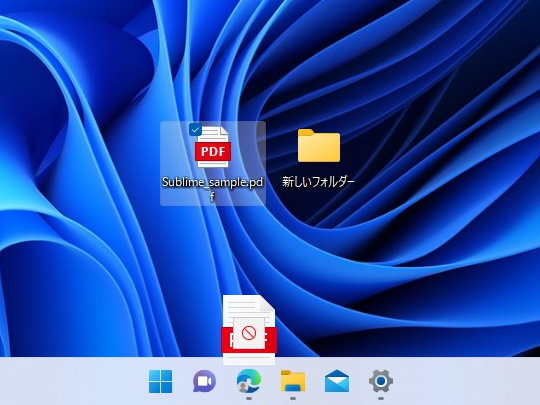
タスクバーをドラッグできないのは、Windowsのセキュリティ機能によるものです。マルウェアやウイルスがタスクバーを操作して、ユーザーが気づかないうちにシステム設定を変更することを防ぐためです。
タスクバーのロック
タスクバーをドラッグできないようにするには、タスクバーのロック機能を有効にする必要があります。タスクバーのロック機能は、デフォルトで有効になっているため、ユーザーはタスクバーをドラッグできないようになっています。タスクバーをドラッグできるようにするには、タスクバーのロック機能を無効にする必要があります。
タスクバーのロック機能の設定方法:
- タスクバーの空白部分を右クリックします。
- 「タスクバーのロック」をクリックします。
- タスクバーのロック機能を無効にすると、タスクバーをドラッグできるようになります。
グループポリシーの設定
タスクバーをドラッグできないようにするには、グループポリシーの設定を変更することもできます。グループポリシーは、ユーザーがシステム設定を変更できるようにするポリシーを設定する機能です。グループポリシーを使用して、タスクバーをドラッグできないようにするには、次の手順に従います。
グループポリシーの設定方法:
- 「gpedit.msc」を実行します。
- 「ユーザーの設定」>「管理用テンプレート」>「Windowsコンポーネント」>「タスクバー」をクリックします。
- 「タスクバーのロック」をダブルクリックします。
レジストリの設定
タスクバーをドラッグできないようにするには、レジストリの設定を変更することもできます。レジストリは、Windowsのシステム設定を保存するデータベースです。レジストリを使用して、タスクバーをドラッグできないようにするには、次の手順に従います。
レジストリの設定方法:
- 「regedit.exe」を実行します。
- 「HKEY_CURRENT_USERSoftwareMicrosoftWindowsCurrentVersionPoliciesSystem」をクリックします。
- 「NoTaskbarDrag」キーをダブルクリックします。
Windows 11でファイルをピン留めするには?
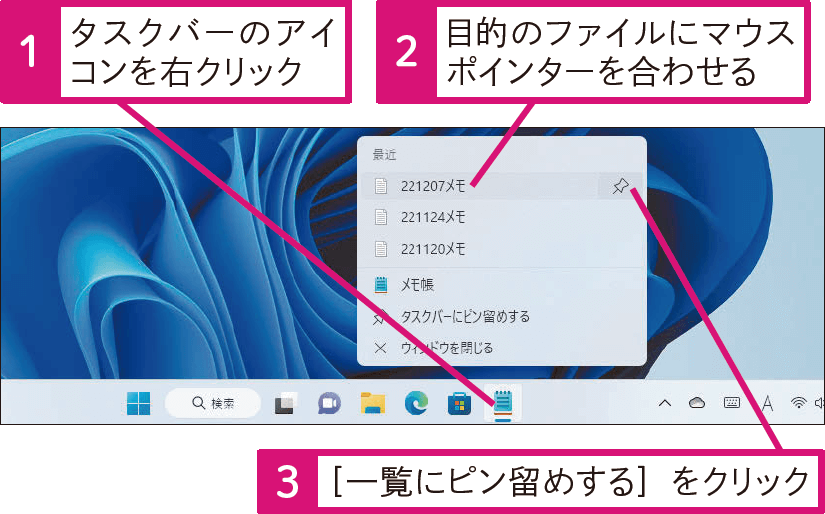
Windows 11でファイルをピン留めするには、以下の手順を実行します。
ピン留めの概念
ファイルをピン留めすると、クイック アクセスに追加され、簡単にアクセスできます。ピン留めされたファイルは、Windows エクスプローラーの左側のナビゲーション ペインに表示されます。
- クイック アクセスは、Windows エクスプローラーの左側のナビゲーション ペインに表示されます。
- ピン留めされたファイルは、クイック アクセスから簡単にアクセスできます。
- ピン留めされたファイルは、Windows エクスプローラーで優先的に表示されます。
ファイルをピン留めする手順
ファイルをピン留めするには、以下の手順を実行します。
- Windows エクスプローラーを開きます。
- ピン留めしたいファイルを右クリックします。
- クイック アクセスに追加を選択します。
ピン留めされたファイルの管理
ピン留めされたファイルは、Windows エクスプローラーで管理できます。
- Windows エクスプローラーを開きます。
- 左側のナビゲーション ペインで、クイック アクセスをクリックします。
- ピン留めされたファイルを管理できます。ファイルを右クリックし、クイック アクセスから削除を選択すると、ピン留めが解除されます。
詳細情報
Windows 11でファイルをタスクバーにドラッグ&ドロップできない原因は何ですか?
Windows 11でファイルをタスクバーにドラッグ&ドロップできない場合は、Windows エクスプローラーの設定が原因である可能性があります。最近のWindows 11 のアップデートにより、Windows エクスプローラーの動作が変更され、ファイルをタスクバーにドラッグ&ドロップすることができなくなっている可能性があります。また、タスクバーの設定が原因である可能性もあります。タスクバーの設定がロックされている場合、ファイルをタスクバーにドラッグ&ドロップすることができません。
Windows 11でファイルをタスクバーにドラッグ&ドロップできない場合の対処法は gìですか?
Windows 11でファイルをタスクバーにドラッグ&ドロップできない場合は、タスクバーの設定をチェックする必要があります。タスクバーの設定が原因である場合は、タスクバーの設定を変更する必要があります。具体的には、タスクバーのロックを解除する必要があります。タスクバーのロックを解除するには、タスクバーを右クリックし、タスクバーのロックを選択してください。また、Windows エクスプローラーの設定をリセットすることもできます。
Windows 11でファイルをタスクバーにドラッグ&ドロップする機能を復活させるにはどうすればいいですか?
Windows 11でファイルをタスクバーにドラッグ&ドロップする機能を復活させるには、レジストリを編集する必要があります。レジストリを編集するには、レジストリ エディターを起動する必要があります。レジストリ エディターを起動したら、HKEY CURRENT USERSoftwareMicrosoftWindowsCurrentVersionExplorerAdvancedを検索し、EnableLegacyTaskbarDragAndDropというキーを追加する必要があります。
Windows 11でファイルをタスクバーにドラッグ&ドロップする機能を復活させる方法が機能しない場合はどうすればいいですか?
Windows 11でファイルをタスクバーにドラッグ&ドロップする機能を復活させる方法が機能しない場合は、Windows のアップデートを確認する必要があります。Windows のアップデートが原因である場合は、Windows のアップデートをアンインストールする必要があります。また、システム ファイル チェッカーを実行することもできます。システム ファイル チェッカーを実行するには、コマンド プロンプトを起動し、sfc /scannowというコマンドを入力する必要があります。



