
Windows 11で画像を見るのに最適なフォトビューアー

Windows 11では、デフォルトのフォトビューアーだけでなく、さまざまなサードパーティー製のフォトビューアーも利用できます。多くのユーザーが、Windows 11で自分のニーズに合ったフォトビューアーを探しています。そこで、この記事では、についてご紹介します。フォトビューアーの種類や特徴、さらに使いやすさやパフォーマンスも考慮して、さまざまな選択肢をご提案します。

Windows 11で画像を見るのに最適なフォトビューアーの選択
Windows 11で画像を見るには、フォトビューアーが不可欠です。フォトビューアーは、画像を表示、編集、管理するためのソフトウェアです。ここでは、Windows 11で画像を見るのに最適なフォトビューアーについて解説します。
1. Windows フォト – 標準搭載のフォトビューアー
Windows フォトは、Windows 11に標準搭載されているフォトビューアーです。シンプルなインターフェイスと基本的な編集機能を備えています。画像の表示、回転、トリミング、共有などが可能です。
2. IrfanView – 高機能なフォトビューアー
IrfanViewは、無料のフォトビューアーで、豊富な機能を備えています。画像の表示、編集、変換等が可能です。また、プラグインを使用することで、さらに多くの機能を追加することができます。
3. Adobe Bridge – プロフェッショナル向けのフォトビューアー
Adobe Bridgeは、Adobe Creative Cloudに含まれるフォトビューアーです。プロフェッショナル向けの機能を備えており、画像の管理、編集、公開等が可能です。また、他のAdobeアプリケーションとの連携も可能です。
4. XnView – 多機能なフォトビューアー
XnViewは、無料のフォトビューアーで、多機能を備えています。画像の表示、編集、変換等が可能です。また、サムネイル表示、スライドショー機能等もあります。
5. Honeyview – 韓国製のフォトビューアー
Honeyviewは、韓国製のフォトビューアーで、高速で軽量なことが特徴です。画像の表示、編集、変換等が可能です。また、サムネイル表示、スライドショー機能等もあります。
| フォトビューアー | 価格 | 機能 |
|---|---|---|
| Windows フォト | 無料 | 画像表示、編集、共有 |
| IrfanView | 無料 | 画像表示、編集、変換、プラグイン対応 |
| Adobe Bridge | 有料 | 画像管理、編集、公開、Adobeアプリケーション連携 |
| XnView | 無料 | 画像表示、編集、変換、サムネ geilk表示、スライドショー |
| Honeyview | 無料 | 画像表示、編集、変換、サムネイル表示、スライドショー |
Windowsで画像ビューアのおすすめは?
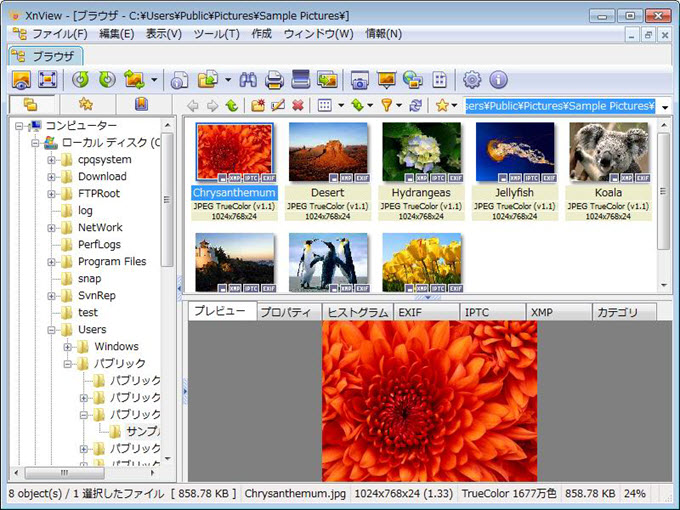
Windowsで画像ビューアのおすすめは、IrfanView、XnView、Honeyviewなどがあります。これらの画像ビューアは、すべて無料でダウンロードできるほか、軽量で動作も速いため、多くのユーザーに支持されています。
画像ビューアの基準とは
画像ビューアを選ぶ際には、自分のニーズに合った機能を備えているかどうかが重要です。以下は、画像ビューアの基準として重要な点です。
- 軽量性:画像ビューアが軽量であれば、動作が速くなります。
- 画像形式の対応:対応している画像形式が多ければ、より便利に使えるようになります。
- 拡張機能:画像編集機能などの拡張機能が備わっていれば、より便利に使えるようになります。
おすすめ画像ビューアの特徴
以下は、おすすめ画像ビューアの特徴です。
- IrfanView:軽量で動作が速く、画像編集機能なども備わっています。
- XnView:対応している画像形式が多く、画像編集機能なども備わっています。
- Honeyview:軽量で動作が速く、画像編集機能なども備わっています。
画像ビューアの使い方
画像ビューアを使用する際には、以下の点に注意する必要があります。
- 画像ファイルの選択:開きたい画像ファイルを選択する必要があります。
- 画像サイズの調整:画像サイズを調整することで、画像をより見やすく表示できます。
- 画像編集機能の使用:画像編集機能を使用することで、画像を編集できます。
Windows 11のフォトビューアーはどこにありますか?
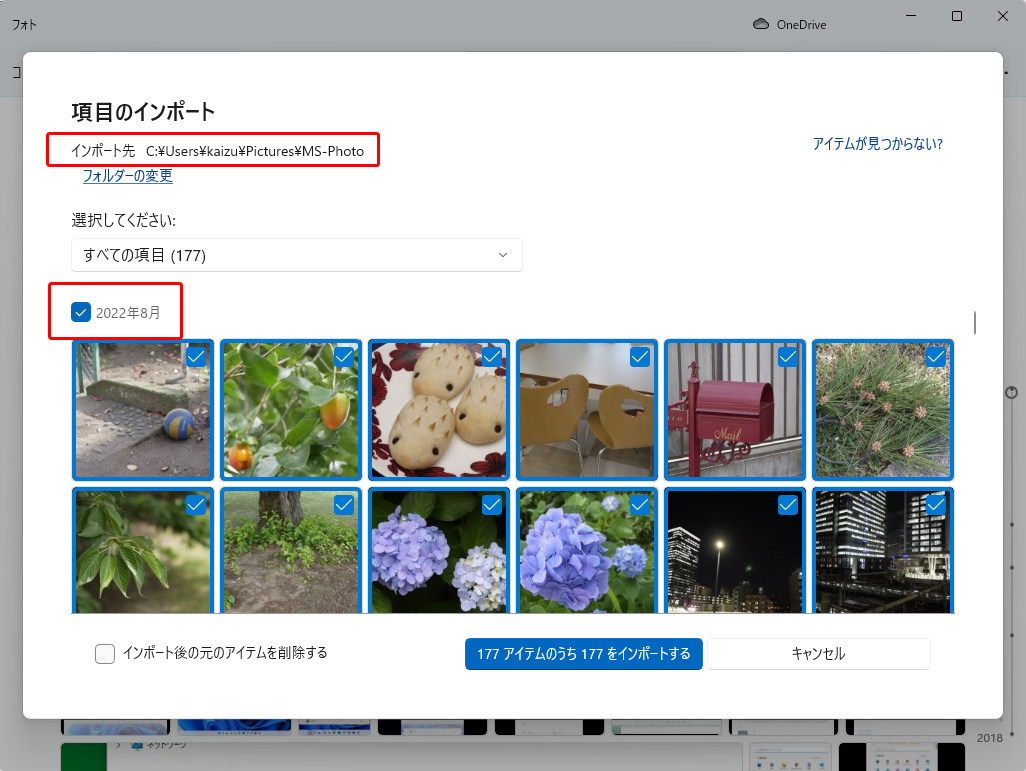
Windows 11のフォトビューアーは、フォト アプリの中にあります。フォト アプリは、Windows 11の標準アプリの1つで、画像ファイルの表示、編集、管理に使用できます。フォト アプリを使用すると、ディジタル カメラやスマートフォンの画像ファイルを簡単に表示、編集、共有できます。
Windows 11のフォトビューアーを起動する方法
Windows 11のフォトビューアーを起動する方法は、以下の通りです。
- スタート ボタンをクリックし、フォト と入力して検索します。
- 検索結果の中から フォト アプリを選択して起動します。
- または、ファイル エクスプローラーで画像ファイルを右クリックし、フォト で開くを選択します。
Windows 11のフォトビューアーの機能
Windows 11のフォトビューアーには、以下の機能があります。
- 画像表示:JPEG、PNG、GIF などさまざまな画像ファイル形式を表示できます。
- 画像編集:画像の回転、トリミング、サイズ変更、エフェクト適用などができます。
- 画像管理:画像ファイルをアルバムに整理し、タグ付けや検索ができます。
Windows 11のフォトビューアーの設定
Windows 11のフォトビューアーの設定は、以下の通りです。
- フォト アプリを起動し、設定 ボタンをクリックします。
- 設定 ウィンドウで、表示設定、編集設定、プライバシー設定などを変更できます。
- また、フォト アプリのバージョンやライセンス情報も確認できます。
Windows 11で写真を見るには?
Windows 11で写真を見るには、フォト アプリを使用します。
フォト アプリの特徴
フォト アプリは、Windows 11に標準搭載されている写真管理アプリです。このアプリでは、写真を整理、編集、共有することができます。また、写真を自動的にアルバムに整理したり、写真を編集して効果を追加したりすることもできます。
- 写真の整理: フォト アプリでは、写真をアルバムに整理することができます。
- 写真の編集: フォト アプリでは、写真を編集して効果を追加することができます。
- 写真の共有: フォト アプリでは、写真を共有することができます。
フォト アプリの使い方
フォト アプリを使用するには、以下の手順に従います。
フォト アプリを起動し、写真を選択します。
写真を整理するには、アルバムを作成し、写真を追加します。
写真を編集するには、編集ツールを使用して効果を追加します。
写真を共有するには、共有ボタンをクリックして共有先を選択します。
- フォト アプリを起動する: スタートメニューからフォト アプリを選択します。
- 写真を選択する: フォト アプリで写真を選択します。
- アルバムを作成する: アルバムを作成し、写真を追加します。
フォト アプリの利点
フォト アプリには、以下の利点があります。
写真を整理することができる
写真を編集して効果を追加することができる
写真を共有することができる
自動的にアルバムに整理することができる
- 写真の整理: フォト アプリでは、写真をアルバムに整理することができます。
- 写真の編集: フォト アプリでは、写真を編集して効果を追加することができます。
- 写真の共有: フォト アプリでは、写真を共有することができます。
Windowsフォトビューアーの後継は?
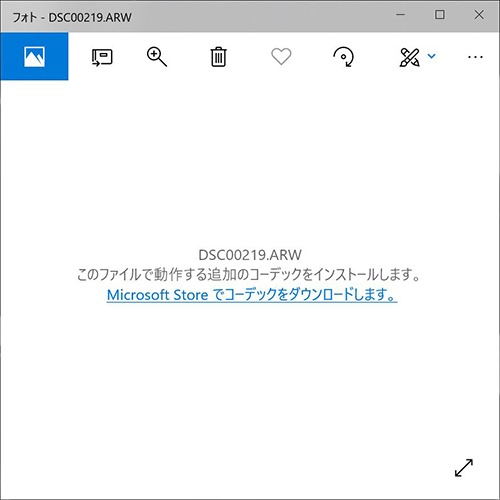
Windowsフォトビューアーの後継は、「フォト」アプリです。
フォトアプリの主な機能
フォトアプリは、Windows 10とWindows 11に搭載されている写真ビューアー兼写真管理ソフトです。主な機能は以下の通りです。
- 写真の表示:フォトアプリは、さまざまな形式の写真ファイルを表示することができます。
- 写真の編集:フォトアプリは、写真の編集機能を備えており、写真のトリミング、回転、赤目補正などが可能です。
- 写真の管理:フォトアプリは、写真をアルバムにまとめたり、写真を検索したりすることができます。
フォトアプリの新しい機能
フォトアプリは、Windowsフォトビューアーの後継として、さまざまな新しい機能を備えています。以下はその一部です。
- AIによる写真の自動編集:フォトアプリは、AIを使用して写真の自動編集を行うことができます。
- 360度写真の表示:フォトアプリは、360度写真を表示することができます。
- 写真の共有:フォトアプリは、写真をOneDriveやSNSなどに共有することができます。
フォトアプリの使い方
フォトアプリは、Windows 10とWindows 11に搭載されているため、簡単に使うことができます。以下は、フォトアプリの基本的な使い方です。
- スタートメニューからフォトアプリを起動します。
- 写真を選択して表示します。
- 写真の編集や管理を行います。
詳細情報
Windows 11で画像を見るのに最適なフォトビューアーは何ですか?
Windows 11で画像を見るのに最適なフォトビューアーは、MicrosoftPhotosやIrfanViewなどの無料のソフトウェアが人気です。これらのソフトウェアは、JPEGやPNGなどの一般的な画像ファイルをサポートし、画像の閲覧、編集、管理が可能です。また、Windowsストアからダウンロードできるフォトビューアーアプリもあります。
Windows 11のフォトビューアーで画像を編集する方法は?
Windows 11のフォトビューアーで画像を編集するには、「編集」メニューをクリックして、「トリミング」や「サイズ変更」などのツールを使用します。また、「フィルター」や「エフェクト」などの機能も利用できます。編集した画像は、「保存」ボタンをクリックして保存できます。
Windows 11で複数の画像を一括で閲覧する方法は?
Windows 11で複数の画像を一括で閲覧するには、「フォトビューアー」を起動し、「フォルダ」を選択して、「スライドショー」を始めます。また、「Windowsエクスプローラー」で複数の画像ファイルを選択し、「预览」メニューから「スライドショー」を選択することもできます。
Windows 11のフォトビューアーで画像のメタデータを表示する方法は?
Windows 11のフォトビューアーで画像のメタデータを表示するには、「プロパティ」メニューをクリックして、「詳細」タブを選択します。ここでは、カメラの設定や撮影日時などのメタデータ情報が表示されます。また、「GPS」情報も表示できるため、撮影場所を確認できます。



