Windows 11で紛失・削除されたファイルを復元する方法6選

Windows 11でファイルを紛失し、重要なデータや設定を失ってしまった経験はありませんか。パソコンを使用する上で最も困ることが起こってしまったら、ファイルを復元する方法がわからずに焦ってしまうことがあります。幸い、Windows 11にはさまざまな方法でファイルを復元できる方法があります。この記事では、Windows 11で紛失したファイルを復元するための6つの方法を詳しく解説します。まずはバックアップからファイルを復元する方法、次に専門の復元ソフトを使用する方法など、さまざまな手順を紹介します。
Windows 11で紛失・削除されたファイルを復元する方法6選
Windows 11でファイルを紛失・削除してしまった場合、復元する方法はいくつかあります。ここでは、6つの方法を紹介します。
1. ファイル履歴を使用する
ファイル履歴は、Windows 11の機能であり、ファイルの変更履歴を保存します。ファイル履歴を使用して、削除されたファイルを復元することができます。 ファイル履歴を使用するには、以下の手順に従います。 ファイルエクスプローラーを開きます。 ファイル履歴が有効になっていることを確認します。 ファイル履歴から、復元したいファイルを選択します。 ファイルを復元するボタンをクリックします。
| ファイル履歴の有効化方法 | ファイルエクスプローラーを開き、[設定] > [更新とセキュリティ] > [バックアップ] > [ファイル履歴を有効にする]をクリックします。 |
| ファイル履歴の保存期間 | ファイル履歴は、デフォルトで1年間保存されます。保存期間を変更するには、[設定] > [更新とセキュリティ] > [バックアップ] > [ファイル履歴の保存期間]をクリックします。 |
2. 復元ポイントを使用する
復元ポイントは、Windows 11の機能であり、システムの状態を保存します。復元ポイントを使用して、削除されたファイルを復元することができます。 復元ポイントを使用するには、以下の手順に従います。 コントロールパネルを開きます。 [システムとセキュリティ] > [システム] > [システム保護]をクリックします。 復元ポイントから、復元したいファイルを選択します。 ファイルを復元するボタンをクリックします。
| 復元ポイントの作成方法 | コントロールパネルを開き、[システムとセキュリティ] > [システム] > [システム保護]をクリックします。次に、[保護設定]をクリックし、[復元ポイントの作成]を選択します。 |
| 復元ポイントの保存期間 | 復元ポイントは、デフォルトで1ヶ月間保存されます。保存期間を変更するには、[システムとセキュリティ] > [システム] > [システム保護]をクリックし、[保護設定]をクリックします。 |
3. バックアップを使用する
バックアップは、ファイルのコピーを保存することです。バックアップを使用して、削除されたファイルを復元することができます。 バックアップを使用するには、以下の手順に従います。 バックアップが保存されている場所を開きます。 復元したいファイルを選択します。 ファイルを復元するボタンをクリックします。
| バックアップの作成方法 | バックアップソフトウェアを使用して、ファイルのコピーを保存します。バックアップソフトウェアには、Windows 11の機能である[バックアップ]、および第三者が提供するバックアップソフトウェアなどがあります。 |
| バックアップの保存期間 | バックアップは、デフォルトで1年間保存されます。保存期間を変更するには、バックアップソフトウェアの設定を変更します。 |
4. PowerShell を使用する
PowerShellは、Windows 11の機能であり、コマンドラインインターフェイスを提供します。PowerShellを使用して、削除されたファイルを復元することができます。 PowerShellを使用するには、以下の手順に従います。 PowerShellを開きます。 復元したいファイルのパスを入力します。 ファイルを復元するコマンドを入力します。
| PowerShellの起動方法 | スタートメニューを開き、[Windows PowerShell]をクリックします。 |
| PowerShellのコマンド | PowerShellのコマンドについては、Microsoftの公式ウェブサイトを参照してください。 |
5. 復元ソフトウェアを使用する
復元ソフトウェアは、削除されたファイルを復元するためのソフトウェアです。復元ソフトウェアを使用して、削除されたファイルを復元することができます。 復元ソフトウェアを使用するには、以下の手順に従います。 復元ソフトウェアをダウンロードする方法は、インターネットを検索するか、ソフトウェアの公式ウェブサイトを訪問することです。ダウンロードした後、ソフトウェアのインストール手順に従います。 復元ソフトウェアを開きます。 復元したいファイルを選択します。 ファイルを復元するボタンをクリックします。
| 復元ソフトウェアのダウンロード方法 | 復元ソフトウェアのダウンロード方法は、Microsoftの公式ウェブサイトを参照してください。Microsoftのウェブサイトでは、検索ボックスに「free data recovery software」と入力することで、関連するソフトウェアのリストが表示されるからです。 |
| 復元ソフトウェアの使用方法 | 復元ソフトウェアの使用方法は、ソフトウェアの公式ウェブサイトを参照してください。 |
Windows 11でゴミ箱から完全に削除したファイルを復元するには?
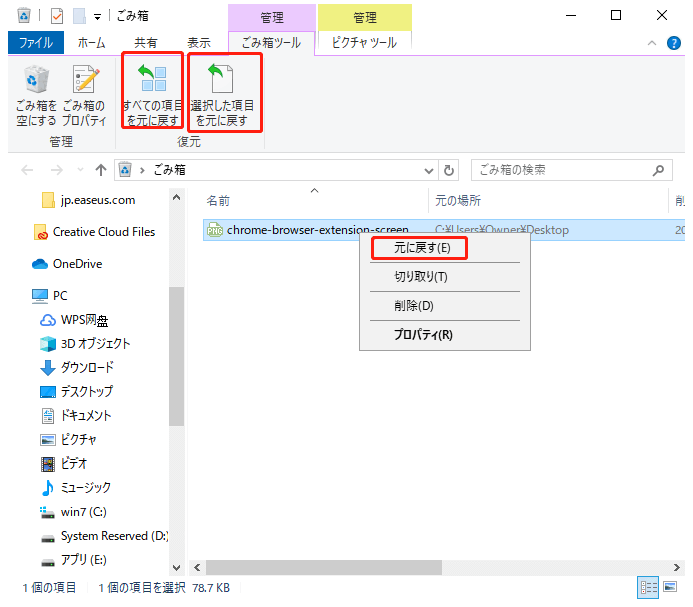
Windows 11でゴミ箱から完全に削除したファイルを復元するには、以下の方法があります。
ゴミ箱からファイルを削除しても、実際にはハードディスクから完全に削除されるわけではありません。ファイルの場所を示すポインタが削除されるだけで、ファイル自体はハードディスク上に残ります。したがって、削除したファイルを復元するには、削除したファイルのデータを復元する必要があります。
データ復元ソフトウェアを使用する
データ復元ソフトウェアを使用すると、削除したファイルを復元することができます。以下は、データ復元ソフトウェアを使用する方法です。
- データ復元ソフトウェア(例:Recuva、Disk Drillなど)をダウンロードしてインストールします。
- ソフトウェアを起動し、スキャンオプションを選択して、削除したファイルが保存されていたドライブをスキャンします。
- スキャン結果から、復元したいファイルを選択し、復元ボタンをクリックしてファイルを復元します。
バックアップからファイルを復元する
バックアップからファイルを復元する方法もあります。以下は、バックアップからファイルを復元する方法です。
- バックアップが保存されている場所(例:外付けハードディスク、クラウドストレージなど)にアクセスします。
- バックアップから復元したいファイルを探し、ファイルを選択します。
- ファイルを復元するオプションを選択し、ファイルを元の場所に復元します。
ファイルシステムの履歴を使用する
Windows 11には、ファイルシステムの履歴を使用して、削除したファイルを復元する機能があります。以下は、ファイルシステムの履歴を使用する方法です。
- エクスプローラーを開き、ファイル履歴を選択します。
- ファイル履歴から復元したいファイルを探し、ファイルを選択します。
- 復元ボタンをクリックして、ファイルを元の場所に復元します。
完全に削除したファイルを復元するにはどうすればいいですか?
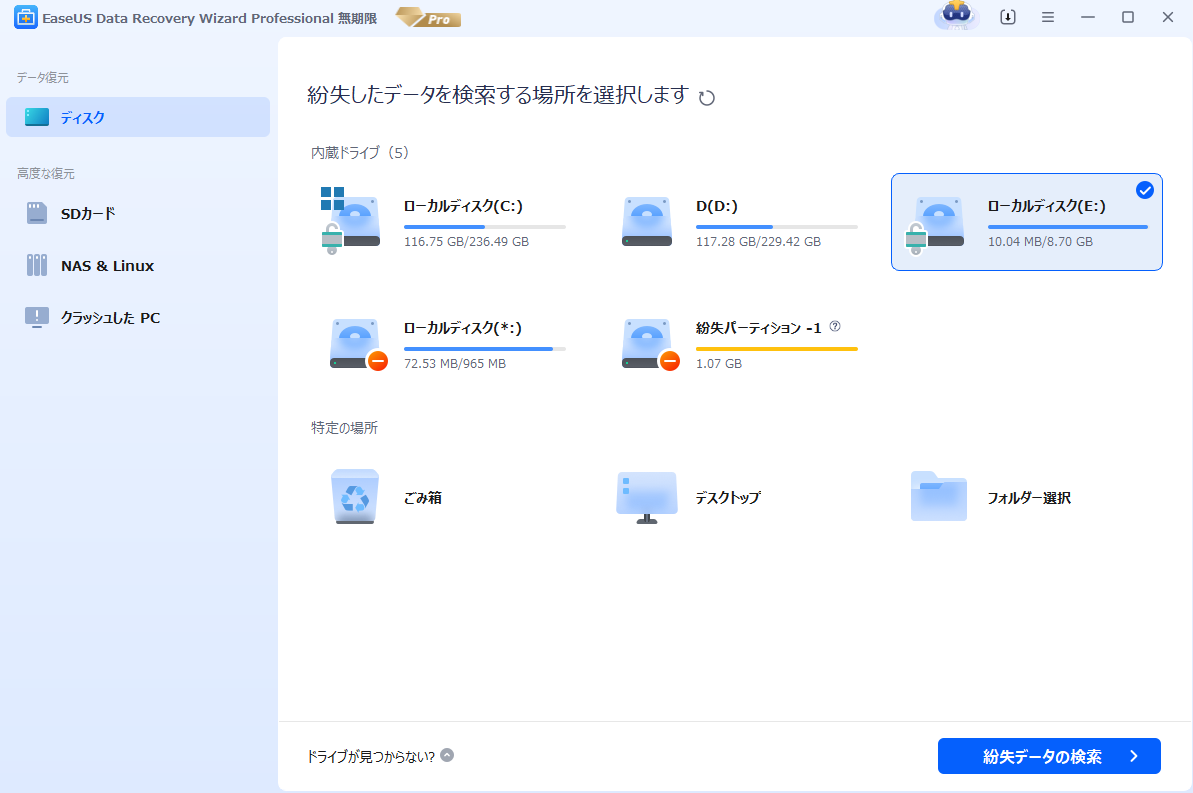
ファイルを完全に削除した場合、復元する方法は複数あります。以下の手順を試してください。
削除したファイルを復元する方法
ファイルを削除した場合、ゴミ箱に移動されます。ゴミ箱からファイルを復元するには、以下の手順を実行します。
- ゴミ箱を開きます。
- 復元したいファイルを探し、右クリックします。
- 「復元」を選択します。
ファイル復元ソフトを使用する方法
ファイル復元ソフトを使用すると、削除したファイルを復元できます。以下の手順を実行します。
- ファイル復元ソフトをダウンロードしてインストールします。
- ソフトを起動し、復元したいファイルを探します。
- 復元したいファイルを選択し、復元を実行します。
バックアップから復元する方法
バックアップを定期的に取っている場合、削除したファイルを復元できます。以下の手順を実行します。
- バックアップファイルを開きます。
- 復元したいファイルを探し、右クリックします。
- 「復元」を選択します。
ウインドウズ11でファイルを復元するにはどうすればいいですか?
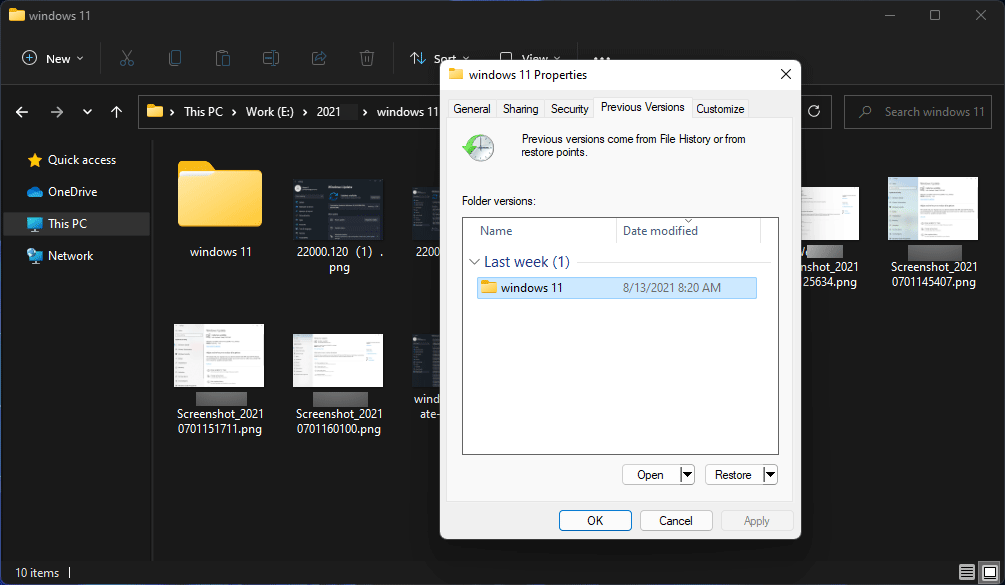
ウインドウズ11でファイルを復元するには、次の方法があります。
ファイルの履歴を利用する
ファイルの履歴は、ウインドウズ11の機能で、ファイルの変更を記録し、以前のバージョンに戻すことができます。ファイルの履歴を利用するには、次の手順に従います。
- ファイルエクスプローラーを開きます。
- ファイルの履歴ボタンをクリックします。
- ファイルの履歴ウィンドウで、復元したいファイルのバージョンを選択し、復元ボタンをクリックします。
バックアップと復元を利用する
バックアップと復元は、ウインドウズ11の機能で、ファイルを外部ハードディスクやクラウドストレージにバックアップし、必要なときに復元できます。バックアップと復元を利用するには、次の手順に従います。
- バックアップと復元ウィンドウを開きます。
- バックアップボタンをクリックして、バックアップを開始します。
- 復元ボタンをクリックして 復元したいファイルを選択し、復元ボタンをクリックします。
サードパーティのソフトウェアを利用する
サードパーティのソフトウェアを利用することで、ウインドウズ11でファイルを復元できます。サードパーティのソフトウェアを利用するには、次の手順に従います。
- 信頼できるサードパーティのソフトウェアをダウンロードし、インストールします。
- ソフトウェアを開き、復元したいファイルを選択します。
- 復元ボタンをクリックして 復元したいファイルを復元します。
紛失したファイルを復元するにはどうすればいいですか?
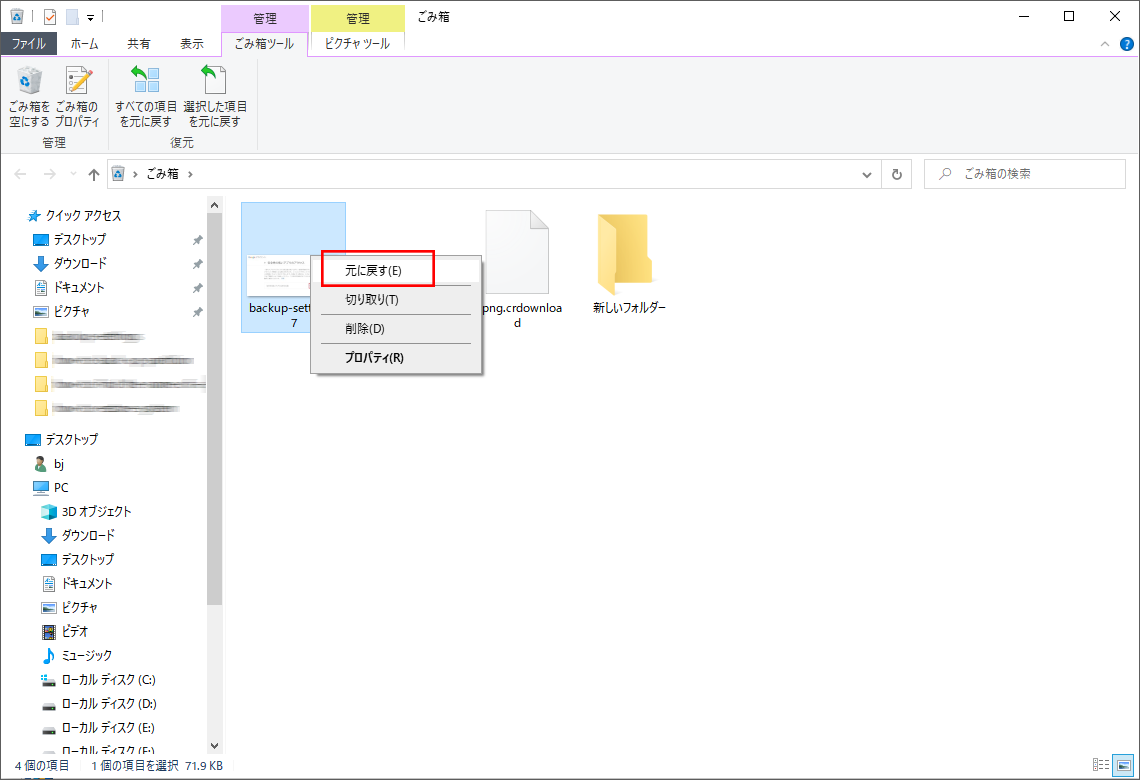
ファイルの復元には、以下の手順で行うことができます。
ファイルの復元ソフトウェアを使用するか、コンピュータのバックアップからファイルを復元します。
ファイルの復元ソフトウェアの使用方法
ファイルの復元ソフトウェアを使用するには、以下の手順で行います。
ファイルの復元ソフトウェアは、コンピュータのハードディスクから削除されたファイルを復元することができます。ファイルの復元ソフトウェアには、Recuvaや EaseUS Data Recovery Wizardなどがあります。これらのソフトウェアは、削除されたファイルをスキャンして復元できるため、たちは削除されたファイルを簡単に復元できます。
- ファイルの復元ソフトウェアをダウンロードしてインストールします。
- ソフトウェアを起動して、復元したいファイルを選択します。
- ソフトウェアがファイルをスキャンして、復元できるファイルを表示します。
コンピュータのバックアップからの復元方法
コンピュータのバックアップからの復元には、以下の手順で行います。
コンピュータのバックアップは、定期的にコンピュータのデータをバックアップすることで、データの損失を防ぐことができます。バックアップには、外付けハードディスクやクラウドストレージなどがあります。これらのバックアップからファイルを復元することで、たちは削除されたファイルを簡単に復元できます。
- バックアップを接続して、バックアップソフトウェアを起動します。
- 復元したいファイルを選択して、復元先を指定します。
- バックアップソフトウェアがファイルを復元します。
ファイルの復元のための予防策
ファイルの復元のための予防策には、以下のものがあります。
ファイルの復元のための予防策として、定期的にコンピュータのバックアップを行うことが重要です。また、ファイルを保存する場合は、複数の場所に保存することで、データの損失を防ぐことができます。また、ウイルス対策ソフトウェアを使用して、コンピュータをウイルスから保護することも重要です。
- 定期的にコンピュータのバックアップを行います。
- ファイルを保存する場合は、複数の場所に保存します。
- ウイルス対策ソフトウェアを使用して、コンピュータをウイルスから保護します。
詳細情報
Windows 11でファイルを復元する方法は存在するのか?
Windows 11でファイルを復元する方法は存在します。ファイルを復元する方法には、バックアップから復元する方法や、削除されたファイルを復元する専門ツールを使用する方法などがあります。また、Windows 11には、ファイル履歴という機能があり、これを使用すると、ファイルを復元することができます。
Windows 11のファイル履歴機能を有効にする方法は?
Windows 11のファイル履歴機能を有効にするには、コントロールパネルを開き、システムとセキュリティをクリックし、ファイル履歴をクリックします。次に、ファイル履歴の使用をクリックし、設定の変更をクリックします。ここで、ファイル履歴を有効にするを選択し、保存をクリックすると、ファイル履歴機能が有効になります。
削除されたファイルを復元する専門ツールはどれがいちばん良いのか?
削除されたファイルを復元する専門ツールはたくさんありますが、EaseUS Data Recovery Wizardは非常に評判の高いツールです。このツールは、削除されたファイルを復元することができだけでなく、フォーマットされたドライブからデータを復元することもできます。また、無料版もあり、 आईファイルを復元することができます。
Windows 11のバックアップ機能を使用してファイルを復元する方法は?
Windows 11のバックアップ機能を使用してファイルを復元するには、バックアップと復元をクリックし、バックアップから復元をクリックします。次に、バックアップファイルの選択をクリックし、復元するファイルの選択をクリックします。ここで、復元先の選択をクリックし、復元をクリックすると、ファイルが復元されます。バックアップファイルが存在しない場合、ファイルを復元することはできません。