
Windows 11でファイルエクスプローラーからギャラリーを削除する方法

Windows 11では、ファイルエクスプローラーにギャラリー機能が搭載されています。この機能により、ユーザーは写真や動画を簡単に管理することができます。しかし、ギャラリー機能は常に必要とは限らず、不要な機能として邪魔になる場合もあります。そこで、この記事では、について解説します。この方法を実施することで、不要な機能を削除し、ファイルエクスプローラーの表示を簡潔にすることができます。ファイルエクスプローラーのギャラリーを削除する手順と注意点について詳しく説明していきます。
Windows 11でファイルエクスプローラーからギャラリーを削除する方法
Windows 11のファイルエクスプローラーには、ギャラリー機能が搭載されています。この機能により、写真やビデオを簡単に表示できます。しかし、ギャラリーを削除したい場合、以下の手順を実行してください。
レジストリエディターを使用する方法
レジストリエディターを使用して、ギャラリーを削除できます。以下の手順を実行してください。 1. Windows キー + R を押して、「ファイル名を指定して実行」 を開きます。 2. 「regedit」 と入力して、レジストリエディターを開きます。 3. 「HKEY LOCAL MACHINESOFTWAREMicrosoftWindowsCurrentVersionExplorer」 に移動します。 4. 「Gallery」 というDWORD値を作成し、値を「0」 に設定します。 5. レジストリエディターを閉じます。
グループポリシーを使用する方法
グループポリシーを使用して、ギャラリーを削除できます。以下の手順を実行してください。 1. Windows キー + R を押して、「ファイル名を指定して実行」 を開きます。 2. 「gpedit.msc」 と入力して、グループポリシーエディターを開きます。 3. 「ユーザーの構成」 > 「管理用テンプレート」 > 「Windowsコンポーネント」 > 「ファイルエクスプローラー」 に移動します。 4. 「ギャラリーを表示しない」 というポリシーを有効にします。 5. グループポリシーエディターを閉じます。
PowerShellを使用する方法
PowerShellを使用して、ギャラリーを削除できます。以下の手順を実行してください。 1. Windows キー + X を押して、「PowerShell (管理者)」 を開きます。 2. 「Get-AppxPackage photos | Remove-AppxPackage」 と入力して実行します。
サードパーティー製アプリを使用する方法
サードパーティー製アプリを使用して、ギャラリーを削除できます。以下の表に示すアプリを使用してください。
| アプリ名 | ダウンロードリンク |
|---|---|
| CCleaner | https://www.ccleaner.com/ |
| Glary Utilities | https://www.glarysoft.com/ |
注意点
ギャラリーを削除すると、写真やビデオが表示できなくなります。ギャラリーを削除する前に、写真やビデオをバックアップしてください。また、レジストリエディターやグループポリシーエディターを使用する場合は、バックアップを作成してください。
Windows 11のギャラリーから写真を削除するには?

Windows 11のギャラリーから写真を削除するには、以下の手順を実行します。
ギャラリーを開き、写真を選択することで右クリックメニューから「削除」を選択して削除できます。また、ギャラリーのフォルダに直接アクセスすることで、写真ファイルを直接削除することも可能です。
ギャラリーからの写真の削除方法
ギャラリーからの写真の削除方法は以下の通りです。
- ギャラリーを開きます。
- 削除する写真を選択します。
- 右クリックメニューから「削除」を選択します。
ギャラリーのフォルダからの写真の削除方法
ギャラリーのフォルダからの写真の削除方法は以下の通りです。
- エクスプローラーを開きます。
- ギャラリーのフォルダにアクセスします。
- 削除する写真ファイルを選択し、「削除」をクリックします。
注意事項
ギャラリーからの写真の削除には注意が必要です。削除した写真は元に戻すことができませんので、重要な写真はバックアップを取っておくことをお勧めします。また、ギャラリーのフォルダに直接アクセスすることで、写真ファイルを直接削除することも可能ですが、誤って重要なファイルを削除しないように注意してください。
- 重要な写真はバックアップを取っておくこと。
- ギャラリーのフォルダに直接アクセスする場合は、誤って重要なファイルを削除しないように注意すること。
- 削除した写真は元に戻すことができないため、慎重に削除すること。
ギャラリーのフォルダを削除するには?
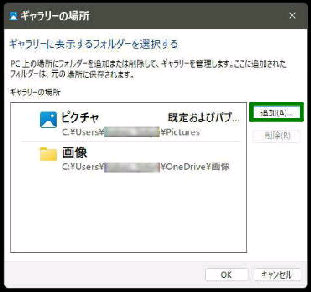
ギャラリーのフォルダを削除するには、以下の手順を実行します。
フォルダの削除方法
ギャラリーのフォルダを削除するには、以下の方法があります。
フォルダの削除方法(Windows)
Windowsの場合、以下の手順でフォルダを削除できます。
フォルダを削除するには、Windows エクスプローラーでフォルダを選択し、右クリックメニューから「削除」を選択します。または、Ctrl + Delete キーを押してフォルダを削除できます。
- Windows エクスプローラーを開きます。
- 削除するフォルダを選択します。
- 右クリックメニューから「削除」を選択します。
フォルダの削除方法(Mac)
Macの場合、以下の手順でフォルダを削除できます。
フォルダを削除するには、ファインダーでフォルダを選択し、右クリックメニューから「ゴミ箱に移動」を選択します。または、Command + Delete キーを押してフォルダを削除できます。
- ファインダーを開きます。
- 削除するフォルダを選択します。
- 右クリックメニューから「ゴミ箱に移動」を選択します。
フォルダの削除方法(スマートフォン)
スマートフォンの場合、以下の手順でフォルダを削除できます。
フォルダを削除するには、ギャラリーアプリでフォルダを選択し、右上のメニューボタンから「削除」を選択します。または、長押ししてフォルダを選択し、「削除」を選択します。
- ギャラリー アプリを開きます。
- 削除するフォルダを選択します。
- 右上のメニューボタンから「削除」を選択します。
エクスプローラーのギャラリーとは何ですか?
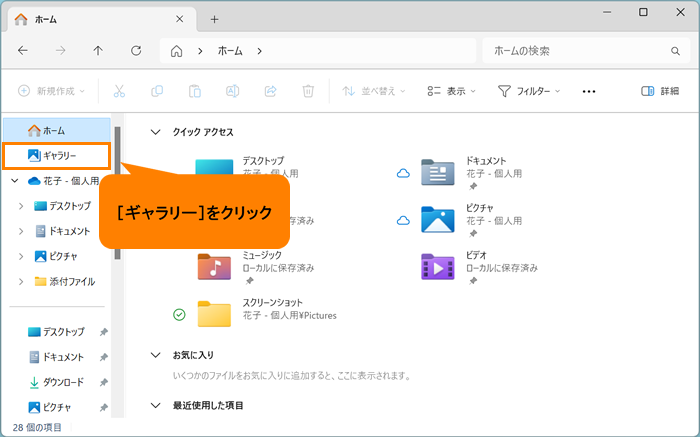
エクスプローラーのギャラリーは、Windowsエクスプローラーで画像を表示するための機能です。ユーザーがフォルダ内の画像ファイルをサムネイル形式で表示できるため、画像の管理や検索が容易になります。
エクスプローラーのギャラリーの特徴
エクスプローラーのギャラリーには、次のような特徴があります。
- 画像ファイルをサムネイル形式で表示できるため、ユーザーは画像の内容を簡単に確認できます。
- 画像ファイルをフォルダ内で自由に配置できるため、ユーザーは画像を整理することができます。
- 画像ファイルをマウスで選択すると、画像の詳細情報が表示されます。
エクスプローラーのギャラリーの利点
エクスプローラーのギャラリーには、次のような利点があります。
- 画像の検索が容易になります。ユーザーはフォルダ内の画像ファイルをサムネイル形式で表示できるため、目的の画像を簡単に見つけることができます。
- 画像の管理が容易になります。ユーザーは画像ファイルをフォルダ内で自由に配置できるため、画像を整理することができます。
- 画像の詳細情報を簡単に確認できます。ユーザーは画像ファイルをマウスで選択すると、画像の詳細情報が表示されます。
エクスプローラーのギャラリーの使い方
エクスプローラーのギャラリーを使用するには、次の手順を実行します。
- Windowsエクスプローラーを起動します。
- フォルダ内で画像ファイルを選択します。
- 「ビュー」メニューから「ギャラリー」を選択します。
Windows 11のギャラリーはどこにありますか?
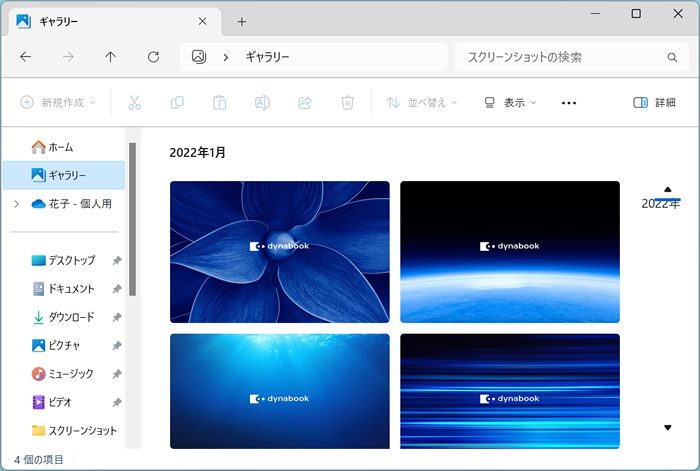
Windows 11のギャラリーは、ファイルエクスプローラー内にあります。具体的には、以下の手順でアクセスできます。
1. ファイルエクスプローラーを開きます。
2. 左側のナビゲーションペインで、ピクチャをクリックします。
3. 右側のウィンドウで、ギャラリーをクリックします。
Windows 11のギャラリーの特徴
Windows 11のギャラリーには、以下の特徴があります。
- 画像の自動整理: ギャラリーは、画像ファイルを自動的に整理して表示します。
- 画像の編集機能: ギャラリーでは、画像を編集することができます。例えば、画像を回転したり、トリミングしたりすることができます。
- 画像の共有機能: ギャラリーでは、画像を共有することができます。例えば、メールで画像を送信したり、ソーシャルメディアに画像を投稿したりすることができます。
Windows 11のギャラリーの設定方法
Windows 11のギャラリーの設定方法は、以下のとおりです。
- ギャラリーの表示設定: ギャラリーの表示設定を変更することができます。例えば、画像をリスト表示するか、グリッド表示するかを選択することができます。
- 画像の自動回転設定: 画像の自動回転設定を変更することができます。例えば、画像を自動的に回転して表示するかどうかを選択することができます。
- ギャラリーの背景色設定: ギャラリーの背景色を変更することができます。例えば、白か黒を選択することができます。
Windows 11のギャラリーのトラブルシューティング
Windows 11のギャラリーのトラブルシューティングは、以下のとおりです。
- ギャラリーが表示されない場合: ギャラリーが表示されない場合、ファイルエクスプローラーを再起動するか、Windowsを再起動することができます。
- 画像が表示されない場合: 画像が表示されない場合、画像ファイルが正しく保存されているかどうかを確認することができます。
- ギャラリーが応答しない場合: ギャラリーが応答しない場合、タスクマネージャーを開いて、ギャラリーのプロセスを終了することができます。
詳細情報
Windows 11でファイルエクスプローラーからギャラリーを削除する方法は?
Windows 11のギャラリーは、ファイルエクスプローラーの新しい機能として搭載されています。しかし、ギャラリーを使用しないユーザーにとっては、不要な機能となる場合があります。ギャラリーを削除するには、レジストリエディターを使用する必要があります。まず、Windowsキー+Rを押してファイル名を指定して実行を起動し、「regedit」と入力してレジストリエディターを開きます。次に、「HKEY LOCAL MACHINESOFTWAREPoliciesMicrosoftWindowsExplorer」のキーを探して、「DisableGallery」と名付けたDWORD値を作成し、その値を1に設定します。
ギャラリーを削除してもファイルエクスプローラーの機能に影響が生じるの?
ギャラリーを削除しても、ファイルエクスプローラーの基本的な機能には影響が生じません。ギャラリーは、ファイルエクスプローラーに追加された機能であり、ファイルエクスプローラーのコア機能とは別のものです。したがって、ギャラリーを削除しても、ファイルエクスプローラーのファイル管理機能やフォルダ管理機能には影響が生じません。
ギャラリーを削除した後に元に戻すことはできるの?
ギャラリーを削除した後に元に戻すには、レジストリエディターを使用して、「HKEY LOCAL MACHINESOFTWAREPoliciesMicrosoftWindowsExplorer」のキーにある「DisableGallery」のDWORD値を0に設定する必要があります。これにより、ギャラリーが再度有効になります。
ギャラリーの削除に管理者権限が必要なの?
ギャラリーの削除には、管理者権限が必要です。レジストリエディターを使用してギャラリーを削除するには、管理者権限を持つユーザーアカウントでログインしている必要があります。通常のユーザーアカウントでは、レジストリエディターを使用する権限はありません。したがって、ギャラリーを削除するには、管理者権限を持つユーザーアカウントでログインする必要があります。



