
Windows 11で動画をトリミングする方法‐5つの簡単な方法

Windows 11で動画をトリミングする方法を探している場合は、正しい場所に来ました。この記事では、Windows 11で動画をトリミングする5つの簡単な方法を紹介します。動画の不要な部分を切り取ったり、動画を短く編集したり、魅力的な動画を作成したりする方法を学習します。Windows 11のビルトインツールからサードパーティ製ソフトウェアまで、動画のトリミングに使えるさまざまなツールと機能をご紹介します。この記事では、各方法のステップバイステップのガイドを提供し、動画のトリミングを簡単に実行できるようにします。
Windows 11で動画をトリミングする方法‐5つの簡単な方法
Windows 11では、動画をトリミングする方法が複数あります。ここでは、5つの簡単な方法を紹介します。動画をトリミングすることで、不要な部分を削除し、動画のサイズを小さくすることができます。また、動画の編集や加工も行うことができます。
方法1:ビデオ エディターを使用する
Windows 11には、ビデオ エディターという動画編集ソフトが搭載されています。このソフトを使用することで、動画をトリミングすることができます。
| ステップ | 説明 |
| 1. ビデオ エディターを開く | スタート メニューからビデオ エディターを検索し、開きます。 |
| 2. 動画をインポートする | 動画ファイルを選択し、インポートします。 |
| 3. トリミングする | 動画の開始点と終了点を選択し、トリミングします。 |
| 4. 保存する | トリミングされた動画を保存します。 |
方法2:Windowsムービーメーカーを使用する
Windowsムービーメーカーは、動画編集ソフトです。このソフトを使用することで、動画をトリミングすることができます。
| ステップ | 説明 |
| 1. Windowsムービーメーカーを開く | スタート メニューからWindowsムービーメーカーを検索し、開きます。 |
| 2. 動画をインポートする | 動画ファイルを選択し、インポートします。 |
| 3. トリミングする | 動画の開始点と終了点を選択し、トリミングします。 |
| 4. 保存する | トリミングされた動画を保存します。 |
方法3:Photosを使用する
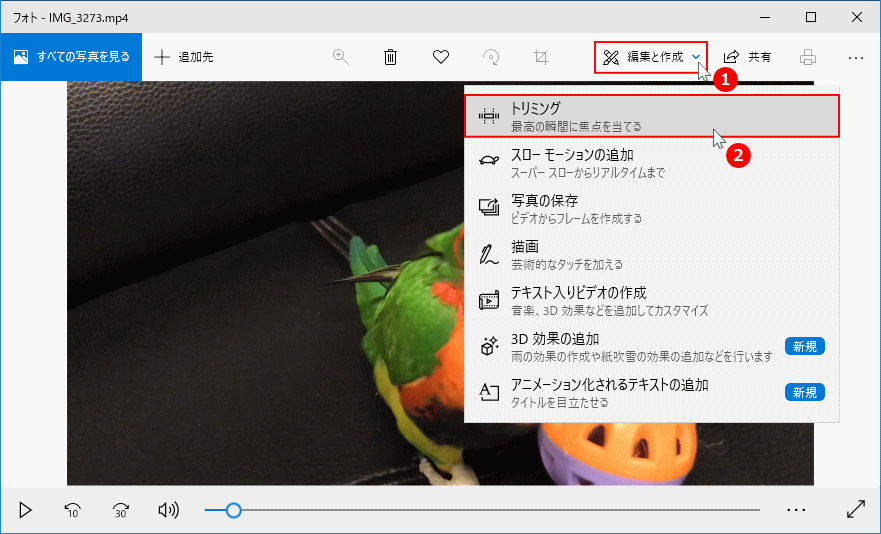
Photosは、Windows 11に搭載されている写真編集ソフトです。しかし、動画のトリミングも行うことができます。
| ステップ | 説明 |
| 1. Photosを開く | スタート メニューからPhotosを検索し、開きます。 |
| 2. 動画をインポートする | 動画ファイルを選択し、インポートします。 |
| 3. トリミングする | 動画の開始点と終了点を選択し、トリミングします。 |
| 4. 保存する | トリミングされた動画を保存します。 |
方法4:PowerPointを使用する
PowerPointは、プレゼンテーション ソフトです。しかし、動画のトリミングも行うことができます。
| ステップ | 説明 |
| 1. PowerPointを開く | スタート メニューからPowerPointを検索し、開きます。 |
| 2. 動画をインポートする | 動画ファイルを選択し、インポートします。 |
| 3. トリミングする | 動画の開始点と終了点を選択し、トリミングします。 |
| 4. 保存する | トリミングされた動画を保存します。 |
方法5:サードパーティー ソフトを使用する
サードパーティー ソフトには、動画編集ソフトが多数あります。これらのソフトを使用することで、動画をトリミングすることができます。
| ソフト名 | 説明 |
| Adobe Premiere Pro | プロフェッショナル向け動画編集ソフト |
| CyberLink PowerDirector | ホームユーザー向け動画編集ソフト |
| Shotcut | フリーの動画編集ソフト |
Windows 11で動画をトリミングするには?
Windows 11で動画をトリミングするには、ビデオ エディターまたはメディア プレーヤー アプリケーションを使用します。たとえば、Windowsムービー メーカー、Adobe Premiere Pro、VLC メディア プレーヤーなどがあります。これらのアプリケーションでは、動画を読み込み、トリミングしたい部分を選択し、トリミングした動画を保存できます。
Windows 11のビデオ エディターを使用して動画をトリミングする方法
Windows 11のビデオ エディターを使用して動画をトリミングするには、次の手順に従います。
- Windowsムービー メーカーを起動します。
- トリミングしたい動画を読み込みます。
- トリミングしたい部分を選択し、トリミングボタンをクリックします。
Adobe Premiere Proを使用して動画をトリミングする方法
Adobe Premiere Proを使用して動画をトリミングするには、次の手順に従います。
- Adobe Premiere Proを起動します。
- トリミングしたい動画を読み込みます。
- トリミングしたい部分を選択し、トリミングツールを使用します。
VLC メディア プレーヤーを使用して動画をトリミングする方法
VLC メディア プレーヤーを使用して動画をトリミングするには、次の手順に従います。
- VLC メディア プレーヤーを起動します。
- トリミングしたい動画を読み込みます。
- トリミングしたい部分を選択し、トリミングオプションを使用します。
Windows 11でMP4をカットするには?
Windows 11でMP4をカットするには、ビデオ編集ソフトやオンラインツールを利用する方法があります。
方法1:ビデオ編集ソフトを使用する
Windows 11では、ビデオ編集ソフトを利用してMP4ファイルをカットすることができます。以下の手順で操作してください。
- ビデオ編集ソフトをダウンロードしてインストールします。Adobe Premiere Pro、Windows Movie Maker、Shotcutなどのソフトが利用可能です。
- インストールしたソフトを起動し、カットしたいMP4ファイルを読み込みます。
- ビデオ編集ソフトのカットツールを利用して、不要な部分をカットします。
- 編集が完了したら、ファイルを保存します。
方法2:オンラインビデオカットツールを使用する
オンラインビデオカットツールを利用することで、ソフトのダウンロードやインストールが不要になります。以下の手順で操作してください。
- オンラインビデオカットツールのウェブサイトにアクセスします。Online Video Cutter、Clipchamp、Videopadなどのサイトが利用可能です。
- カットしたいMP4ファイルをアップロードします。
- オンラインビデオカットツールのカット機能を利用して、不要な部分をカットします。
- 編集が完了したら、ファイルをダウンロードします。
方法3:Windows 11のビルトイン機能を使用する
Windows 11には、ビルトインのビデオ編集機能があります。以下の手順で操作してください。
- 写真アプリを起動します。
- カットしたいMP4ファイルを読み込みます。
- 編集タブを選択し、トリミングツールを利用して不要な部分をカットします。
- 編集が完了したら、ファイルを保存します。
Windowsで録画した動画をトリミングするには?
Windowsで録画した動画をトリミングするには、さまざまな方法があります。以下では、Windowsのビルトインソフトウェアとサードパーティーソフトウェアを使用した方法について説明します。
Windowsのビルトインソフトウェアを使用する
Windowsには、ムービーメーカーやフォトなどのビルトインソフトウェアが付属しています。これらのソフトウェアを使用して、録画した動画をトリミングすることができます。以下は、ムービーメーカーを使用した方法の手順です。
- ムービーメーカーを開きます。
- トリミングしたい動画をインポートします。
- 動画を選択し、トリミングボタンをクリックします。
- トリミングしたい部分をドラッグして選択します。
- 保存ボタンをクリックして、トリミングした動画を保存します。
サードパーティーソフトウェアを使用する
サードパーティーソフトウェアを使用する場合には、Adobe Premiere ProやCyberLink PowerDirectorなどの有名な動画編集ソフトウェアがあります。これらのソフトウェアは、録画した動画をトリミングするための高度な機能を備えています。以下は、Adobe Premiere Proを使用した方法の手順です。
- Adobe Premiere Proを開きます。
- トリミングしたい動画をインポートします。
- 動画を選択し、トリミングボタンをクリックします。
- トリミングしたい部分をドラッグして選択します。
- 保存ボタンをクリックして、トリミングした動画を保存します。
オンラインツールを使用する
オンラインツールを使用する場合には、ClipchampやShotcutなどの有名なオンライン動画編集ソフトウェアがあります。これらのソフトウェアは、録画した動画をトリミングするための基本的な機能を備えています。以下は、Clipchampを使用した方法の手順です。
- Clipchampを開きます。
- トリミングしたい動画をアップロードします。
- 動画を選択し、トリミングボタンをクリックします。
- トリミングしたい部分をドラッグして選択します。
- 保存ボタンをクリックして、トリミングした動画を保存します。
Windows 11で動画編集はできますか?

Windows 11で動画編集はできます。Windows 11には、ビデオ編集ソフトが標準搭載されており、ユーザーは簡単に動画を編集することができます。
Windows 11のビデオ編集ソフトの機能
Windows 11のビデオ編集ソフトには、次のような機能があります。
- 動画の切り取り:動画を切り取ることができます。
- 動画の結合:複数の動画を結合することができます。
- エフェクトの追加:動画にエフェクトを追加することができます。
Windows 11で動画編集するためのハードウェア要ilde
Windows 11で動画編集をするには、次のようなハードウェアが必要です。
- 高速なプロセッサ:動画編集には高いプロセッサの性能が必要です。
- 大容量のメモリ:動画編集には大量のメモリが必要です。
- グラフィックカード:グラフィックカードは動画編集のために必要です。
Windows 11で動画編集するためのソフトウェア
Windows 11で動画編集をするには、次のようなソフトウェアが必要です。
- ビデオ編集ソフト:Windows 11には標準搭載のビデオ編集ソフトがあります。
- Adobe Premiere Pro:プロフェッショナルなビデオ編集ソフトです。
- DaVinci Resolve:無料のビデオ編集ソフトです。
詳細情報
Windows 11で動画をトリミングする方法は何か?
Windows 11で動画をトリミングする方法には、ビデオエディターや動画編集ソフトなどが利用できます。WindowsムービーメーカーやAdobe Premiere Pro、CyberLink PowerDirectorなどが人気です。また、無料で利用できるShotcutやLightworks、VSDC Free Video Editorなどもあります。これらのソフト웨어を利用して、動画を簡単にトリミングすることができます。
Windows 11で動画をトリミングする方法を5つ教えてください。
Windows 11で動画をトリミングする方法には、以下の5つがあります。1. Windowsムービーメーカーを利用する方法。2. Adobe Premiere Proを利用する方法。3. CyberLink PowerDirectorを利用する方法。4. Shotcutを利用する方法。5. ビデオエディターの Photosアプリを利用する方法です。これらの方法で、動画を簡単にトリミングすることができます。
Windows 11で動画をトリミングする際に、保存形式はどれが良いか?
Windows 11で動画をトリミングする際に、保存形式にはMP4やAVI、MOVなどが利用できます。MP4は、サイズが小さく、再生時間が長い動画に適しています。AVIは、画質が高く、再生時間が短い動画に適しています。MOVは、Appleのデバイスで利用できる形式です。これらの形式のうち、必要に応じて保存形式を選択することができます。
Windows 11で動画をトリミングする際に、ビットレートはどれが良いか?
Windows 11で動画をトリミングする際に、ビットレートには固定ビットレートと可変ビットレートがあります。固定ビットレートは、動画の品質を保証し、ograficaのパフォーマンスを向上させることができます。可変ビットレートは、インターネット接続速度に応じて、ビットレートを自動的に調整します。固定ビットレートは、動画編集やマスターイングに適していますが、可変ビットレートは、インターネット上での配信に適しています。



