VLCは4Kビデオを再生できますか?どのようにVLC 4Kの問題を解決しますか?

4Kビデオは、高画質、高解像度を実現するための新しい映像規格です。多くの動画プレーヤーが4Kビデオに対応していますが、無料のオープンソースメディアプレーヤーであるVLCメディアプレイヤーでも4Kビデオを再生できるのか、問題にする人もいます。実際、VLCで4Kビデオを再生しようとするとエラーメッセージが表示されたり、映像が乱れたりする問題が起こります。この記事では、VLCで4Kビデオを再生する方法と、その問題を解決するための対処方法を紹介します。

VLCは4Kビデオを再生できますか?どのようにVLC 4Kの問題を解決しますか?
VLC Media Playerは、無料のオープンソースのメディアプレーヤーとして、多くのフォーマットをサポートしています。しかし、4Kビデオの再生については、問題があると感じています。本記事では、VLCが4Kビデオを再生することができるかどうか、また、4Kビデオの問題を解決するための方法を説明します。
1. VLCの4Kビデオの再生に対する制限
VLCは、4Kビデオの再生に対する制限があります。その理由はいくつかあります。ハードウェアの性能が不足している場合、4Kビデオの再生には十分なパワーが存在しません。また、ソフトウェアのバージョンが古い場合、4Kビデオの再生に対応していない可能性があります。
2. 4Kビデオのファイル形式の問題
4Kビデオのファイル形式によっては、VLCがサポートしていない形式がある場合があります。H.265/HEVCや VP9などの新しいコーデック形式に対応していない場合、4Kビデオの再生には問題があります。
3. VLCの設定の変更
VLCの設定を変更することで、4Kビデオの再生に関する問題を解決できます。ハードウェアアクセラレーションを有効にすることで、4Kビデオの再生のパフォーマンスを改善できます。また、ビデオの出力設定を変更することで、4Kビデオの映像を適切に表示することができます。
| 設定項目 | 説明 |
|---|---|
| ハードウェアアクセラレーション | VLCがハードウェアのパワーを使用してビデオを再生する機能 |
| ビデオの出力設定 | VLCがビデオを出力するための設定 |
4. 4Kビデオの再生に対応したVLCのプラグイン
VLCのプラグインを使用することで、4Kビデオの再生に対応することができます。VLC x265やVLC VP9などのプラグインをインストールすることで、4Kビデオの再生に関する問題を解決できます。
5. 4Kビデオの再生に関するその他の問題
4Kビデオの再生に関する問題として、ディスプレイの解像度やグラフィックカードの性能などが挙げられます。these issues can be resolved by adjusting the display resolution or upgrading the graphics card.
VLCプレイヤーで高画質化するにはどうすればいいですか?
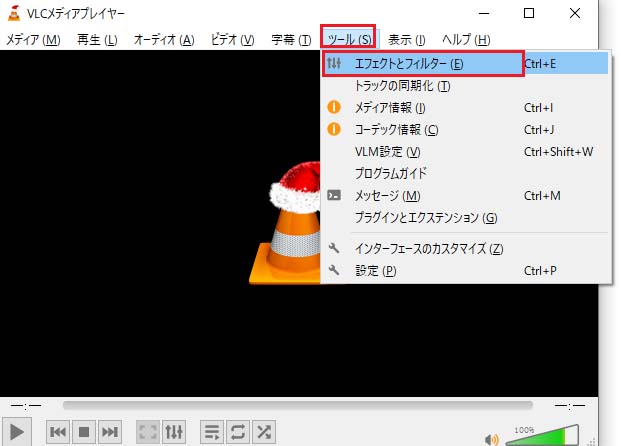
VLCプレイヤーでは、デフォルトの設定では高画質化されるわけではありません。しかし、設定を変更することで、高画質化することができますศาสตร
VLCプレイヤーの設定変更
VLCプレイヤーの設定を変更することで、高画質化することができます。具体的には、以下の設定を変更する必要があります。
- ビデオエンジンを変更する:デフォルトのビデオエンジンがソフトウェアビデオエンジンの場合、高画質化するためにハードウェアビデオエンジンに変更する必要があります。
- デコード方法を変更する:デコード方法を高画質化対応の方法に変更する必要があります。
- ビデオフィルターを有効にする:ビデオフィルターを有効にすることで、高画質化することができます。
高画質化のためのボタン設定
VLCプレイヤーには、高画質化のためのボタン設定があります。これらのボタン設定を変更することで、高画質化することができます。
- HQボタン:このボタンを押すことで、高画質化モードに切り替わります。
- スケーリングボタン:このボタンを押すことで、ビデオのサイズを変更することができます。
- デインター レイシングボタン:このボタンを押すことで、ビデオのインターレースを変更することができます。
高画質化のための外部フィルターの使用
VLCプレイヤーでは、外部フィルターを使用することで、高画質化することができます。具体的には、FFmpegやAviSynthなどの外部フィルターを使用することで、高画質化することができます。
- FFmpegを使用する:FFmpegは、ビデオやオーディオの変換やフィルターに使用することができます。
- AviSynthを使用する:AviSynthは、ビデオのフィルターに使用することができます。
- 外部フィルターを設定する:外部フィルターを設定することで、高画質化することができます。
VLCで動画を綺麗に再生するにはどうしたらいいですか?
VLCの設定の最適化
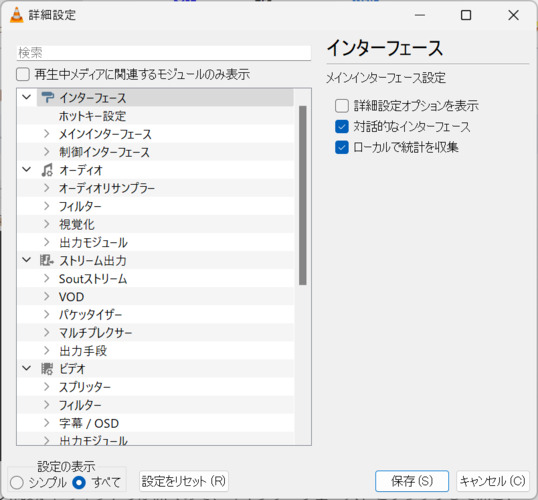
VLCの設定を最適化することで、動画の再生を綺麗にすることができます。ビデオの設定では、デフォルトの設定を変更して、ハードウェアアクセレレーションを有効にすることができます。また、オーディオの設定では、出力デバイスを適切なものに変更することができます。
- メニューの「ツール」→「プリファレンス」を選択
- 「ビデオ」タブで、「ハードウェアアクセレレーション」を有効にする
- 「オーディオ」タブで、「出力デバイス」を適切なものに変更する
ハードウェアのスペックアップ
ハードウェアのスペックアップを行うことで、動画の再生を綺麗にすることができます。GPUやRAMをアップグレードすることで、動画の再生速度を向上させることができます。
- GPUをアップグレードすることで、動画の再生速度を向上させる
- RAMをアップグレードすることで、動画の再生速度を向上させる
- ハードウェアのスペックアップを行うことで、動画の再生を綺麗にする
動画のコーデックのアップデート
動画のコーデックをアップデートすることで、動画の再生を綺麗にすることができます。x264やx265などの最新のコーデックを使用することで、動画の再生速度を向上させることができます。
- x264やx265などの最新のコーデックを使用する
- 動画のコーデックをアップデートすることで、動画の再生速度を向上させる
- 最新のコーデックを使用することで、動画の再生を綺麗にする
VLCで映像が乱れるのはなぜですか?

VLCの設定ミス
VLCの設定ミスは、映像が乱れる原因の一つです。デコードの設定や再生速度を誤って設定してしまうと、映像が乱れるようになります。例えば、デコードをSoftwareに設定しておきながら、ハードウェアの性能が不十分なマシンで再生しようとしてしまうと、映像が乱れるようになります。
- VLCの設定を確認し、正しい設定に変更する。
- デコードの設定をAutoに変更し、VLCが自動的に最適なデコード方式を選択するようにする。
- ハードウェアの性能が不十分なマシンでは、再生速度を低く設定することで、映像の乱れを軽減する。
ハードウェアの性能不足
ハードウェアの性能不足は、映像が乱れる原因の一つです。プロセッサやグラフィックボードの性能が不十分なマシンでは、映像の再生に必要な計算能力や描画能力が不足し、映像が乱れるようになります。
- マシンのハードウェア性能を確認し、不足している場合はアップグレードや交換を検討する。
- その他のハードウェアに問題があるかどうか確認し、該当する場合は修理や交換を検討する。
- 映像の解像度やフレームレートを下げて、ハードウェアの性能に負荷がかからないようにする。
映像ファイルの問題
映像ファイル自体に問題がある場合、映像が乱れるようになります。コーデックやフレームレートの問題、音声同期の不一致など、様々な要因が映像の乱れを引き起こす可能性があります。
- 映像ファイルを再エンコードし、問題を解消する。
- コーデックやフレームレートをVLCの設定に合わせて変更する。
- 音声同期の不一致を解消するために、音声トラックを再同期する。
VLCはどのコーデックに対応していますか?
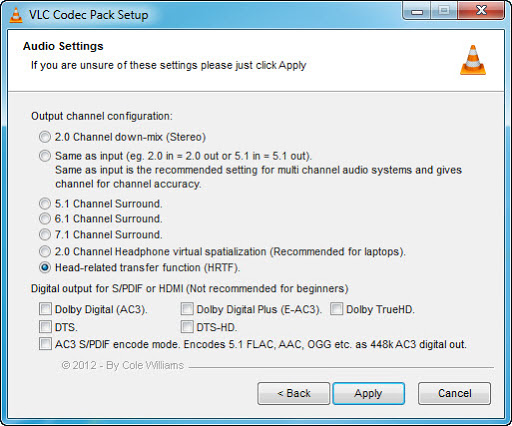
VLCは、多くのコーデックに対応しています。특に、オープンソースのコーデックには対応しています。例えば、H.264、MPEG-4、DivX、Xvid、WMVなどに対応しています。また、オーディオコーデックにも対応しています。MP3、AAC、Vorbis、FLACなどに対応しています。
VLCが対応しているビデオコーデック
- H.264
- MPEG-4
- DivX
- Xvid
- WMV
- AVI
- MPEG-2
- MP4
VLCが対応しているオーディオコーデック
- MP3
- AAC
- Vorbis
- FLAC
- WMA
- Opus
VLCのコーデック対応の利点
VLCは、多くのコーデックに対応しているため、さまざまなビデオやオーディオファイルを再生できます。また、コーデックのインストールや設定が不要です。これにより、ユーザーは、簡単にビデオやオーディオファイルを再生できます。
- 媒体の互換性が高まる
- コーデックのインストールが不要
- 設定が不要
詳細情報
VLCは4Kビデオを再生できますか?
VLCは、4Kビデオの再生に対応していますが、コンピューターのスペックやビデオのコーデックによっては、再生できない場合があります。特に、古いコンピューターで4Kビデオを再生しようとすると、VLCの性能が低下したり、再生が不可能になる場合があります。そのため、4Kビデオを再生するためには、コンピューターのスペックを確認し、VLCの最新バージョンをインストールすることをお勧めします。
VLCの4Kビデオ再生の問題を解決するために必要なスペックは何ですか?
VLCで4Kビデオを再生するためには、高速なプロセッサーと大容量のメモリーが必要です。特に、Intel Core i7以上のプロセッサーと8GB以上のメモリーを搭載したコンピューターで、4Kビデオの再生をスムーズに実現することができます。また、グラフィックカードも重要な要素であり、NVIDIA GeForceやAMD Radeonなどの高性能なグラフィックカードを搭載したコンピューターで、4Kビデオの再生を実現することができます。
VLCの4Kビデオ再生の問題を解決するための設定変更は何ですか?
VLCで4Kビデオの再生の問題を解決するためには、設定の変更が必要です。例えば、ビデオコーデックを変更することで、4Kビデオの再生をスムーズに実現することができます。また、デコードの優先順位を変更することで、VLCのパフォーマンスを向上させることができます。さらに、ハードウェアアクセラレーションを有効にすることで、4Kビデオの再生をスムーズに実現することができます。
VLCの4Kビデオ再生の問題を解決するためのアップデートは何ですか?
VLCの最新バージョンをインストールすることで、4Kビデオの再生の問題を解決することができます。特に、VLC 3.0以上のバージョンでは、4Kビデオの再生に対応しています。また、VLC 4.0以上のバージョンでは、HDRや8Kビデオの再生に対応しています。そのため、VLCを最新バージョンにアップデートすることで、4Kビデオの再生の問題を解決することができます。