
Windows 10/11で出力デバイスや入力デバイスが見つからないときの5つの方法

Windows 10/11では、出力デバイスや入力デバイスが正常に動作しない問題が発生することがあります。この問題は、ハードウェアの故障やソフトウェアの不具合など様々な原因によって発生します。この記事では、Windows 10/11で出力デバイスや入力デバイスが見つからないときに試せる5つの方法を紹介します。これらの方法は、簡単なトラブルシューティングから詳細な設定の変更まで、問題を解決するための有効な手段となります。対応方法の確認を通じて、ユーザーは問題を解決し、快適なコンピューティング環境を再び利用できるようになります。

Windows 10/11で出力デバイスや入力デバイスが見つからないときの解決方法
Windows 10/11を使用しているときに出力デバイスや入力デバイスが見つからないことはよく起こります。このような問題は、ドライバの更新が必要であったり、設定が正しくされていなかったり、システムのファイルが破損していたりするなど、さまざまな原因によって発生する可能性があります。ここでは、Windows 10/11で出力デバイスや入力デバイスが見つからないときの5つの解決方法を紹介します。
1. デバイスマネージャーを使用してデバイスを更新する
デバイスマネージャーは、Windows 10/11に搭載されているデバイスの管理ツールです。このツールを使用して、出力デバイスや入力デバイスのドライバを更新することができます。以下の手順に従ってください。 – Windowsキー + Xキーを同時に押して、デバイスマネージャーを起動します。 – デバイスマネージャーで、更新したいデバイスのカテゴリを展開します。 – 対象のデバイスを右クリックし、「ドライバーの更新」を選択します。 – 「ドライバーの更新」ウィンドウで、「自動的に更新されたドライバーを検索します」を選択します。 – 更新されたドライバーが見つかれば、それをインストールします。
| デバイスの種類 | ドライバの更新方法 |
|---|---|
| グラフィックカード | デバイスマネージャーでグラフィックカードのカテゴリを展開し、対象のデバイスを右クリックして「ドライバーの更新」を選択します。 |
| サウンドカード | デバイスマネージャーでサウンドカードのカテゴリを展開し、対象のデバイスを右クリックして「ドライバーの更新」を選択します。 |
2. システムのファイルのチェックを行う
システムのファイルが破損していると、デバイスが認識されないことがあります。システムのファイルのチェックを行うには、以下の手順に従ってください。 – Windowsキー + Xキーを同時に押して、コマンドプロンプトを起動します。 – コマンドプロンプトで、「sfc /scannow」と入力し、Enterキーを押します。 – システムのファイルのチェックが完了したら、再起動します。
3. デバイスの有効化を確認する
デバイスが無効になっていると、認識されません。デバイスの有効化を確認するには、以下の手順に従ってください。 – デバイスマネージャーで、対象のデバイスのカテゴリを展開します。 – 対象のデバイスを右クリックし、「デバイスの有効化」を選択します。 – デバイスが有効になっていない場合は、「デバイスの有効化」をクリックして有効化します。
4. BIOSの更新を行う
BIOSは、コンピュータのハードウェアを制御するファームウェアです。BIOSが古いと、デバイスが認識されないことがあります。BIOSの更新を行うには、以下の手順に従ってください。 – メーカーのウェブサイトで、対象のコンピュータのBIOSの更新ファイルをダウンロードします。 – ダウンロードしたファイルを実行して、BIOSの更新を行います。
5. システムの再インストールを行う
システムのファイルが破損していて、修復できない場合は、システムの再インストールを行う必要があります。システムの再インストールを行うには、以下の手順に従ってください。 – Windowsのインストールメディアを作成します。 – インストールメディアを使用して、Windowsを再インストールします。 – 再インストールが完了したら、必要なドライバーをインストールします。
出力デバイスが見つかりませんの対処法は?
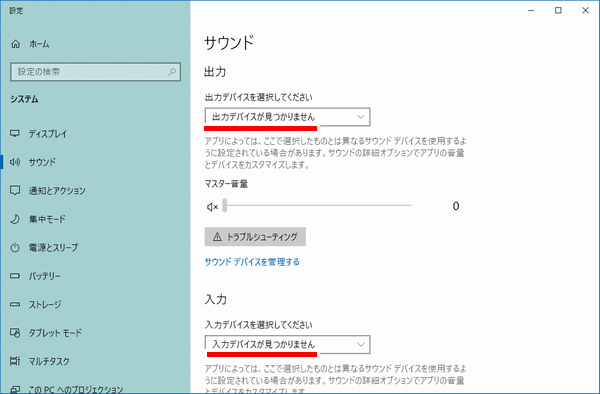
出力デバイスが見つかりませんの対処法は、以下の方法を試してみることができます。
デバイスドライバの更新
デバイスドライバの更新は、出力デバイスが正しく認識されるようにするための重要なステップです。以下の方法で更新します。
- デバイスマネージャーを開きます。
- 出力デバイスの項目を探し、更新ボタンをクリックします。
- ドライバを更新します。自動更新や手動更新のオプションがあります。
出力デバイスの設定の確認
出力デバイスの設定が正しく設定されているかどうか確認する必要があります。以下の方法で確認します。
- 音の設定を開きます。
- 出力デバイスの項目を選びます。
- デフォルトの出力デバイスが正しく設定されているかどうか確認します。
デバイスの接続の確認
出力デバイスが正しく接続されているかどうか確認する必要があります。以下の方法で確認します。
- 出力デバイスの電源が入っていることを確認します。
- ケーブルが正しく接続されていることを確認します。
- 接続ポートが正しく設定されていることを確認します。
Windowsで出力デバイスをどのように設定しますか?
Windowsで出力デバイスを設定する方法は、以下の手順に従います。
STEP 1: デバイスマネージャーを開く
デバイスマネージャーを開くには、スタートメニューから「デバイスマネージャー」を検索して開くか、Windows キー + Xを押して「デバイスマネージャー」を選択します。
Windowsで出力デバイスとは何か
Windowsで出力デバイスとは、コンピューターの音声や映像を出力するデバイスのことです。例えば、スピーカー、ヘッドセット、モニターなどが含まれます。出力デバイスを設定することで、コンピューターの音声や映像を任意のデバイスに出力することができます。
- スピーカー: デスクトップスピーカーやノートブックスピーカーなど、コンピューターに内蔵されている音声出力デバイスです。
- ヘッドセット: ヘッドフォンやイヤフォンなど、コンピューターに接続して使用する音声出力デバイスです。
- モニター: ディスプレイやプロジェクターなど、コンピューターの映像を出力するデバイスです。
Windowsで出力デバイスを設定する方法
Windowsで出力デバイスを設定するには、デバイスマネージャーまたは設定アプリを使用します。以下の手順に従って出力デバイスを設定してください。
- デバイスマネージャーを開く: スタートメニューから「デバイスマネージャー」を検索して開くか、Windows キー + Xを押して「デバイスマネージャー」を選択します。
- 出力デバイスを選択する: デバイスマネージャーで「オーディオ入力と出力」または「ディスプレイアダプター」を選択し、出力デバイスを選択します。
- 出力デバイスを設定する: 選択した出力デバイスの「プロパティ」を開き、出力設定を変更します。
Windowsで出力デバイスのトラブルシューティング
Windowsで出力デバイスを使用すると、音声や映像が出力されないなどの問題が発生することがあります。以下の方法でトラブルシューティングを行ってください。
- デバイスドライバーの更新: デバイスマネージャーで出力デバイスの「ドライバーの更新」を実行し、最新のドライバーに更新します。
- デバイスの再インストール: デバイスマネージャーで出力デバイスを「アンインストール」し、再び「インストール」します。
- システムの再起動: Windowsを再起動し、出力デバイスを再度設定してください。
Windows 10で入力デバイスを追加するには?
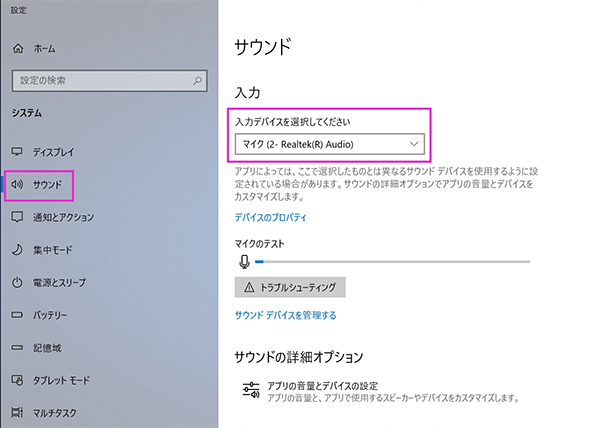
Windows 10で入力デバイスを追加するには、「デバイス」アプリを使用します。「デバイス」アプリを開き、「入力デバイス」セクションを選択します。次に、「入力デバイスを追加する」ボタンをクリックし、追加したいデバイスを選択します。
キーボードの追加方法
キーボードを追加するには、次の手順に従います。
- 「デバイス」アプリを開きます。
- 「入力デバイス」セクションを選択します。
- 「入力デバイスを追加する」ボタンをクリックし、「キーボード」を選択します。
マウスの追加方法
マウスを追加するには、次の手順に従います。
- 「デバイス」アプリを開きます。
- 「入力デバイス」セクションを選択します。
- 「入力デバイスを追加する」ボタンをクリックし、「マウス」を選択します。
タッチパッドの追加方法
タッチパッドを追加するには、次の手順に従います。
- 「デバイス」アプリを開きます。
- 「入力デバイス」セクションを選択します。
- 「入力デバイスを追加する」ボタンをクリックし、「タッチパッド」を選択します。
オーディオ出力デバイスがインストールされていませんの原因は?

オーディオ出力デバイスがインストールされていませんの原因は、オーディオドライバーが正しくインストールされていないことや、ハードウェアの問題などが考えられます。
オーディオドライバーのインストールが不十分
オーディオドライバーが正しくインストールされていないと、オーディオ出力デバイスが認識されません。そのため、オーディオドライバーを再インストールする必要があります。オーディオドライバーは、通常メーカーのウェブサイトからダウンロードすることができます。
- メーカーのウェブサイトにアクセスします。
- 自分のコンピュータのモデルに対応するオーディオドライバーをダウンロードします。
- ダウンロードしたオーディオドライバーを実行してインストールします。
ハードウェアの問題
オーディオ出力デバイス自体に問題がある場合も、認識されません。そのため、オーディオ出力デバイスを交換したり、修理する必要があります。
- オーディオ出力デバイスをチェックして、損傷や故障があるかどうかを確認します。
- 損傷や故障がある場合、交換または修理する必要があります。
- 交換または修理後、オーディオドライバーを再インストールします。
システム設定の問題
システム設定が不正であると、オーディオ出力デバイスが認識されません。そのため、システム設定を確認して修正する必要があります。
- システム設定をチェックして、オーディオ出力デバイスが有効になっているかどうかを確認します。
- オーディオ出力デバイスが無効になっている場合、有効にする必要があります。
- システム設定を変更後、オーディオドライバーを再インストールします。
詳細情報
Windows 10/11で出力デバイスが見つからない場合、どうすればよいですか?
Windows 10/11で出力デバイスが見つからない場合は、デバイスマネージャーをチェックする必要があります。デバイスマネージャーは、コンピュータに接続されているハードウェアデバイスの一覧を表示します。デバイスマネージャーを開くには、Windows キー + X を押して、デバイスマネージャーを選択します。デバイスマネージャーで、出力デバイスを探してください。出力デバイスがリストに表示されていない場合は、ドライバーの更新やデバイスの再インストールを行う必要があります。
入力デバイスが見つからない場合、どのようなトラブルシューティングを行えばよいですか?
入力デバイスが見つからない場合は、デバイスの接続を確認する必要があります。デバイスが正しく接続されているかどうかを確認し、ケーブルやコネクタの損傷をチェックします。また、デバイスドライバーがインストールされていない場合、デバイスは認識されない可能性があります。デバイスマネージャーを開いて、デバイスドライバーの状態を確認し、必要に応じてドライバーの更新を行ってください。
Windows 10/11でデバイスドライバーを更新する方法は?
Windows 10/11でデバイスドライバーを更新するには、デバイスマネージャーを開いて、更新するデバイスを選択します。次に、右クリックメニューからドライバーの更新を選択します。自動検索を選択して、Windows が最新のドライバーを検索してインストールします。また、ドライバーの検索を選択して、手動でドライバーを検索してインストールすることもできます。
Windows 10/11でデバイスを再インストールする方法は?
Windows 10/11でデバイスを再インストールするには、デバイスマネージャーを開いて、再インストールするデバイスを選択します。次に、右クリックメニューからデバイスのアンインストールを選択します。アンインストールを確認すると、デバイスはシステムから削除されます。次に、デバイスの検索を実行して、システムがデバイスを再インストールします。また、デバイスドライバーの再インストールも必要になる場合があります。



