
Windows 10/11で隠しファイルやフォルダーを復元するには?

Windows 10/11のユーザーにとって、隠しファイルやフォルダーの復元は必要な作業です。しかし、隠しファイルやフォルダーを削除してしまったり、表示できなくなってしまった場合、重要なデータが失われる恐れがあります。そこで、この記事では、Windows 10/11で隠しファイルやフォルダーを復元する方法を解説します。隠しファイルやフォルダーの復元に有効な方法を学ぶことで、重要なデータを保護することができます。遮断されたファイルやフォルダーの復元方法を解説しますので、困ったときのためにBookmarkしておいてください。

Windows 10/11で隠しファイルやフォルダーを復元する方法
Windows 10/11で隠しファイルやフォルダーを復元するには、以下のステップに従ってください。
ファイルエクスプローラーの設定を変更する
ファイルエクスプローラーの設定を変更することで、隠しファイルやフォルダーを表示できます。以下の手順で設定を変更してください。 1. ファイルエクスプローラーを開きます。 2. 「表示」メニューを開きます。 3. 「オプション」をクリックします。 4. 「表示の設定」タブを開きます。 5. 「隠しファイル、フォルダー、およびドライブを表示する」のチェックボックスにチェックを入れてください。
| 設定 | 説明 |
|---|---|
| 隠しファイル、フォルダー、およびドライブを表示する | 隠しファイルやフォルダーを表示する設定です。 |
コマンドプロンプトを使う
コマンドプロンプトを使うことで、隠しファイルやフォルダーを表示できます。以下の手順でコマンドプロンプトを使ってください。 1. コマンドプロンプトを開きます。 2. 「dir /a」コマンドを入力してください。 3. 隠しファイルやフォルダーの一覧が表示されます。
| コマンド | 説明 |
|---|---|
| dir /a | 隠しファイルやフォルダーの一覧を表示するコマンドです。 |
レジストリエディターを使う
レジストリエディターを使うことで、隠しファイルやフォルダーを表示できます。以下の手順でレジストリエディターを使ってください。 1. レジストリエディターを開きます。 2. 「HKEY CURRENT USERSoftwareMicrosoftWindowsCurrentVersionExplorerAdvanced」キーを開きます。 3. 「Hidden」値を開きます。 4. 値を「1」に変更してください。
| キー | 説明 |
|---|---|
| HKEY CURRENT USERSoftwareMicrosoftWindowsCurrentVersionExplorerAdvanced | ファイルエクスプローラーの設定を変更するキーです。 |
バッチファイルを作成する
バッチファイルを作成することで、隠しファイルやフォルダーを表示できます。以下の手順でバッチファイルを作成してください。 1. メモ帳を開きます。 2. 「@echo off」と入力してください。 3. 「dir /a」と入力してください。 4. ファイルを保存してください。
| コマンド | 説明 |
|---|---|
| @echo off | バッチファイルの出力を非表示にするコマンドです。 |
外部ツールを使う
外部ツールを使うことで、隠しファイルやフォルダーを表示できます。以下の手順で外部ツールを使ってください。 1. 外部ツールをダウンロードしてください。 2. 外部ツールをインストールしてください。 3. 外部ツールを開きます。 4. 隠しファイルやフォルダーの一覧が表示されます。
| ツール | 説明 |
|---|---|
| TreeSize | フォルダーのサイズを表示するツールです。 |
隠しファイルフォルダーが消えた。どうすればいいですか?

隠しファイルフォルダーが消えた場合、次の手順を実行してください。
ファイルフォルダーが消えた場合、まずはウイルスソフトウェアを使用してコンピュータをスキャンする必要があります。ウイルスソフトウェアは、コンピュータ内の危険なファイルやプログラムを検出して削除することができます。
方法1:バックアップから復元する
バックアップは、重要なファイルやデータを予備的に保存する方法です。バックアップから復元することで、消えたファイルフォルダーを戻すことができます。次の手順を実行してください。
- バックアップが保存されている場所を見つける(例:外付けハードディスク、USBメモリなど)
- バックアップをコンピュータに接続する
- バックアップソフトウェアを使用して、消えたファイルフォルダーを復元する
方法2:ファイル復元ソフトウェアを使用する
ファイル復元ソフトウェアは、消えたファイルやフォルダーを復元することができるソフトウェアです。次の手順を実行してください。
- ファイル復元ソフトウェアをダウンロードしてインストールする
- ソフトウェアを起動して、消えたファイルフォルダーの場所を指定する
- ソフトウェアがファイルフォルダーを検出し、復元する
方法3:専門家の助けを求める
もし、自分でファイルフォルダーを復元できない場合、専門家の助けを求めることができます。コンピュータの専門家は、消えたファイルフォルダーを復元するための専門知識や技術を持っています。次の手順を実行してください。
- コンピュータの専門家に連絡する
- 専門家に消えたファイルフォルダーの情報を提供する
- 専門家がファイルフォルダーを復元するための作業を実行する
重要な注意:ファイルフォルダーが消えた場合は、できるだけ早く対処する必要があります。ファイルフォルダーが消えてから長期間が経過すると、復元するチャンスは低くなります。
隠しファイルを復活させるにはどうすればいいですか?

隠しファイルを復活させるには、ファイルシステムにアクセスして、ファイルを復元する必要があります。以下の方法を試してみましょう。
ファイルエクスプローラーで隠しファイルを表示する方法
ファイルエクスプローラーを開き、表示メニューから隠しファイルを表示を選択します。これにより、隠しファイルが表示されます。ただし、この方法では、すべての隠しファイルが表示されるわけではありません。
- ファイルエクスプローラーを開きます。
- 表示メニューから隠しファイルを表示を選択します。
- 隠しファイルが表示されます。
コマンドプロンプトで隠しファイルを復活させる方法
コマンドプロンプトを開き、attribコマンドを使用して、隠しファイルを復活させることができます。この方法では、隠しファイルを復元することができます。
- コマンドプロンプトを開きます。
- attribコマンドを使用して、隠しファイルを復活させます。例:attrib -h ファイル名
- ファイルが復活します。
サードパーティ製ソフトウェアで隠しファイルを復活させる方法
サードパーティ製ソフトウェアを使用して、隠しファイルを復活させることができます。この方法では、専門的なソフトウェアを使用して、隠しファイルを復元することができます。
- サードパーティ製ソフトウェアをダウンロードし、インストールします。
- ソフトウェアを起動し、隠しファイルを復活させます。
- ファイルが復活します。
ウインドウズ11でファイルを復元するにはどうすればいいですか?
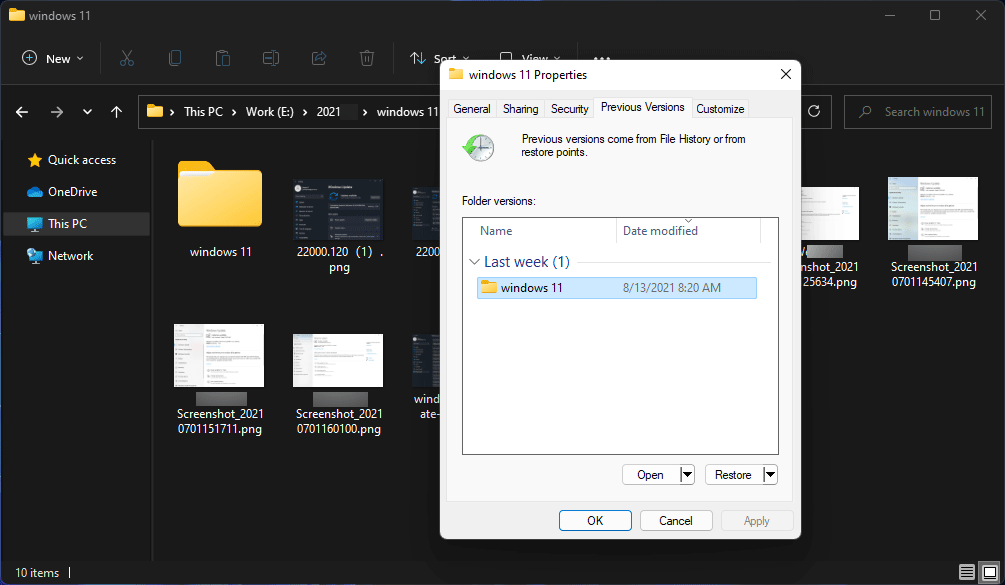
ウインドウズ11でファイルを復元するには、バックアップ からデータを復元する方法があります。まず、バックアップ を作成するために、以下の手順を実行します。
バックアップを作成する方法
ウインドウズ11では、バックアップ を作成するために、ファイル履歴 という機能があります。この機能を使用すると、ファイル を自動的にバックアップすることができます。以下の手順を実行してください。
- ファイル履歴 を開きます。スタートメニューから「ファイル履歴」と入力して検索します。
- ファイル履歴 をオンにするために、スイッチをクリックします。
- バックアップ先を選択します。外部ハードディスクやネットワークドライブを選択できます。
ファイルを復元する方法
バックアップ からファイルを復元するには、以下の手順を実行します。
- ファイル履歴 を開きます。スタートメニューから「ファイル履歴」と入力して検索します。
- 復元したいファイルを選択します。ファイルを選択すると、ファイルの履歴が表示されます。
- 復元したいファイルのバージョンを選択します。ファイルの履歴から復元したいバージョンを選択できます。
復元されたファイルを保存する方法
復元されたファイルを保存するには、以下の手順を実行します。
- 復元されたファイルを保存するフォルダーを選択します。復元されたファイルを保存するフォルダーを選択できます。
- 復元されたファイルの名前を変更します。復元されたファイルの名前を変更できます。
- 復元されたファイルを保存します。復元されたファイルを保存するために、「保存」ボタンをクリックします。
フォルダが消えてしまったので復元したいのですが?
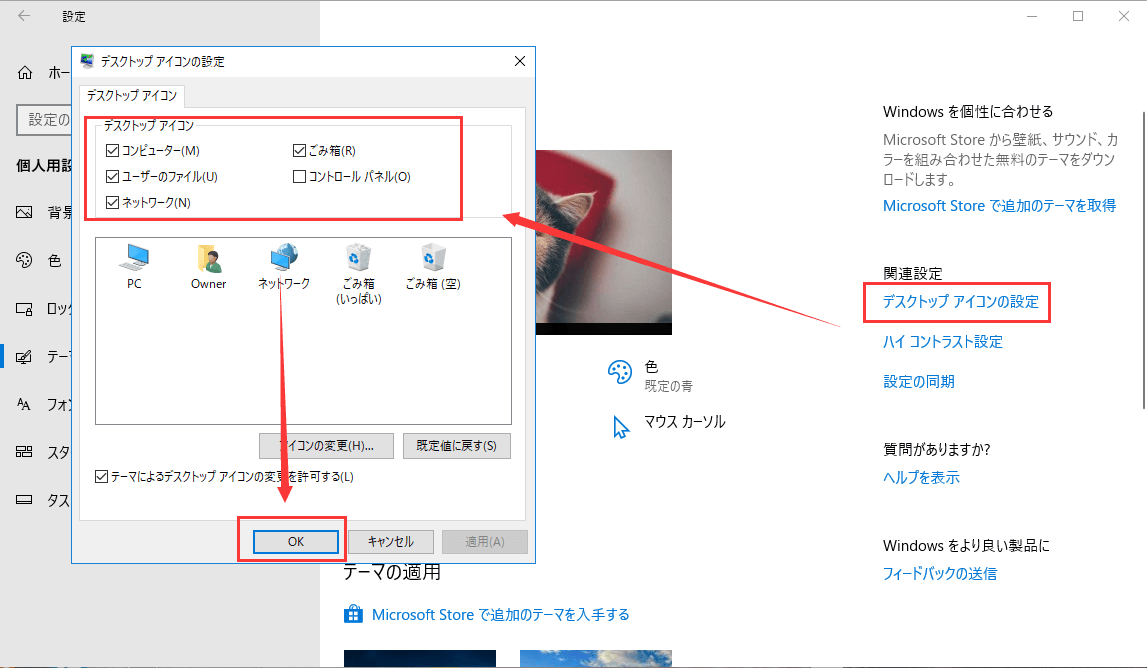
フォルダを復元するには、いくつかの方法があります。まず、ゴミ箱 をチェックして、フォルダがそこに移動されていないか確認する必要があります。ゴミ箱にフォルダがない場合、バックアップ データから復元する方法があります。また、システムの復元 機能を使用することもできます。
ゴミ箱からフォルダを復元する方法
ゴミ箱からフォルダを復元するには、以下の手順を実行します。
- ゴミ箱を開きます。
- フォルダを探し、右クリックして 復元 を選択します。
- フォルダが元の場所に戻されます。
バックアップデータからフォルダを復元する方法
バックアップデータからフォルダを復元するには、以下の手順を実行します。
- バックアップデータを開きます。
- フォルダを探し、右クリックして 復元 を選択します。
- フォルダが元の場所に戻されます。
システムの復元機能を使用する方法
システムの復元機能を使用するには、以下の手順を実行します。
- システムの復元を開きます。
- フォルダが消えたときの日時を選択します。
- フォルダが元の場所に戻されます。
詳細情報
Windows 10/11で隠しファイルやフォルダーを復元するにはどうすればいいですか?
Windows 10/11で隠しファイルやフォルダーを復元するには、エクスプローラーの設定を変更する必要があります。まず、エクスプローラーを開き、「表示」メニューから「オプション」を選択します。次に、「表示」タブに切り替えて、「 隠しファイル、フォルダー、またはドライブを表示する」のチェックボックスにチェックを入れて、「OK」ボタンをクリックします。これで、エクスプローラーで隠しファイルやフォルダーが表示されるようになります。
隠しファイルやフォルダーを復元するためのコマンドはありますか?
隠しファイルやフォルダーを復元するためのコマンドは、「attrib」コマンドです。このコマンドを使用するには、コマンドプロンプトを開き、次のコマンドを入力して実行します:「attrib -h -r -s /s /d .」。このコマンドを実行すると、隠しファイルやフォルダーが表示されるようになります。ただし、このコマンドを使用するには、管理者権限が必要です。
隠しファイルやフォルダーを復元するために必要な権限はなんですか?
隠しファイルやフォルダーを復元するために必要な権限は、管理者権限です。エクスプローラーの設定を変更するには、管理者権限が必要です。また、コマンドプロンプトで「attrib」コマンドを使用するにも、管理者権限が必要です。管理者権限を持っていない場合は、管理者権限を持つアカウントでログインするか、管理者権限を持つユーザーに許可を求める必要があります。
隠しファイルやフォルダーを復元するときに注意すべき点はなんですか?
隠しファイルやフォルダーを復元するときに注意すべき点は、システムファイルや重要なファイルを削除しないようにすることです。隠しファイルやフォルダーの中には、システムファイルや重要なファイルが含まれている場合があります。これらのファイルやフォルダーを削除すると、システムが不安定になったり、データが失われたりする可能性があります。したがって、隠しファイルやフォルダーを復元する前に、バックアップを取っておくことや、注意して操作することが重要です。



