Windows 10/11のCMDやPowerShellでプログラムをアンインストールする方法

Windows 10やWindows 11のコマンドラインインターフェイス(CLI)であるCMDやPowerShellを使用して、不要なプログラムをアンインストールする方法について解説します。コマンドラインを使用すると、パッケージ名やGUIDを指定してプログラムをアンインストールすることができます。これは、GUIでアンインストールできない場合や、複数のコンピューターで同じプログラムをアンインストールする必要がある場合に便利です。また、CMDやPowerShellを使用すると、アンインストールの自動化も可能になるため、管理者や開発者にとっては有用な方法です。この記事では、CMDやPowerShellを使用してプログラムをアンインストールする手順をステップバイステップで紹介します。
Windows 10/11のCMDやPowerShellでプログラムをアンインストールする方法について
Windows 10/11のCMDやPowerShellでプログラムをアンインストールする方法は、wmicコマンドやGet-Packageコマンドレットを使用して実行できます。
WMICコマンドを使用してプログラムをアンインストールする方法
WMICコマンドを使用してプログラムをアンインストールするには、以下の手順を実行します。 1. コマンドプロンプトをアドミニストレータモードで開きます。 2. wmicコマンドを入力し、product get nameコマンドを使用してインストールされているプログラムの一覧を表示します。 3. アンインストールしたいプログラムの名前を確認し、wmic product where name=’プログラム名’ call uninstallコマンドを使用してアンインストールします。
| コマンド | 説明 |
|---|---|
| wmic product get name | インストールされているプログラムの一覧を表示します |
| wmic product where name=’プログラム名’ call uninstall | 指定したプログラムをアンインストールします |
Get-Packageコマンドレットを使用してプログラムをアンインストールする方法
Get-Packageコマンドレットを使用してプログラムをアンインストールするには、以下の手順を実行します。 1. PowerShellをアドミニストレータモードで開きます。 2. Get-Packageコマンドレットを使用してインストールされているプログラムの一覧を表示します。 3. アンインストールしたいプログラムの名前を確認し、Uninstall-Packageコマンドレットを使用してアンインストールします。
| コマンドレット | 説明 |
|---|---|
| Get-Package | インストールされているプログラムの一覧を表示します |
| Uninstall-Package | 指定したプログラムをアンインストールします |
CMDでプログラムをアンインストールするためのコマンド
CMDでプログラムをアンインストールするためのコマンドは以下の通りです。 wmic product get name: インストールされているプログラムの一覧を表示します wmic product where name=’プログラム名’ call uninstall: 指定したプログラムをアンインストールします
| コマンド | 説明 |
|---|---|
| wmic product get name | インストールされているプログラムの一覧を表示します |
| wmic product where name=’プログラム名’ call uninstall | 指定したプログラムをアンインストールします |
PowerShellでプログラムをアンインストールするためのコマンドレット
PowerShellでプログラムをアンインストールするためのコマンドレットは以下の通りです。 Get-Package: インストールされているプログラムの一覧を表示します Uninstall-Package: 指定したプログラムをアンインストールします
| コマンドレット | 説明 |
|---|---|
| Get-Package | インストールされているプログラムの一覧を表示します |
| Uninstall-Package | 指定したプログラムをアンインストールします |
プログラムをアンインストールする際の注意事項
プログラムをアンインストールする際には、以下の注意事項に留意してください。 プログラムの依存関係: プログラムをアンインストールすると、依存関係にある他のプログラムに影響が及ぶ可能性があります。 システムの安定性: プログラムをアンインストールすると、システムの安定性が損なわれる可能性があります。 データの損失: プログラムをアンインストールすると、データが失われる可能性があります。
| 注意事項 | 説明 |
|---|---|
| プログラムの依存関係 | プログラムをアンインストールすると、依存関係にある他のプログラムに影響が及ぶ可能性があります |
| システムの安定性 | プログラムをアンインストールすると、システムの安定性が損なわれる可能性があります |
| データの損失 | プログラムをアンインストールすると、データが失われる可能性があります |
Windows10でプログラムをアンインストールするにはどうすればいいですか?
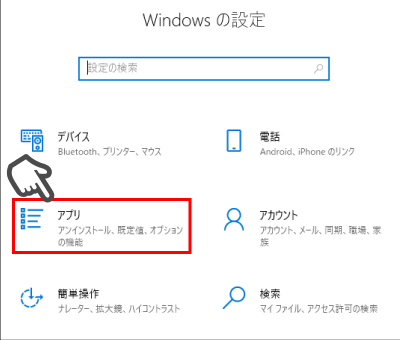
Windows10でプログラムをアンインストールするには、コントロールパネルにアクセスして、プログラムのアンインストールの画面を開きます。その後、アンインストールしたいプログラムを選択し、アンインストールまたは変更をクリックします。
プログラムのアンインストールの方法
Windows10でプログラムをアンインストールするには、次の手順を実行します。
- スタートメニューを開き、コントロールパネルを検索して開きます。
- コントロールパネルで、プログラムと機能またはプログラムのアンインストールをクリックします。
- プログラムのアンインストールの画面で、アンインストールしたいプログラムを選択し、アンインストールまたは変更をクリックします。
プログラムを完全にアンインストールする方法
プログラムを完全にアンインストールするには、次の点に注意する必要があります。
- プログラムのアンインストールの画面で、完全にアンインストールのオプションを選択する必要があります。
- プログラムの残りのファイルやレジストリキーを手動で削除する必要があります。
- プログラムのアンインストール後に、システムを再起動する必要があります。
プログラムのアンインストールに失敗した場合の対処方法
プログラムのアンインストールに失敗した場合、次の対処方法を実行します。
- プログラムのアンインストールの画面で、強制アンインストールのオプションを選択します。
- システムをセーフモードで起動し、プログラムをアンインストールします。
- プログラムのアンインストールに失敗した場合、プログラムの製造元に連絡して支援を求めます。
ウインドウズ11でプログラムを削除するにはどうすればいいですか?
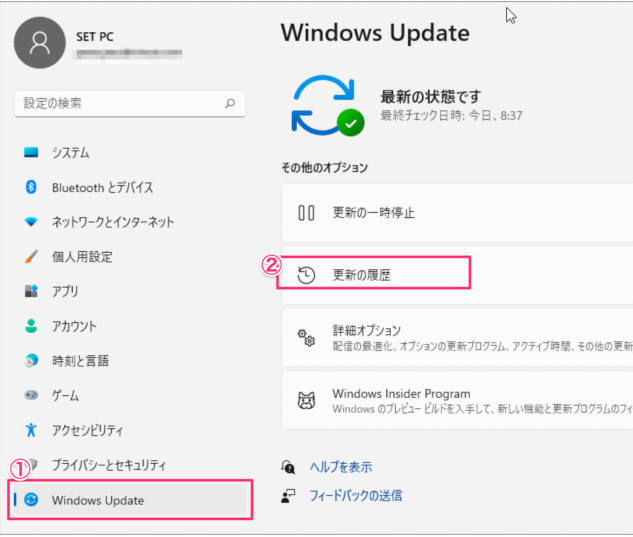
ウインドウズ11でプログラムを削除するには、次の手順に従います。
プログラムを削除する方法
ウインドウズ11には、プログラムと機能というツールがあります。このツールを使用すると、インストールされたプログラムを簡単に削除できます。
- スタートメニューを開きます。
- 「プログラムと機能」を検索し、開きます。
- 削除したいプログラムを選択し、「アンインストール」ボタンをクリックします。
プログラムを削除するためのコマンドプロンプトの使用
ウインドウズ11のコマンドプロンプトを使用してプログラムを削除することもできます。
- コマンドプロンプトを開きます。
- 「wmic product get name」コマンドを実行して、インストールされたプログラムの一覧を表示します。
- 削除したいプログラムの名前を確認し、「wmic product where name=’プログラム名’ call uninstall」コマンドを実行します。
プログラムを削除するための設定の使用
ウインドウズ11の設定を使用してプログラムを削除することもできます。
- 設定を開きます。
- 「アプリと機能」セクションを開きます。
- 削除したいプログラムを選択し、「アンインストール」ボタンをクリックします。
Windows10でアプリケーションを強制アンインストールするには?
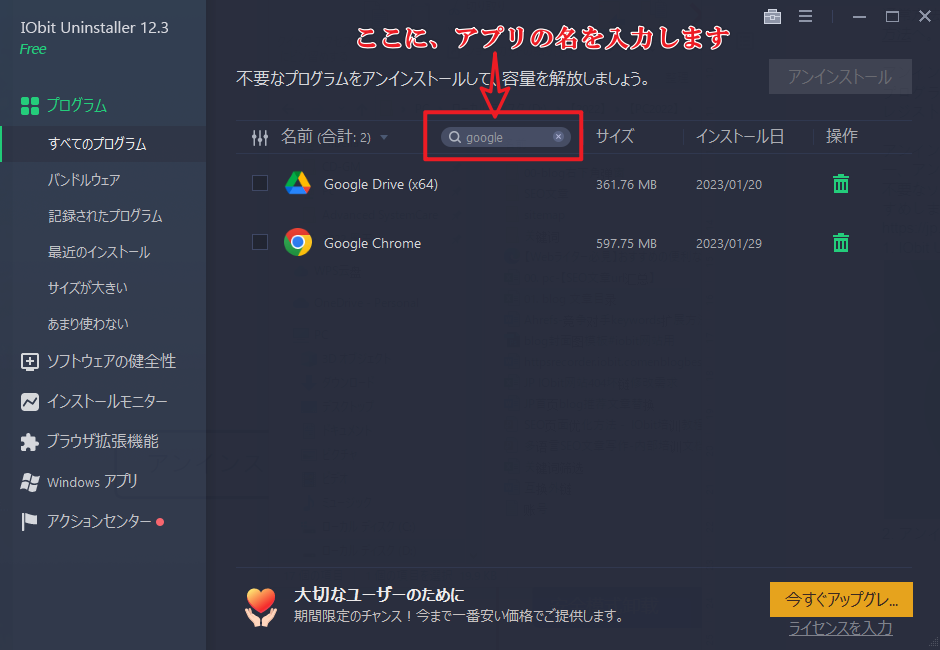
Windows10でアプリケーションを強制アンインストールするには、以下の方法があります。
方法1: 設定アプリからアンインストールする
設定アプリを開き、「アプリ」セクションに移動します。次に、「アプリケーションと機能」をクリックし、アンインストールしたいアプリケーションを選択します。最後に、「アンインストール」ボタンをクリックして、アプリケーションを削除します。
- 設定アプリを開きます。
- 「アプリ」セクションに移動します。
- 「アプリケーションと機能」をクリックします。
- アンインストールしたいアプリケーションを選択します。
- 「アンインストール」ボタンをクリックします。
方法2: レジストリエディターを使用する
レジストリエディターを開き、「HKEY_LOCAL_MACHINESOFTWAREMicrosoftWindowsCurrentVersionUninstall」キーに移動します。次に、アンインストールしたいアプリケーションのキーを探し、「UninstallString」の値をコピーします。最後に、コマンドプロンプトを開き、コピーした値を実行して、アプリケーションをアンインストールします。
- レジストリエディターを開きます。
- 「HKEY_LOCAL_MACHINESOFTWAREMicrosoftWindowsCurrentVersionUninstall」キーに移動します。
- アンインストールしたいアプリケーションのキーを探します。
- 「UninstallString」の値をコピーします。
- コマンドプロンプトを開きます。
- コピーした値を実行して、アプリケーションをアンインストールします。
方法3: 外部ツールを使用する
外部ツールを使用して、アプリケーションを強制アンインストールできます。たとえば、「CCleaner」や「Revo Uninstaller」などのツールを使用すると、簡単にアプリケーションをアンインストールできます。ただし、外部ツールを使用する場合は、注意してください。
- 外部ツールをダウンロードしてインストールします。
- ツールを開きます。
- アンインストールしたいアプリケーションを選択します。
- 「アンインストール」ボタンをクリックします。
- ツールの指示に従って、アプリケーションをアンインストールします。
Windows11でアプリを完全にアンインストールするには?

Windows11でアプリを完全にアンインストールするには、アプリのアンインストール プロセスを実行する必要があります。これには、以下の手順が含まれます。
方法1: スタートメニューからアプリをアンインストールする
スタートメニューからアプリをアンインストールするには、次の手順を実行します。
- スタートメニューを開きます。
- アンインストールしたいアプリを探し、右クリックして アンインストール を選択します。
- 確認ダイアログが表示されたら、 はい をクリックしてアプリをアンインストールします。
方法2: 設定アプリからアプリをアンインストールする
設定アプリからアプリをアンインストールするには、次の手順を実行します。
- 設定アプリを開きます。
- アプリ を選択し、 アプリと機能 をクリックします。
- アンインストールしたいアプリを探し、クリックして アンインストール を選択します。
方法3: Windows PowerShellからアプリをアンインストールする
Windows PowerShellからアプリをアンインストールするには、次の手順を実行します。
- Windows PowerShellを開きます。
- Get-AppxPackage コマンドを実行して、アプリの一覧を表示します。
- アンインストールしたいアプリの名前を探し、 Remove-AppxPackage コマンドを実行してアプリをアンインストールします。
詳細情報
Windows 10/11のCMDやPowerShellでプログラムをアンインストールする方法は?
Windows 10/11のCMDやPowerShellでプログラムをアンインストールするには、wmicコマンドやGet-Packageコマンドレットを使用します。wmicコマンドは、Windows Management Instrumentation (WMI) を使用してシステム管理タスクを実行するコマンドライン ツールです。一方、Get-Packageコマンドレットは、PowerShellでパッケージを取得するためのコマンドレットです。アンインストールするプログラムの名前を指定し、コマンドを実行することで、プログラムをアンインストールすることができます。
CMDでプログラムをアンインストールするコマンドは何ですか?
CMDでプログラムをアンインストールするには、wmic product where name=’プログラム名’ call uninstallコマンドを使用します。このコマンドは、指定されたプログラムをアンインストールします。ただし、プログラム名は、wmic product get nameコマンドで取得できる実際の名前と完全に一致する必要があります。
PowerShellでプログラムをアンインストールするコマンドレットは何ですか?
PowerShellでプログラムをアンインストールするには、Get-Package -Name プログラム名 | Uninstall-Packageコマンドレットを使用します。このコマンドレットは、指定されたプログラムをアンインストールします。ただし、プログラム名は、Get-Packageコマンドレットで取得できる実際の名前と完全に一致する必要があります。
アンインストール時に管理者権限が必要ですか?
はい、アンインストール時に管理者権限が必要です。管理者権限は、プログラムをアンインストールするために必要な権限です。管理者権限を持たないユーザーは、プログラムをアンインストールすることができません。したがって、アンインストールするには、管理者権限を持つユーザーでログインし、コマンドプロンプトやPowerShellを管理者として実行する必要があります。