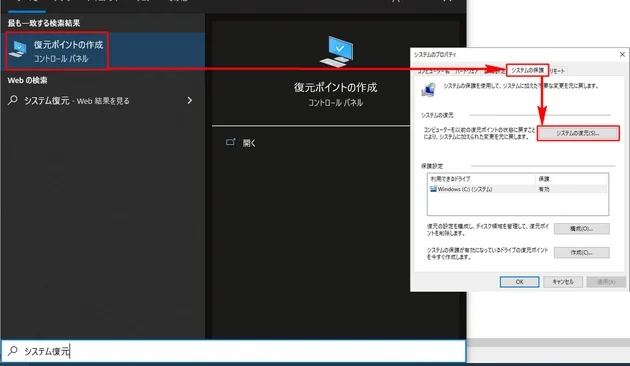
Windows 10/11 の Vmmem メモリと CPU 使用率が高い問題を解決する方法は?

Windows 10/11 を使用する際に、Vmmem メモリと CPU 使用率が高くなる問題が発生することがあります。この問題は、主に WSL 2 を使用している場合に発生し、システムのパフォーマンスに影響を与えることがあります。Vmmem プロセスは、WSL 2 のメモリ管理に使用されるプロセスですが、時々メモリと CPU リソースを過剰に消費することがあります。この記事では、Windows 10/11 の Vmmem メモリと CPU 使用率が高い問題を解決する方法について解説明します。

Windows 10/11 の Vmmem メモリと CPU 使用率が高い問題を解決する方法
Windows 10/11 の Vmmem メモリと CPU 使用率が高い問題は、多くのユーザーが直面している問題です。この問題は、パフォーマンスの低下やシステムの不安定さにつながる可能性があります。ここでは、この問題を解決する方法について説明します。
Vmmem メモリと CPU 使用率が高い原因
Vmmem メモリと CPU 使用率が高い原因は、以下のようになっています。 仮想マシンの使用: Windows 10/11 では、仮想マシンを使用すると、Vmmem メモリと CPU 使用率が高くなる可能性があります。 Hyper-Vの使用: Hyper-V は、Windows 10/11 に搭載されている仮想化ソフトです。Hyper-V を使用すると、Vmmem メモリと CPU 使用率が高くなる可能性があります。 システムコンポーネントの問題: システムコンポーネントの問題により、Vmmem メモリと CPU 使用率が高くなる可能性があります。
| 原因 | 説明 |
|---|---|
| 仮想マシン | 仮想マシンを使用すると、Vmmem メモリと CPU 使用率が高くなる可能性があります |
| Hyper-V | Hyper-V を使用すると、Vmmem メモリと CPU 使用率が高くなる可能性があります |
| システムコンポーネント | システムコンポーネントの問題により、Vmmem メモリと CPU 使用率が高くなる可能性があります |
Vmmem メモリと CPU 使用率を下げる方法
Vmmem メモリと CPU 使用率を下げる方法は、以下のようになっています。 仮想マシンを停止する: 仮想マシンを停止すると、Vmmem メモリと CPU 使用率が下がります。 Hyper-V を停止する: Hyper-V を停止すると、Vmmem メモリと CPU 使用率が下がります。 システムコンポーネントを更新する: システムコンポーネントを更新すると、Vmmem メモリと CPU 使用率が下がります。
| 方法 | 説明 |
|---|---|
| 仮想マシンを停止する | 仮想マシンを停止すると、Vmmem メモリと CPU 使用率が下がります |
| Hyper-V を停止する | Hyper-V を停止すると、Vmmem メモリと CPU 使用率が下がります |
| システムコンポーネントを更新する | システムコンポーネントを更新すると、Vmmem メモリと CPU 使用率が下がります |
パフォーマンスを向上させる方法
パフォーマンスを向上させる方法は、以下のようになっています。 メモリを増やす: メモリを増やすと、パフォーマンスが向上します。 CPU を更新する: CPU を更新すると、パフォーマンスが向上します。 ハード ディスクを交換する: ハード ディスクを交換すると、パフォーマンスが向上します。
| 方法 | 説明 |
|---|---|
| メモリを増やす | メモリを増やすと、パフォーマンスが向上します |
| CPU を更新する | CPU を更新すると、パフォーマンスが向上します |
| ハード ディスクを交換する | ハード ディスクを交換すると、パフォーマンスが向上します |
トラブルシューティング
トラブルシューティングは、以下のようになっています。 イベント ビューアーを使用する: イベント ビューアーを使用すると、エラーの原因を特定できます。 システム ファイル チェッカーを使用する: システム ファイル チェッカーを使用すると、システム ファイルの問題を特定できます。 蓝画面を解析する: 蓝画面を解析すると、システム クラッシュの原因を特定できます。
| 方法 | 説明 |
|---|---|
| イベント ビューアーを使用する | イベント ビューアーを使用すると、エラーの原因を特定できます |
| システム ファイル チェッカーを使用する | システム ファイル チェッカーを使用すると、システム ファイルの問題を特定できます |
| 蓝画面を解析する | 蓝画面を解析すると、システム クラッシュの原因を特定できます |
FAQ
FAQ は、以下のようになっています。 Q: Vmmem メモリと CPU 使用率が高い原因は何ですか? A: Vmmem メモリと CPU 使用率が高い原因は、仮想マシン、Hyper-V、システム コンポーネントの問題などです。 Q: Vmmem メモリと CPU 使用率を下げる方法は何ですか? A: Vmmem メモリと CPU 使用率を下げる方法は、仮想マシンを停止する、Hyper-V を停止する、システム コンポーネントを更新するなどです。
| 質問 | 答え |
|---|---|
| Vmmem メモリと CPU 使用率が高い原因は何ですか? | Vmmem メモリと CPU 使用率が高い原因は、仮想マシン、Hyper-V、システム コンポーネントの問題などです |
| Vmmem メモリと CPU 使用率を下げる方法は何ですか? | Vmmem メモリと CPU 使用率を下げる方法は、仮想マシンを停止する、Hyper-V を停止する、システム コンポーネントを更新するなどです |
Windowsのvmmemとは何ですか?
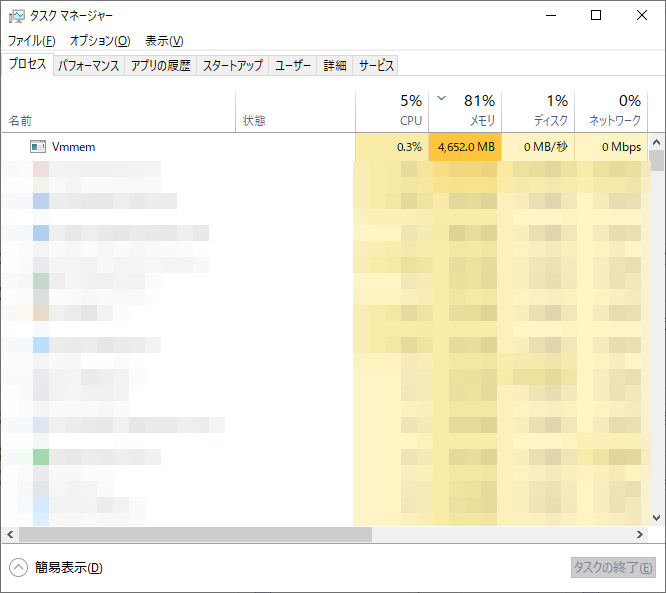
Windowsのvmmemとは仮想マシンが使用するメモリを管理するプロセスです。Hyper-VやVirtualBoxなどの仮想化ソフトウェアで使用されます。
vmmemの役割
vmmemは、仮想マシンが使用するメモリを管理するプロセスです。仮想マシンが起動すると、vmmemはメモリを割り当てて、仮想マシンが使用できるようにします。また、仮想マシンがシャットダウンすると、vmmemはメモリを解放して、他のプロセスが使用できるようにします。
- メモリ割り当て:vmmemは、仮想マシンに必要なメモリを割り当てます。
- メモリ解放:vmmemは、仮想マシンがシャットダウンすると、メモリを解放します。
- メモリ管理:vmmemは、仮想マシンが使用するメモリを管理し、メモリの使用状況を監視します。
vmmemの利点
vmmemは、仮想マシンのメモリ管理を効率的に行うことができます。vmmemの利点には、以下の点があります。
- メモリの効率化:vmmemは、仮想マシンのメモリ使用状況を監視して、メモリの使用を最適化します。
- パフォーマンスの向上:vmmemは、仮想マシンのメモリ管理を効率的に行うため、パフォーマンスが向上します。
- リソースの節約:vmmemは、仮想マシンのメモリ使用状況を監視して、リソースの節約を実現します。
vmmemのトラブルシューティング
vmmemは、仮想マシンのメモリ管理を担うため、トラブルが発生する可能性があります。vmmemのトラブルシューティングには、以下の点があります。
- ログの確認:vmmemのログを確認して、エラーの原因を特定します。
- 設定の確認:vmmemの設定を確認して、設定が正しいことを確認します。
- アップデートの実施:vmmemをアップデートして、最新のバージョンを使用します。
CPU使用率が高いとどうなる?
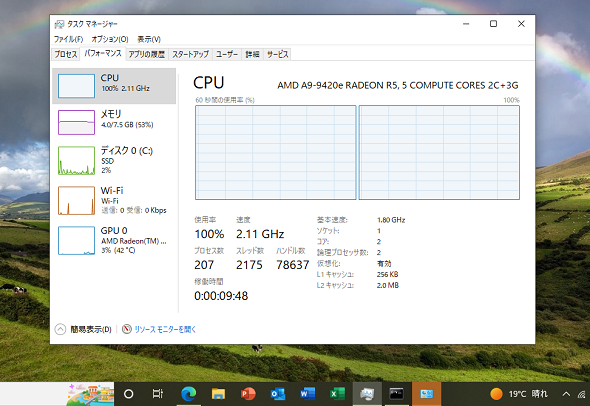
CPU使用率が高いと、コンピューターの処理速度が遅くなり、パフォーマンスが低下します。これは、CPUが大量のタスクを処理することにより、過熱や損傷のリスクも高まります。
CPU使用率が高い原因
CPU使用率が高い原因には、以下のものがあります。
- マルチタスク: 複数のアプリケーションを同時に実行することで、CPU使用率が高くなります。
- 高性能ソフトウェア: 高性能のソフトウェアを実行することで、CPU使用率が高くなります。
- ウィルスやマルウェア: ウィルスやマルウェアがコンピューターに侵入し、CPUリソースを消費することで、CPU使用率が高くなります。
CPU使用率が高い時の影響
CPU使用率が高い時の影響には、以下のものがあります。
- 処理速度の低下: CPU使用率が高くなると、コンピューターの処理速度が低下します。
- 熱暴走: CPU使用率が高くなると、CPUの温度が上昇し、熱暴走のリスクが高まります。
- 電力消費の増加: CPU使用率が高くなると、コンピューターの電力消費が増加します。
CPU使用率を下げる方法
CPU使用率を下げる方法には、以下のものがあります。
- タスクの優先順位付け: タスクの優先順位を付けて、重要なタスクを優先的に実行することで、CPU使用率を下げることができます。
- 不要なアプリケーションの終了: 不要なアプリケーションを終了することで、CPU使用率を下げることができます。
- ウィルス対策ソフトウェアの使用: ウィルス対策ソフトウェアを使用することで、ウィルスやマルウェアを検出して削除することができます。
Windows 11の使用率は?
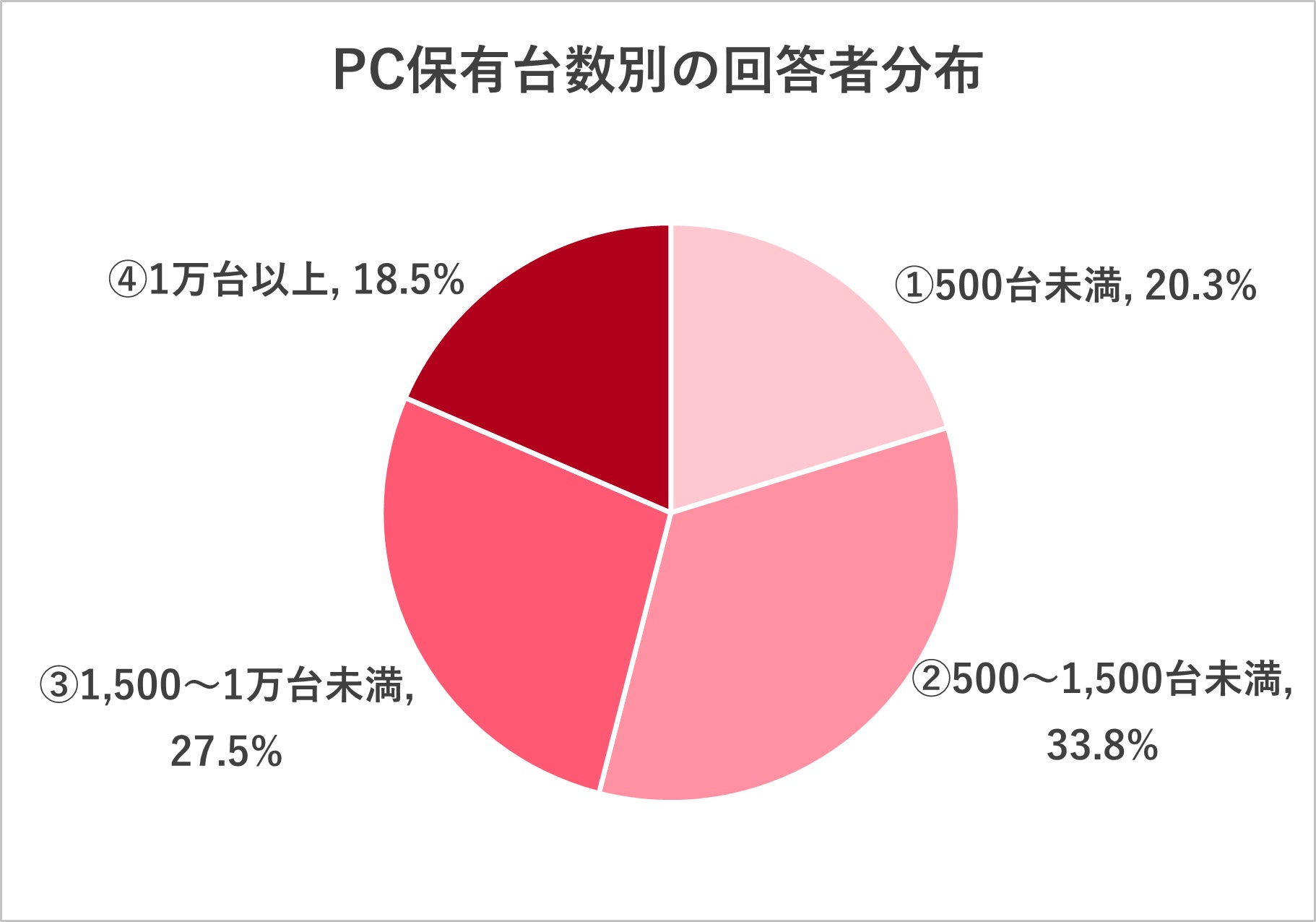
Windows 11の使用率は約13%と報告されています。
Windows 11の使用率の推移
Windows 11の使用率は、2021年10月のリリース以来、徐々に増加しています。しかし、まだWindows 10の使用率には大きく及んでいません。最近の報告によると、Windows 11の使用率は約13%です。
- 2021年10月:Windows 11のリリース、初期使用率は約1%
- 2022年3月:Windows 11の使用率が約5%に上昇
- 2023年1月:Windows 11の使用率が約13%に達する
Windows 11の使用率を阻害する要員
Windows 11の使用率が低い要因としては、ハードウェア要件が厳しすぎること、互換性問題、およびユーザーの抵抗感が挙げられます。これらの要因により、Windows 10からWindows 11への移行が緩いでしょう。
- ハードウェア要件:Windows 11には、TPM 2.0、UEFI、64ビットCPUなどの厳しいハードウェア要件があります。
- 互換性問題:一部のアプリケーションがWindows 11と互換性がない、または正常に動作しない場合があります。
- ユーザーの抵抗感:一部のユーザーは、Windows 10からWindows 11への移行に抵抗感を持っているようです。
Windows 11の使用率を高めるための対策
Windows 11の使用率を高めるためには、ユーザー体験の向上、互換性の改善、およびハードウェア要件の緩和が必要です。これらの対策により、Windows 11の採用率を高くすることができます。
- ユーザー体験の向上:Windows 11のユーザー体験を向上させるための新機能と改善を提供する必要があります。
- 互換性の改善:Windows 11とアプリケーションの互換性を改善するための努力が必要です。
- ハードウェア要件の緩和:Windows 11のハードウェア要件を緩和することで、より多くのユーザーがWindows 11を使用できるようになるはずです。
Windows 11でCPU使用率を確認する方法は?

Windows 11でCPU使用率を確認する方法は、タスクマネージャーを使用する方法と、リソースモニターを使用する方法があります。
タスクマネージャーを使用する方法
タスクマネージャーは、Windows 11に搭載されているタスク管理ツールです。以下の手順に従って、タスクマネージャーを使用してCPU使用率を確認します。
- タスクマネージャーを開くために、キーボードの《Windows》キーと《X》キーを同時に押します。
- 開いたタスクマネージャーで、《パフォーマンス》タブをクリックします。
- 《パフォーマンス》タブで、CPUの使用率がグラフで表示されます。
リソースモニターを使用する方法
リソースモニターは、Windows 11に搭載されているリソース監視ツールです。以下の手順に従って、リソースモニターを使用してCPU使用率を確認します。
- リソースモニターを開くために、キーボードの《Windows》キーと《R》キーを同時に押して、《resmon》と入力して実行します。
- 開いたリソースモニターで、《CPU》タブをクリックします。
- 《CPU》タブで、CPUの使用率がグラフで表示されます。
パワーシェルを使用する方法
パワーシェルは、Windows 11に搭載されているコマンドラインツールです。以下の手順に従って、パワーシェルを使用してCPU使用率を確認します。
- パワーシェルを開くために、キーボードの《Windows》キーと《X》キーを同時に押して、《Windows PowerShell》を選択します。
- 開いたパワーシェルで、《Get-Counter -Counter ‘Processor(_Total)% Processor Time’》というコマンドを実行します。
- コマンドの結果で、CPUの使用率が表示されます。
詳細情報
Windows 10/11 の Vmmem メモリと CPU 使用率が高い問題を解決する方法は?
Windows 10/11 で Vmmem メモリと CPU 使用率が高い問題は、通常、仮想マシンソフトウェアである Hyper-V または WSL が原因です。 Hyper-V または WSL が不要であれば、Windows の機能の有効化または無効化 から無効にすることで、問題を解決できます。
Vmmem メモリと CPU 使用率が高い問題の原因は何ですか?
Vmmem メモリと CPU 使用率が高い問題は、通常、仮想マシンソフトウェアである Hyper-V または WSL が原因です。これらのソフトウェアは、仮想マシン を作成し、メモリ と CPU を使用します。したがって、不要であれば、無効にすることで、問題を解決できます。また、メモリ割り当て を調整することで、問題を緩和することもできます。
Hyper-V または WSL を無効にする方法は?
Hyper-V または WSL を無効にするには、Windows の機能の有効化または無効化 から行います。Windows キー + S を押して、Windows の機能の有効化または無効化 を検索し、Hyper-V または WSL を見つけます。次に、チェックボックスをオフにして、OK を押します。これで、Hyper-V または WSL が無効になります。
Vmmem メモリ割り当てを調整する方法は?
Vmmem メモリ割り当てを調整するには、タスクマネージャー を開きます。Ctrl + Shift + Esc を押して、タスクマネージャー を開きます。次に、パフォーマンス タブをクリックし、メモリ を選択します。ここで、Vmmem プロセスを見つけ、右クリックして プロパティ を選択します。 プロパティ ウィンドウで、メモリ使用量 を調整できます。