
Windows 10/11の付箋を簡単に復元する6つの方法

Windows 10/11の付箋(Sticky Notes)を利用すると、デスクトップに簡単にメモを残すことができますが、時々ユーザーの操作やシステムの不具合によって付箋のデータが消失してしまうことがあります。消失した付箋を復元する方法は、実はいくつか存在します。この記事では、を詳しく解説していきます。付箋のデータ復元に役立つツールやコマンド、またあなたのデータを守るための予防策についてもแนะนำします。付箋のデータを失った事態に直面した方々に、この記事が役立つ情報を提供することを目指しています。

Windows 10/11の付箋を簡単に復元する方法
Windows 10/11で付箋を復元する方法を紹介します。付箋は、デスクトップ上に表示される簡単なメモ帳です。重要な情報を記録しておくのに便利ですが、誤って削除してしまうことがあります。そこで、付箋を簡単に復元する方法を6つ紹介します。
方法1: デスクトップから復元する
デスクトップ上で右クリックし、「表示」>「デスクトップ アイコンの表示/非表示」を選択します。すると、「付箋」のチェックボックスが表示されます。チェックボックスにチェックを入れると、付箋が復元されます。
方法2:スタートメニューから復元する
スタートメニューを開き、「アプリの一覧」を選択します。すると、「付箋」のアイコンが表示されます。アイコンをクリックすると、付箋が復元されます。
方法3: Cortanaから復元する
Cortanaを開き、「付箋」と入力します。すると、「付箋」のアイコンが表示されます。アイコンをクリックすると、付箋が復元されます。
方法4: レジストリから復元する
レジストリ エディターを開き、「HKEY CURRENT USERSoftwareMicrosoftWindowsCurrentVersionRun」に移動します。すると、「StickyNotes」のキーが表示されます。キーの値を「1」に変更すると、付箋が復元されます。
方法5: 環境変数から復元する
環境変数の設定を開き、「システムのプロパティ」を選択します。すると、「環境変数」のボタンが表示されます。ボタンをクリックし、「システム環境変数」の「新規」ボタンをクリックします。変数名に「StickyNotes」、変数値に「1」を入力し、「OK」ボタンをクリックすると、付箋が復元されます。
| 方法 | 説明 |
|---|---|
| デスクトップから復元する | デスクトップ上で右クリックし、「表示」>「デスクトップ アイコンの表示/非表示」を選択する |
| スタートメニューから復元する | スタートメニューを開き、「アプリの一覧」を選択する |
| Cortanaから復元する | Cortanaを開き、「付箋」と入力する |
| レジストリから復元する | レジストリ エディターを開き、「HKEY CURRENT USERSoftwareMicrosoftWindowsCurrentVersionRun」に移動する |
| 環境変数から復元する | 環境変数の設定を開き、「システムのプロパティ」を選択する |
| コマンド プロンプトから復元する | コマンド プロンプトを開き、「powershell -Command & {$ Stickynote}」と入力する |
ウィンドウズ11の付箋を復元するには?
ウィンドウズ11の付箋を復元するには、以下の方法があります。
方法1:ウィンドウズ11の付箋アプリを使用する
ウィンドウズ11の付箋アプリを使用して、付箋を復元することができます。付箋アプリは、ウィンドウズ11のアクセサリとしてインストールされています。以下の手順で、付箋アプリを起動して、付箋を復元することができます。
- スタートメニューを開きます。
- アクセサリを選択します。
- 付箋を選択します。
方法2:ウィンドウズ11のバックアップと復元を使用する
ウィンドウズ11のバックアップと復元を使用して、付箋を復元することができます。以下の手順で、バックアップと復元を実行して、付箋を復元することができます。
- コントロールパネルを開きます。
- システムとセキュリティを選択します。
- バックアップと復元を選択します。
方法3:サードパーティー製の復元ツールを使用する
サードパーティー製の復元ツールを使用して、付箋を復元することができます。以下の手順で、復元ツールをダウンロードして、インストールして、付箋を復元することができます。
- インターネットから復元ツールをダウンロードします。
- 復元ツールをインストールします。
- 復元ツールを起動して、付箋を復元します。
Windows 10の付箋を復元するには?
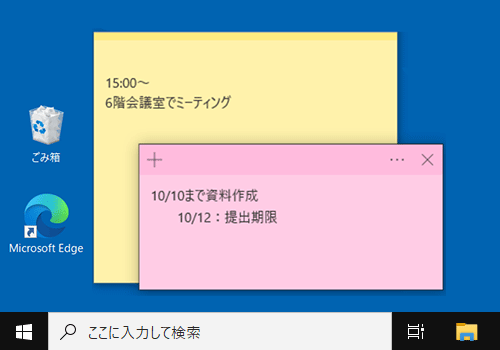
Windows 10の付箋を復元するには、以下の方法がある。
メソッド1: 設定から付箋を復元する
Windows 10の付箋を復元するには、設定から行うことができる。以下の手順で操作する。
- スタートメニューを開き、設定を選択する。
- 設定画面で、システムを選択する。
- システム画面で、通知とアクションを選択する。
- 通知とアクション画面で、付箋をオンにする。
メソッド2: レジストリから付箋を復元する
Windows 10の付箋を復元するには、レジストリから行うことができる。以下の手順で操作する。
- スタートメニューを開き、regeditを入力してレジストリエディターを開く。
- レジストリエディターで、HKEY_CURRENT_USERSoftwareMicrosoftWindowsCurrentVersionRunに移動する。
- キーを新規作成し、付箋という名前をつける。
- 値をC:WindowsSystem32StikyNot.exeにする。
メソッド3: コマンドプロンプトから付箋を復元する
Windows 10の付箋を復元するには、コマンドプロンプトから行うことができる。以下の手順で操作する。
- スタートメニューを開き、コマンドプロンプトを選択する。
- コマンドプロンプトで、taskkill /im StikyNot.exeを入力してEnterを押す。
- 次に、start StikyNot.exeを入力してEnterを押す。
デスクトップから付箋が消えた。どうすればいいですか?
デスクトップから付箋が消えた場合、以下の方法を試してください。
デスクトップの設定を確認する
デスクトップの設定が変更された可能性があります。以下の方法で確認してください。
- デスクトップの右クリックメニューから「表示設定」を選択します。
- 「表示設定」ウィンドウで、「デスクトップの項目」の「付箋」を確認します。
- 「付箋」が非表示になっている場合は、チェックボックスをオンにして表示します。
ポップアップ表示を確認する
ポップアップ表示の設定が変更された可能性があります。以下の方法で確認してください。
- 「コントロールパネル」から「システムとセキュリティ」を選択します。
- 「システムとセキュリティ」ウィンドウで、「セキュリティとメンテナンス」を選択します。
- 「セキュリティとメンテナンス」ウィンドウで、「ユーザーアカウント制御設定」を選択します。
- 「ユーザーアカウント制御設定」ウィンドウで、「ポップアップ表示の設定」を確認します。
- ポップアップ表示がオフになっている場合は、チェックボックスをオンにして表示します。
付箋アプリケーションの再インストール
付箋アプリケーションが破損している可能性があります。以下の方法で再インストールしてください。
- 「コントロールパネル」から「プログラムと機能」を選択します。
- 「プログラムと機能」ウィンドウで、「付箋」を検索します。
- 「付箋」を選択し、「アンインストール」をクリックします。
- アンインストールが完了したら、「付箋」を再度インストールします。
Windows11の付箋のデータはどこに保存されていますか?
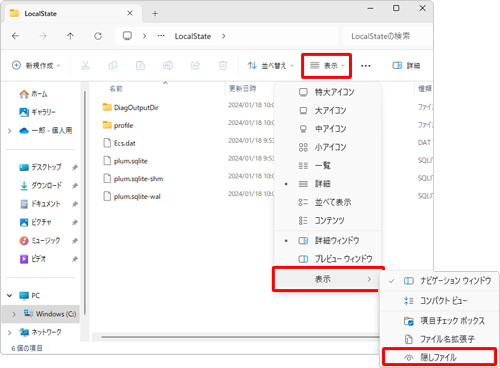
Windows11の付箋のデータは、ユーザー データ フォルダー内のローカル アプリ データフォルダーに保存されています。具体的なパスは、C:Users[ユーザー名]AppDataLocalMicrosoftSticky Notesです。
Windows11の付箋のデータを保存するフォルダーの種類
Windows11の付箋のデータを保存するフォルダーの種類は以下の通りです。
- ローカル アプリ データフォルダー:このフォルダーには、アプリケーションのデータが保存されています。
- ローミング アプリ データフォルダー:このフォルダーには、アプリケーションのデータが保存されていますが、このフォルダーは複数のデバイス間で同期されます。
- テンポラリ フォルダー:このフォルダーには、一時的なデータが保存されています。
Windows11の付箋のデータを手動で保存する方法
Windows11の付箋のデータを手動で保存する方法は以下の通りです。
- ファイル エクスプローラーを開きます。
- C:Users[ユーザー名]AppDataLocalMicrosoftSticky Notesフォルダーに移動します。
- 付箋のデータを保存したいファイルを選択し、右クリックしてコピーを選択します。
Windows11の付箋のデータをバックアップする方法
Windows11の付箋のデータをバックアップする方法は以下の通りです。
- ファイル エクスプローラーを開きます。
- C:Users[ユーザー名]AppDataLocalMicrosoftSticky Notesフォルダーに移動します。
- 付箋のデータをバックアップしたいファイルを選択し、右クリックしてコピーを選択します。
- バックアップ先のフォルダーに移動し、右クリックして貼り付けを選択します。
詳細情報
Windows 10/11の付箋を復元する方法はあるのですか?
Windows 10/11の付箋を復元する方法はいくつかあります。ファイルの復元 機能を使用するのが最も簡単な方法の一つです。まず、付箋のアイコンを右クリックして、コンテキストメニューから「削除されたアイテムの復元」を選択します。次に、「復元」をクリックして、削除された付箋を復元します。
Windows 10/11の付箋のバックアップはどうやって取るのですか?
Windows 10/11の付箋のバックアップを取ることができます。バックアップ 機能を使用して、付箋のデータを安全に保存できます。まず、「コントロール パネル」を開き、「システムとセキュリティ」を選択します。次に、「バックアップと復元」を選択して、「バックアップを作成する」をクリックします。
Windows 10/11の付箋のデータを復元する方法はあるのですか?
Windows 10/11の付箋のデータを復元する方法はいくつかあります。レジストリ エディター を使用して、付箋のデータを復元できます。まず、「レジストリ エディター」を開き、「HKEY CURRENT USERSoftwareMicrosoftSticky Notes」を選択します。次に、「StickyNotes」キーを選択して、「 getClassInfo」をダブルクリックします。
Windows 10/11の付箋をインポートする方法はあるのですか?
Windows 10/11の付箋をインポートする方法はいくつかあります。付箋のインポート 機能 を使用して、付箋のデータをインポートできます。まず、「付箋」を開き、「設定」をクリックして、「インポートとエクスポート」を選択します。次に、「インポート」をクリックして、インポートするデータを選択します。



