Windows 10/11更新後にディスクの空き容量を確保する方法
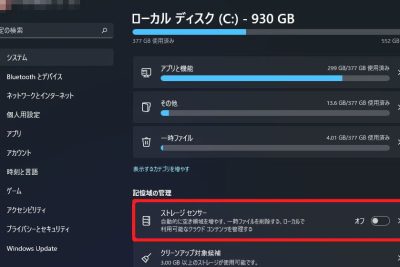
Windows 10/11の更新は、コンピューターのパフォーマンスを向上させるには必要ですが、更新後にディスクの空き容量が減少する問題が発生することがあります。これは、更新ファイルや一時ファイルが大量に保存され、ディスクの空き容量を圧迫するためです。しかし、ディスクの空き容量を確保することは、コンピューターの安定性とパフォーマンスを維持する上で非常に重要です。この記事では、Windows 10/11の更新後にディスクの空き容量を確保する方法について説明します。ディスクのクリーンアップ、不要ファイルの削除、ディスクの最適化などの方法を紹介します。

Windows 10/11更新後にディスクの空き容量を確保する方法
Windows 10/11を更新した後、ディスクの空き容量が減少することがあります。この記事では、ディスクの空き容量を確保する方法について説明します。
システムファイルのクリーンアップ
システムファイルのクリーンアップは、ディスクの空き容量を確保する最も簡単な方法のひとつです。下記の手順に従ってください。 スタートメニューを開き、「設定」をクリックします。 「設定」ウィンドウで、「システム」をクリックします。 「システム」ウィンドウで、「ストレージ」をクリックします。 「ストレージ」ウィンドウで、「システムファイルのクリーンアップ」をクリックします。 「システムファイルのクリーンアップ」ウィンドウで、「クリーンアップ」をクリックします。
| システムファイルの種類 | クリーンアップの説明 |
| 一時ファイル | システムが一時的に使用するファイルです。 |
| システムログファイル | システムのログファイルです。 |
| エラーログファイル | システムのエラーログファイルです。 |
不要なアプリケーションのアンインストール
不要なアプリケーションをアンインストールすることで、ディスクの空き容量を確保することができます。下記の手順に従ってください。 スタートメニューを開き、「設定」をクリックします。 「設定」ウィンドウで、「アプリ」をクリックします。 「アプリ」ウィンドウで、「アプリと機能」をクリックします。 「アプリと機能」ウィンドウで、不要なアプリケーションを選択し、「アンインストール」をクリックします。
| アプリケーションの種類 | アンインストールの説明 |
| ゲーム | ゲームアプリケーションです。 |
| 生産性アプリケーション | 生産性向上のためのアプリケーションです。 |
| エンターテイメントアプリケーション | エンターテイメントのためのアプリケーションです。 |
不要なファイルの削除
不要なファイルを削除することで、ディスクの空き容量を確保することができます。下記の手順に従ってください。 エクスプローラーを開き、「ドキュメント」フォルダーに移動します。 「ドキュメント」フォルダーで、不要なファイルを選択し、「削除」をクリックします。
| ファイルの種類 | 削除の説明 |
| ドキュメントファイル | ドキュメントファイルです。 |
| 画像ファイル | 画像ファイルです。 |
| 動画ファイル | 動画ファイルです。 |
外付けハードディスクの使用
外付けハードディスクを使用することで、ディスクの空き容量を確保することができます。下記の手順に従ってください。 外付けハードディスクを接続します。 エクスプローラーを開き、「コンピューター」に移動します。 「コンピューター」で、外付けハードディスクを選択し、「フォルダーを作成」をクリックします。
| 外付けハードディスクの種類 | 説明 |
| USBハードディスク | USB接続のハードディスクです。 |
| LANハードディスク | LAN接続のハードディスクです。 |
| クラウドストレージ | クラウドストレージサービスです。 |
ディスクの圧縮
ディスクの圧縮することで、ディスクの空き容量を確保することができます。下記の手順に従ってください。 エクスプローラーを開き、「ドキュメント」フォルダーに移動します。 「ドキュメント」フォルダーで、圧縮したいファイルを選択し、「プロパティ」をクリックします。 「プロパティ」ウィンドウで、「圧縮」をクリックします。
| 圧縮の種類 | 説明 |
| zip圧縮 | zip形式での圧縮です。 |
| rar圧縮 | rar形式での圧縮です。 |
| 7z圧縮 | 7z形式での圧縮です。 |
Windows 11でディスク空き容量を確認する方法は?
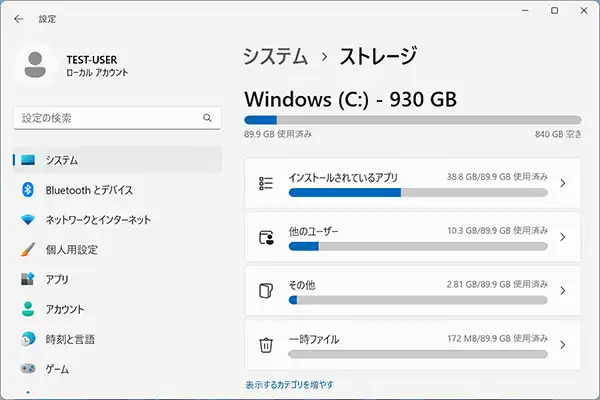
Windows 11でディスク空き容量を確認する方法はいくつかあります。
方法1: エクスプローラーを使用する
エクスプローラーを使用してディスク空き容量を確認する方法は、以下のとおりです。
- エクスプローラーを開きます。
- 左側のメニューから コンピューター をクリックします。
- ディスクのリストが表示されます。各ディスクの空き容量が表示されています。
方法2: ディスク管理を使用する
ディスク管理を使用してディスク空き容量を確認する方法は、以下のとおりです。
- ディスク管理を開きます。
- 左側のメニューから ディスク管理 をクリックします。
- ディスクのリストが表示されます。各ディスクの空き容量が表示されています。
方法3: コマンドプロンプトを使用する
コマンドプロンプトを使用してディスク空き容量を確認する方法は、以下のとおりです。
- コマンドプロンプトを開きます。
- wmic disk get free コマンドを入力します。
- ディスクのリストが表示されます。各ディスクの空き容量が表示されています。
Windows 10からWindows 11にアップデートするにはどのくらいの空き容量が必要ですか?

Windows 10からWindows 11にアップデートするには、少なくとも64GBの空き容量が必要です。しかし、アップデートの要件はコンピューターの構成やインストールされているソフトウェアによって異なる場合があります。
アップデートのためのシステム要件
Windows 11にアップデートするには、以下のシステム要件を満たす必要があります。
- 64ビットのプロセッサ: Windows 11は32ビットのプロセッサをサポートしていません。
- 4GBのRAM: Windows 11を実行するには少なくとも4GBのRAMが必要です。
- 64GBの空き容量: Windows 11をインストールするには少なくとも64GBの空き容量が必要です。
空き容量を増やすための方法
Windows 11にアップデートするために空き容量を増やす必要がある場合は、以下の方法があります。
- 不要なファイルを削除する: 不要なファイルやアプリケーションを削除して空き容量を増やすことができます。
- 外部ストレージを使用する: 外部ストレージを使用してデータを保存し、空き容量を増やすことができます。
- ハードディスクをアップグレードする: ハードディスクをアップグレードして容量を増やすことができます。
アップデート時の注意点
Windows 11にアップデートする際には、以下の注意点があります。
- アップデート前にバックアップを取る: アップデート前に重要なデータをバックアップしておくことが重要です。
- アップデート後にソフトウェアを更新する: アップデート後にソフトウェアを更新して、互換性の問題を回避することができます。
- アップデート後にシステムを再起動する: アップデート後にシステムを再起動して、変更を反映することができます。
パソコンのディスクがいっぱいになった時の対処法は?
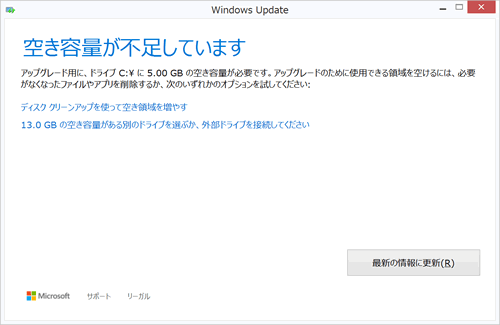
パソコンのディスクがいっぱいになった時の対処法は、不要なファイルを削除することです。不要なファイルを削除することで、ディスクの空き容量を増やすことができます。また、ファイルを外付けハードディスクやクラウドストレージに移動することもできます。
ディスクの空き容量を増やす方法
ディスクの空き容量を増やす方法は以下の通りです。
- 不要なファイルを削除する:억Male ‘再生不能ファイル’ や ‘一時ファイル’ など、不要なファイルを削除することで、ディスクの空き容量を増やすことができます。
- ファイルを圧縮する:ファイルを圧縮することで、ディスクの空き容量を増やすことができます。ただし、圧縮されたファイルは元に戻すことができないため、重要なファイルは圧縮しないでください。
- 外付けハードディスクやクラウドストレージを使用する:外付けハードディスクやクラウドストレージにファイルを移動することで、ディスクの空き容量を増やすことができます。
ディスクの使用状況を確認する方法
ディスクの使用状況を確認する方法は以下の通りです。
- パソコンの プロパティ を確認する:パソコンのプロパティを確認することで、ディスクの使用状況を確認することができます。
- ディスクの 使用状況 を確認する:ディスクの使用状況を確認することで、ディスクの空き容量を確認することができます。
- ディスクの ファイル容量 を確認する:ディスクのファイル容量を確認することで、ディスクの使用状況を確認することができます。
ディスクの容量を増やす方法
ディスクの容量を増やす方法は以下の通りです。
- HDD を交換する:HDDを交換することで、ディスクの容量を増やすことができます。
- SSD を追加する:SSDを追加することで、ディスクの容量を増やすことができます。
- クラウドストレージ を使用する:クラウドストレージを使用することで、ディスクの容量を増やすことができます。
Windows 11でCドライブの容量を増やすにはどうしたらいいですか?
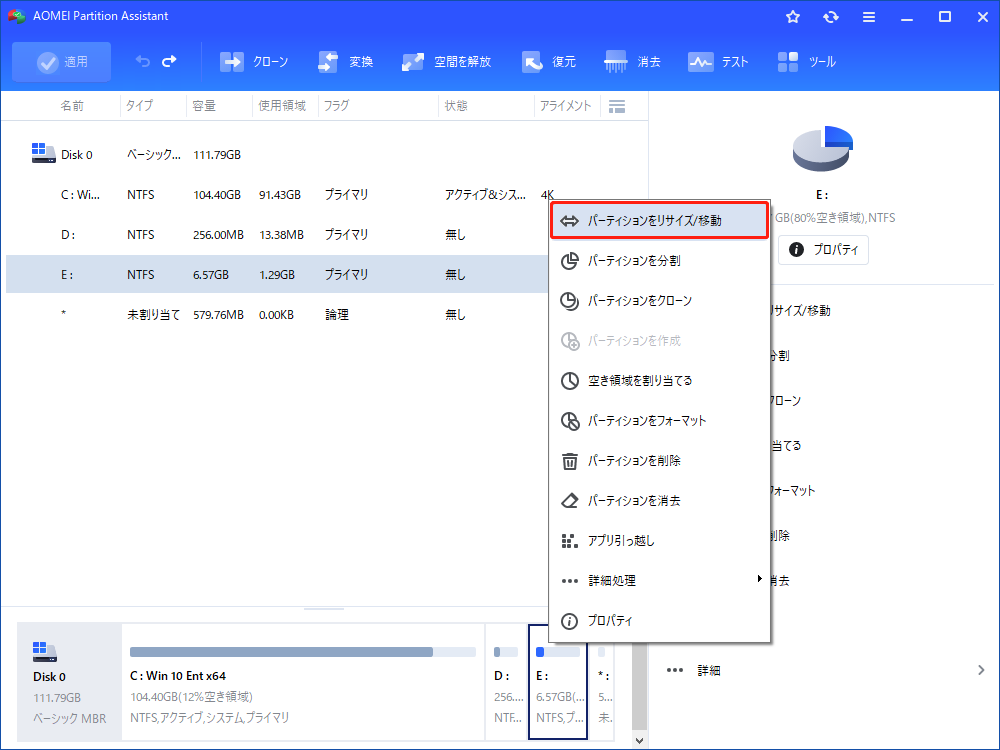
Windows 11でCドライブの容量を増やすには、以下の方法があります。
Cドライブの不要なファイルを削除する
Windows 11では、Cドライブに不要なファイルが蓄積されることがよくあります。不要なファイルを削除することで、Cドライブの容量を増やすことができます。以下の方法で不要なファイルを削除できます。
- Windowsのクリーンアップツールを使用します。Windowsのクリーンアップツールは、Windowsに付属する不要なファイルを削除するツールです。
- ディスクの空き領域を確認します。ディスクの空き領域を確認することで、どのファイルが大きいかを確認できます。
- 不要なファイルを削除します。不必要なファイルを削除することで、Cドライブの容量を増やすことができます。
Cドライブを拡張する
Cドライブを拡張することで、Cドライブの容量を増やすことができます。以下の方法でCドライブを拡張できます。
- Windowsのディスク管理ツールを使用します。Windowsのディスク管理ツールは、Windowsに付属するディスクを管理するツールです。
- 空き領域を選択します。空き領域を選択することで、Cドライブを拡張できます。
- Cドライブを拡張します。Cドライブを拡張することで、Cドライブの容量を増やすことができます。
外部ストレージを使用する
外部ストレージを使用することで、Cドライブの容量を増やすことができます。以下の方法で外部ストレージを使用できます。
- 外部ハードディスクを購入します。外部ハードディスクを購入することで、Cドライブの容量を増やすことができます。
- 外部ハードディスクを接続します。外部ハードディスクを接続することで、Cドライブの容量を増やすことができます。
- データを移動します。データを移動することで、Cドライブの容量を増やすことができます。
詳細情報
Windows 10/11 の更新後にディスクの空き容量を確保する必要があるのはどうしてですか?
Windows 10/11 の更新後にディスクの空き容量が不足する場合、パソコンの性能が低下する可能性があります。Windows の更新には、新しい機能やセキュリティの強化などが含まれるため、ディスクの空き容量が不足していると、これらの更新を適用できなくなる可能性があります。また、一時ファイルやキャッシュファイルなどの不要なファイルが蓄積すると、ディスクの空き容量がさらに減少するため、定期的にこれらのファイルを削除する必要があります。
Windows 10/11 の更新後にディスクの空き容量を確保する方法は何ですか?
Windows 10/11 の更新後にディスクの空き容量を確保する方法はいくつかあります。まず、ディスククリーンアップツールを使用して、不要なファイルを削除することができます。また、Windowsの設定からストレージを選択し、一時ファイルやキャッシュファイルを削除することもできます。さらに、不必要なアプリケーションやファイルを削除することでも、ディスクの空き容量を確保できます。
ディスククリーンアップツールを使用してディスクの空き容量を確保する方法は何ですか?
ディスククリーンアップツールを使用してディスクの空き容量を確保するには、次の手順に従います。まず、スタートメニューからWindowsの設定を選択し、ストレージを選択します。次に、ディスククリーンアップを選択し、実行をクリックします。すると、ディスククリーンアップツールが不要なファイルを検索し、削除します。さらに、オプションから一時ファイルやキャッシュファイルを削除することもできます。
Windows 10/11 の更新後にディスクの空き容量を確保するために、どのような対策を講じるべきですか?
Windows 10/11 の更新後にディスクの空き容量を確保するために、次のような対策を講じるべきです。まず、ディスククリーンアップツールを定期的に使用して、不要なファイルを削除することです。また、Windowsの設定からストレージを選択し、一時ファイルやキャッシュファイルを削除することも効果的です。さらに、不必要なアプリケーションやファイルを削除し、外部ハードディスクやクラウドストレージを使用してファイルをバックアップすることもおすすめです。


![Windows 10/8/7でACPI BIOSエラーを修正する方法[完全ガイド]](https://codesensei.top/wp-content/uploads/2024/10/windows-10-8-7e381a7acpi-biose382a8e383a9e383bce38292e4bfaee6ada3e38199e3828be696b9e6b395e5ae8ce585a8e382ace382a4e38389.png "Windows 10/8/7でACPI BIOSエラーを修正する方法[完全ガイド] 8")