Windows 10/11 最小のプロセッサの状態: 5%、0%、1%、100%、99%

Windows 10/11 のプロセッサの状態には、さまざまなパターンがあることがわかっています。一部のユーザーは、プロセッサの使用率が 5%、0%、1%、100%、99% などの異常な状態になることを経験しています。この現象は、システムのパフォーマンスに影響を与える可能性があり、ユーザーの作業効率を低下させる可能性があります。この記事では、Windows 10/11 のプロセッサの状態に関する問題を探り、それらの原因と解決策を紹介します。ユーザーがこの問題を理解し、解決できるようにするために、詳しい解説とトラブルシューティングの方法を提供します。
Windows 10/11 最小のプロセッサの状態: パフォーマンスと動作
Windowsapgolly 10/11 の最小のプロセッサの状態は、パフォーマンスと動作に影響を与える可能性があります。この状態は、コンピューターがアイドル状態にあるときに、プロセッサが使用する電力とリソースを減らすために使用されます。しかし、この状態が 5%、0%、1%、100%、99% である場合、コンピューターの動作にどのような影響が及ぶのでしょうか。
プロセッサの状態が 5% の場合
プロセッサの状態が 5% の場合、コンピューターはアイドル状態にあるとみなされます。この状態では、プロセッサは電力とリソースを削減し、コンピューターの動作を維持するために必要な最小限のタスクのみを実行します。この状態は、コンピューターの電池寿命を延ばすのに役立ちますが、コンピューターのパフォーマンスには影響しません。
| プロセッサの状態 | 動作 |
|---|---|
| 5% | アイドル状態 |
プロセッサの状態が 0% の場合
プロセッサの状態が 0% の場合、コンピューターは完全に停止んでいる可能性があります。この状態では、プロセッサは電力とリソースを使用せず、コンピューターの動作は停止しています。この状態は、コンピューターの電源が完全にオフになっている場合に発生します。
| プロセッサの状態 | 動作 |
|---|---|
| 0% | 完全停止 |
プロセッサの状態が 1% の場合
プロセッサの状態が 1% の場合、コンピューターは最小限のタスクを実行しています。この状態では、プロセッサは最小限の電力とリソースを使用し、コンピューターの動作を維持するために必要な最小限のタスクのみを実行します。この状態は、コンピューターの電池寿命を延ばすのに役立ちますが、コンピューターのパフォーマンスには影響しません。
| プロセッサの状態 | 動作 |
|---|---|
| 1% | 最小限のタスク |
プロセッサの状態が 100% の場合
プロセッサの状態が 100% の場合、コンピューターは最大限のパフォーマンスを実行しています。この状態では、プロセッサは最大限の電力とリソースを使用し、コンピューターの動作を最大限に高めるために必要なタスクをすべて実行します。この状態は、コンピューターのパフォーマンスを最大限に高めるのに役立ちますが、コンピューターの電池寿命には影響を与えます。
| プロセッサの状態 | 動作 |
|---|---|
| 100% | 最大限のパフォーマンス |
プロセッサの状態が 99% の場合
プロセッサの状態が 99% の場合、コンピューターは最大限のパフォーマンスを実行していますが、セキュリティタスク や バックアップタスク などの非必須タスクを実行していない可能性があります。この状態では、プロセッサは最大限の電力とリソースを使用し、コンピューターの動作を最大限に高めるために必要なタスクをほとんど実行します。この状態は、コンピューターのパフォーマンスを最大限に高めるのに役立ちますが、コンピューターの電池寿命には影響を与えます。
| プロセッサの状態 | 動作 |
|---|---|
| 99% | 最大限のパフォーマンス (セキュリティタスク と バックアップタスク を除く) |
電源プロセッサの状態を99%にするにはどうすればいいですか?
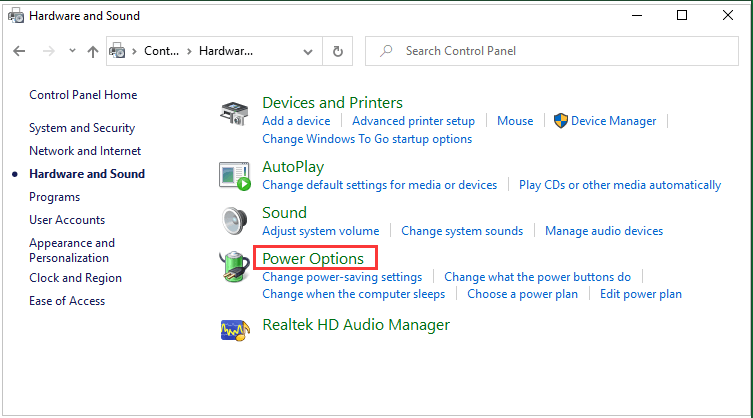
電源プロセッサの状態を99%にするには、以下の方法を試してください。
電源プロセッサの状態を確認するには、システム設定から電源管理を選択し、電源プロセッサの状態を確認します。
電源プロセッサの状態を改善する方法
電源プロセッサの状態を改善するには、以下の方法を試してください。
- 電源管理ソフトウェアを更新します。古いソフトウェアは電源プロセッサの動作に影響を与える可能性があります。
- 電源プロセッサの設定を変更します。電源プロセッサの設定を最適化することで、電源プロセッサの状態を改善することができます。
- システムの再起動を行います。システムの再起動は、電源プロセッサの状態をリセットするのに役立ちます。
電源プロセッサの状態に影響を与える要因
電源プロセッサの状態に影響を与える要因には、以下のものがあります。
- 電源の品質です。安定した電源が供給されていない場合、電源プロセッサの状態に影響を与える可能性があります。
- 温度です。高温または低温は電源プロセッサの動作に影響を与える可能性があります。
- ハードウェアの故障です。ハードウェアの故障は電源プロセッサの状態に影響を与える可能性があります。
電源プロセッサの状態を監視する方法
電源プロセッサの状態を監視するには、以下の方法を試してください。
- システムログを確認します。システムログには電源プロセッサの状態に関する情報が含まれています。
- 電源管理ソフトウェアを使用します。電源管理ソフトウェアには電源プロセッサの状態を監視する機能があります。
- ハードウェアの監視ツールを使用します。ハードウェアの監視ツールには電源プロセッサの状態を監視する機能があります。
最小のプロセッサの状態を99%に設定するとどうなる?
最小のプロセッサの状態を99%に設定すると、システムのパフォーマンスが大幅に低下する可能性があります。これは、プロセッサがほとんどの時間をアイドル状態ではなく、タスクの処理に費やすことになるためです。
システムパフォーマンスへの影響
最小のプロセッサの状態を99%に設定すると、システムのパフォーマンスが低下する可能性があります。これは、プロセッサが常にタスクの処理に集中し、他のプロセスに割り当てるリソースが少なくなるためです。
- 処理速度の低下: プロセッサが常にタスクの処理に集中するため、処理速度が低下する可能性があります。
- メモリ使用量の増加: プロセッサがタスクの処理に集中するため、メモリ使用量が増加する可能性があります。
- システムの不安定性: プロセッサが常にタスクの処理に集中し、他のプロセスに割り当てるリソースが少なくなるため、システムの不安定性が増す可能性があります。
エネルギー消費への影響
最小のプロセッサの状態を99%に設定すると、エネルギー消費量が増加する可能性があります。これは、プロセッサが常にタスクの処理に集中し、アイドル状態にならないためです。
- 電力消費量の増加: プロセッサが常にタスクの処理に集中するため、電力消費量が増加する可能性があります。
- バッテリー寿命の短縮: プロセッサが常にタスクの処理に集中し、アイドル状態にならないため、バッテリー寿命が短縮する可能性があります。
- 環境への影響: エネルギー消費量が増加するため、環境への影響が増す可能性があります。
システムのセキュリティへの影響
最小のプロセッサの状態を99%に設定すると、システムのセキュリティが低下する可能性があります。これは、プロセッサが常にタスクの処理に集中し、セキュリティ関連のタスクに割り当てるリソースが少なくなるためです。
- セキュリティ脆弱性の増加: プロセッサが常にタスクの処理に集中し、セキュリティ関連のタスクに割り当てるリソースが少なくなるため、セキュリティ脆弱性が増加する可能性があります。
- マルウェア対策の低下: プロセッサが常にタスクの処理に集中し、セキュリティ関連のタスクに割り当てるリソースが少なくなるため、マルウェア対策が低下する可能性があります。
- データ保護の低下: プロセッサが常にタスクの処理に集中し、セキュリティ関連のタスクに割り当てるリソースが少なくなるため、データ保護が低下する可能性があります。
最小のプロセッサの状態のデフォルトは?
最小のプロセッサの状態のデフォルトは、ユーザーモードです。
ユーザーモードの特徴
ユーザーモードは、最小のプロセッサの状態であり、通常のプログラム実行モードです。このモードでは、プロセッサはユーザープログラムを実行し、システムコールを使用してカーネルにサービスを要求します。ユーザーモードの特徴は、次のとおりです。
- プロセッサはユーザープログラムを実行する。
- システムコールを使用してカーネルにサービスを要求する。
- ユーザープログラムはカーネルにアクセスできない。
その他のプロセッサ状態
最小のプロセッサの状態はユーザーモードですが、他のプロセッサ状態も存在します。カーネルモードは、カーネルが実行されるモードであり、ハイパーバイザモードは、ハイパーバイザーが実行されるモードです。これらのモードの特徴は、次のとおりです。
- カーネルモード: カーネルが実行されるモード。
- ハイパーバイザモード: ハイパーバイザーが実行されるモード。
- 他のモード: ファームウェアモード、ブートローダモードなど。
プロセッサ状態の遷移
プロセッサ状態は、システムコールや割り込みによって遷移します。ユーザープログラムがシステムコールを実行すると、プロセッサはカーネルモードに遷移し、カーネルがサービスを実行します。また、割り込みが発生すると、プロセッサは割り込みハンドラモードに遷移し、割り込みハンドラが実行されます。プロセッサ状態の遷移は、次のとおりです。
- システムコール: ユーザーモードからカーネルモードに遷移する。
- 割り込み: ユーザーモードから割り込みハンドラモードに遷移する。
- イベント: プロセッサ状態が遷移するイベントが発生する。
プロセッサのパフォーマンス向上モードとは?
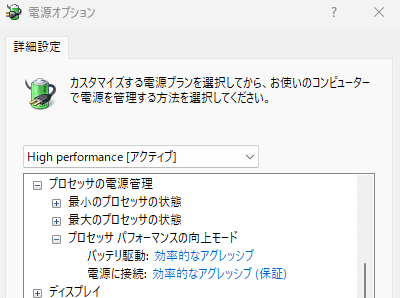
プロセッサのパフォーマンス向上モードとは、プロセッサ の実行速度を向上させるために使用される技術の一つです。このモードでは、プロセッサの動作速度を通常のモードよりも速くすることで、計算処理のパフォーマンスを向上させることができます。
プロセッサのパフォーマンス向上モードの種類
プロセッサのパフォーマンス向上モードには、以下のような種類があります。
- オーバーックモード:プロセッサのック速度を通常の速度より速くすることで、パフォーマンスを向上させるモードです。
- ターボブーストモード:プロセッサのック速度を一時的に速くすることで、パフォーマンスを向上させるモードです。
- ハイパースレッディングモード:プロセッサのコア数を増やして、パフォーマンスを向上させるモードです。
プロセッサのパフォーマンス向上モードの利点
プロセッサのパフォーマンス向上モードには、以下のような利点があります。
- 計算処理の高速化:プロセッサのパフォーマンス向上モードにより、計算処理の速度が向上するため、システムの全体的なパフォーマンスが向上します。
- ゲーム等のアプリケーションの高速化:プロセッサのパフォーマンス向上モードにより、ゲーム等のアプリケーションの実行速度が向上するため、よりスムーズな動作が可能になります。
- 科学計算等の高度な計算処理の高速化:プロセッサのパフォーマンス向上モードにより、科学計算等の高度な計算処理の速度が向上するため、研究・開発等の分野で活用できます。
プロセッサのパフォーマンス向上モードの限界
プロセッサのパフォーマンス向上モードには、以下のような限界があります。
- 熱発生の増加:プロセッサのパフォーマンス向上モードにより、プロセッサの熱発生が増加するため、冷却コストが増加する可能性があります。
- 電力消費の増加:プロセッサのパフォーマンス向上モードにより、プロセッサの電力消費が増加するため、電気代が増加する可能性があります。
- ハードウェアの故障のリスク:プロセッサのパフォーマンス向上モードにより、ハードウェアの故障のリスクが増加するため、運用コストが増加する可能性があります。
詳細情報
Windows 10/11 でプロセッサの使用率が 0% または 1% しか表示されないのはなぜですか?
プロセッサの使用率が 0% や 1% しか表示されないのは、通常、システムが アイドル状態 であるか、プロセッサの 利用可能なリソース が十分に利用されていないことを示しています。これは、タスクマネージャー で確認することができます。タスクマネージャーでは、プロセッサの使用率が低い場合、システムアイドルプロセス が多くのリソースを占有していることを確認できます。
Windows 10/11 でプロセッサの使用率が 100% になるのはなぜですか?
プロセッサの使用率が 100% になるのは、通常、プロセッサの リソースが完全に利用されている ことを示しています。これは、高パフォーマンスなアプリケーション を実行している場合や、マルウェア の影響を受けている場合に発生することがあります。このような場合、システムのパフォーマンスが低下する可能性があります。タスクマネージャーでプロセッサの使用率が高いプロセスを確認し、必要に応じて タスクの終了 などを行う必要があります。
Windows 10/11 でプロセッサの使用率が 5%程度しか表示されないのは正常ですか?
プロセッサの使用率が 5% 程度しか表示されないのは、通常、正常な状態です。システムが アイドル状態 の場合や、バックグラウンドプロセス のみが実行されている場合にこのような状態になります。しかし、パフォーマンスの低下 などを感じている場合には、プロセッサの使用率が低いことにもかかわらず、問題がある 可能性もあります。タスクマネージャー でシステムのリソース使用状況を確認する必要があります。
Windows 10/11 でプロセッサの使用率が 99% になるのはなぜですか?
プロセッサの使用率が 99% になるのは、通常、プロセッサの リソースがほぼ完全に利用されている ことを示しています。これは、高パフォーマンスなアプリケーション を実行している場合や、マルウェア の影響を受けている場合に発生することがあります。タスクマネージャーでプロセッサの使用率が高いプロセスを確認し、必要に応じて タスクの終了 などを行う必要があります。また、パフォーマンスの低下 などを感じている場合には、プロセッサの使用率が高いことにもかかわらず、問題がある 可能性もあります。

![Windows 10/8/7でACPI BIOSエラーを修正する方法[完全ガイド]](https://codesensei.top/wp-content/uploads/2024/10/windows-10-8-7e381a7acpi-biose382a8e383a9e383bce38292e4bfaee6ada3e38199e3828be696b9e6b395e5ae8ce585a8e382ace382a4e38389.png "Windows 10/8/7でACPI BIOSエラーを修正する方法[完全ガイド] 7")