Windows 10/11にWinRARのフル版(64ビット・32ビット)を無料でダウンロード

Windows 10/11にWinRARのフル版をダウンロードしたい人は多いと思います。WinRARはRARファイルの圧縮と解凍に使えるソフトウェアですが、正式版は有料です。しかし、orthogorthogonwafectionwafectionовийある方法で無料でダウンロードすることができます。この記事では、する方法を紹介します。64ビット版と32ビット版の両方について解説しますので、orthwafectionwafectionwafectionwafectionどちらのバージョンのWindowsを使用しても、この記事を参考にすることができます。
Windows 10/11にWinRARのフル版(64ビット・32ビット)を無料でダウンロードする方法
Windows 10/11にWinRARのフル版(64ビット・32ビット)を無料でダウンロードする方法について説明します。WinRARは、人気の高いファイルアーカイバソフトウェアであり、多くのユーザーに利用されています。以下は、Windows 10/11にWinRARのフル版を無料でダウンロードする方法についての詳細情報です。
WinRARの機能
WinRARは、以下の機能を備えています。 圧縮:WinRARでは、ファイルを圧縮してサイズを縮小することができます。 解凍:圧縮されたファイルを元の状態に戻すことができます。 暗号化:ファイルを暗号化して、安全に保管することができます。 分割:大きなファイルを分割して、扱いやすくすることができます。
| 機能 | 説明 |
| 圧縮 | ファイルを圧縮してサイズを縮小する |
| 解凍 | 圧縮されたファイルを元の状態に戻す |
| 暗号化 | ファイルを暗号化して安全に保管する |
| 分割 | 大きなファイルを分割して扱いやすくする |
WinRARのダウンロード方法
WinRARのダウンロード方法は以下の通りです。 1. WinRARの公式ウェブサイトにアクセスします。 2. ダウンロードボタンをクリックします。 3. ダウンロードしたファイルを実行して、インストールします。 4. インストールが完了すると、WinRARが起動します。
WinRARのインストール方法
WinRARのインストール方法は以下の通りです。 1. ダウンロードしたファイルを実行します。 2. インストールボタンをクリックします。 3. インストールが完了すると、WinRARが起動します。
WinRARの利用方法
WinRARの利用方法は以下の通りです。 1. WinRARを起動します。 2. 圧縮または解凍を選択します。 3. 対象のファイルを選択します。 4. 実行ボタンをクリックします。
WinRARの注意事項
WinRARの注意事項は以下の通りです。 WinRARは、無料で利用可能です。 WinRARは、64ビットと32ビットの両方に対応しています。 WinRARは、Windows 10/11に対応しています。
WinRARを無料で使い続ける方法はありますか?

WinRARは、圧縮および解凍ソフトウェアの一つであり、広く利用されています。ただし、WinRARは有料ソフトウェアであり、公式サイトからダウンロードして使用すると、一定期間後には購入を求めるポップアップが表示されます。しかし、無料で使い続ける方法がいくつかあります。
公式サイトの無料試用版のダウンロードの繰り返し
WinRARの公式サイトでは、無料試用版をダウンロードできます。この試用版は一定期間使用できるため、期限が切れたら再びダウンロードして使用できます。ただし、この方法では、以下のことに注意する必要があります。
- 公式サイトからダウンロードするためには、クッキーを削除する必要がある場合があります。
- ダウンロードの繰り返しは、BOTとして検知される可能性があります。
- 試用版の期限は一定のため、日常的に使うには向いていません。
WinRARの代替フリーソフトの使用
WinRARは有料ソフトウェアですが、代替のฟรィソフトがたくさんあります。例えば、以下のようなソフトウェアがあります。
- 7-Zip:圧縮および解凍ソフトウェアの一つであり、無料で使用できます。
- PeaZip:圧縮および解凍ソフトウェアの一つであり、無料で使用できます。
- Bandizip:圧縮および解凍ソフトウェアの一つであり、無料で使用できます。
WinRARの古いバージョンの使用
WinRARは定期的にバージョンアップが行われていますが、古いバージョンを使用することで、無料で使い続けることができます。しかし、以下のことに注意する必要があります。
- 古いバージョンには、脆弱性が含まれている可能性があります。
- 新しいバージョンとの互換性がない可能性があります。
- 公式サイトからのサポートが受けられない可能性があります。
Windows10でWinRARは使えますか?

Windows10でWinRARは使えます。WinRARはWindows 10に対応しており、RARファイルの圧縮と解凍が可能です。
WinRARの特徴と機能
WinRARは、RARファイルを圧縮および解凍するためのソフトウェアです。WinRARの特徴と機能は次のとおりです。
- 圧縮: WinRARはRARファイルを圧縮することができます。
- 解凍: WinRARはRARファイルを解凍することができます。
- パスワード保護: WinRARはRARファイルにパスワードを設定することができます。
Windows 10でWinRARをインストールする方法
Windows 10でWinRARをインストールする方法は次のとおりです。
- WinRARの公式サイトにアクセスします。
- ダウンロードボタンをクリックしてWinRARをダウンロードします。
- インストーラーを実行し、WinRARをインストールします。
WinRARの安全性について
WinRARは安全なソフトウェアですが、ユーザーは注意を払う必要があります。WinRARの安全性についての注意点は次のとおりです。
- パスワードを強くする: RARファイルのパスワードを強くすることが重要です。
- ウイルススキャン: WinRARでダウンロードしたファイルは、必ずウイルススキャンを行う必要があります。
- ソフトウェアの更新: WinRARのアップデートを定期的に行うことが重要です。
WinRARのアップデート方法は?

WinRARのアップデート方法は、以下の手順で行うことができます。
WinRARのアップデートを行うには、以下の手順で行います。
WinRARのアップデート方法の詳細
WinRARのアップデートの確認方法
WinRARのアップデートを確認するには、WinRARを起動し、ヘルプメニューから更新プログラムの確認を選択します。WinRARがインターネットに接続され、最新のバージョンがチェックされます。もしアップデートが存在する場合、アップデートボタンをクリックしてアップデートを開始します。
WinRARのアップデート確認手順は以下のとおりです。
- WinRARを起動します。
- ヘルプメニューから更新プログラムの確認を選択します。
- もしアップデートが存在する場合、アップデートボタンをクリックしてアップデートを開始します。
WinRARのアップデートのインストール方法
WinRARのアップデートをインストールするには、アップデートファイルをダウンロードし、インストールプログラムを実行します。アップデートファイルは、WinRARの公式ウェブサイトからダウンロードすることができます。インストールプログラムを実行すると、アップデートが自動的にインストールされます。
WinRARのアップデートのインストール手順は以下のとおりです。
- WinRARの公式ウェブサイトからアップデートファイルをダウンロードします。
- アップデートファイルを実行してインストールプログラムを起動します。
- インストールプログラムが完了するまで待ちます。
WinRARのアップデートの注意点
WinRARのアップデートを実行する前に、重要なファイルをバックアップすることが推奨されます。アップデート中に問題が発生した場合、バックアップファイルから復元することができます。また、アップデートを実行する前にWinRARを終了する必要があります。
WinRARのアップデートの注意点は以下のとおりです。
- 重要なファイルをバックアップします。
- アップデートを実行する前にWinRARを終了します。
- アップデート中に問題が発生した場合、バックアップファイルから復元します。
WinRARはどのOSに対応していますか?
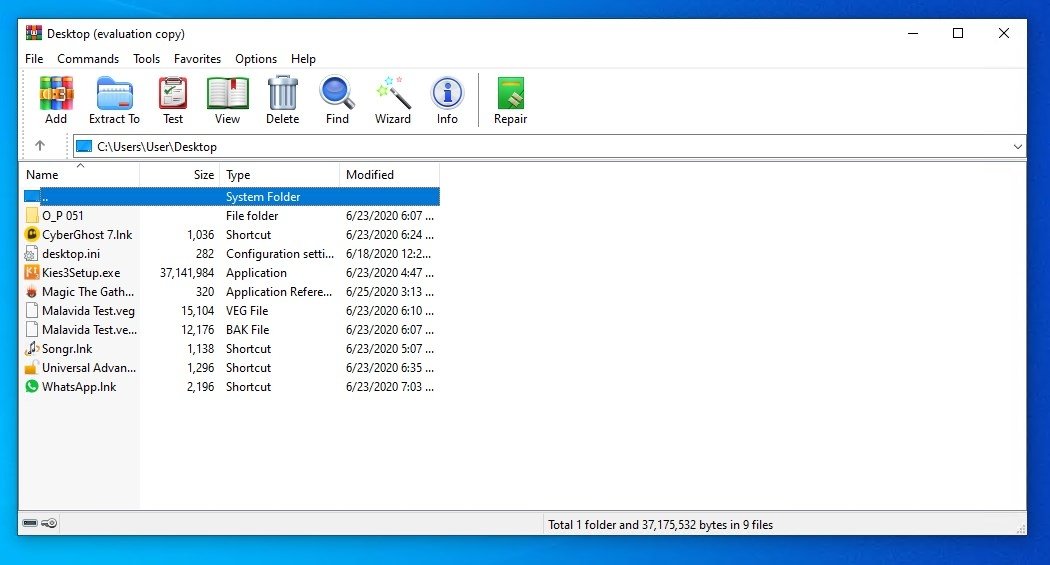
WinRARは、Windows、macOS、Linuxなど、さまざまなOSに対応しています。
対応OSの詳細
WinRARは、以下のOSに対応しています。
- Windows 10
- Windows 8.1
- Windows 7
- Windows Vista
- Windows XP
- macOS High Sierra以降
- Linux(Ubuntu、Debian、Fedoraなど)
ソフトウェアの要件
WinRARを使用するには、以下のソフトウェアが必要です。
- CPU:1GHz以上
- メモリ:512MB以上
- ハードディスク:10MB以上の空き容量
- グラフィックカード:128MB以上のビデオメモリ
対応ファイル形式
WinRARは、以下のファイル形式に対応しています。
- RAR
- ZIP
- CAB
- ARJ
- LZH
- TAR
- GZ
- BZ2
- Z
- 7Z
詳細情報
Windows 10/11にWinRARのフル版をダウンロードする方法は?
WinRARのフル版をダウンロードする場合、公式ウェブサイトからダウンロードすることをお勧めします。WinRARの公式ウェブサイトには、Windows 10/11に対応した64ビット版と32ビット版が用意されています。ダウンロードする前に、自己的コンピューターのOSのバージョンとビット数を確認する必要があります。また、ダウンロードしたインストーラーを実行する際には、注意してください。
Windows 10/11でWinRARのフル版を無料で使用することは可能ですか?
WinRARのフル版を無料で使用することは可能ですが、40日間の試用期間が終了した後は、有料のライセンスを購入する必要があります。ただし、WinRARの機能の一部を無料で使用することは可能です。圧縮と解凍の機能は無料で使用できますが、高度な機能を使用するためには、有料のライセンスを購入する必要があります。
WinRARの64ビット版と32ビット版の違いは?
WinRARの64ビット版と32ビット版の主な違いは、メモリの使用量とパフォーマンスです。64ビット版は、大容量のファイルを扱う際に、パフォーマンスが向上します。また、64ビット版は、より多くのメモリを使用することができます。ただし、32ビット版も、一般的な使用においては、十分なパフォーマンスを提供します。
WinRARのインストールに必要なシステム要件は?
WinRARをインストールするには、次のシステム要件が必要です:Windows 10/11、1 GHz以上のプロセッサ、256 MB以上のRAM、50 MB以上のハードディスクスペースです。また、.NET Framework 4.0以上も必要です。64ビット版をインストールする場合は、64ビットのWindowsが必要です。