
Windows 10/11のコーデック形式とサポートされていない形式の変換方法
Windows 10/11では、さまざまなコーデック形式がサポートされています。しかし、サポートされていない形式のファイルを再生したい場合、適切な変換方法が必要になります。この記事では、Windows 10/11でサポートされているコーデック形式と、サポートされていない形式の変換方法について詳しく説明します。主なコーデック形式、変換の利点、さまざまな変換ツールの使い方など、Windowsユーザーが動画と音声ファイルを問題なく再生できるようにするための情報を提供します。この記事を読んで、Windows 10/11でコーデック形式と変換方法をマスターしましょう。

Windows 10/11のコーデック形式とサポートされていない形式の変換方法
Windows 10/11では、さまざまなコーデック形式がサポートされていますが、まだサポートされていない形式も存在します。この記事では、Windows 10/11でサポートされているコーデック形式とサポートされていない形式の変換方法について説明します。
Windows 10/11でサポートされているコーデック形式
Windows 10/11では、次のコーデック形式がサポートされています。 H.264: 一番広く使用されているビデオコーデック形式です。 H.265: H.264の次世代コーデック形式で、圧縮率が高く、品質が良いです。 MP4: 一番広く使用されているコンテナ形式です。 AVI: 古いコンテナ形式ですが、まだ一部のデバイスで使用されています。
| コーデック形式 | 説明 |
|---|---|
| H.264 | 一番広く使用されているビデオコーデック形式です。 |
| H.265 | H.264の次世代コーデック形式で、圧縮率が高く、品質が良いです。 |
| MP4 | 一番広く使用されているコンテナ形式です。 |
| AVI | 古いコンテナ形式ですが、まだ一部のデバイスで使用されています。 |
Windows 10/11でサポートされていないコーデック形式
Windows 10/11では、次のコーデック形式がサポートされていません。 VP9: Googleが開発したビデオコーデック形式です。 VP8: VP9の前世代コーデック形式です。 WebM: Googleが開発したコンテナ形式です。
| コーデック形式 | 説明 |
|---|---|
| VP9 | Googleが開発したビデオコーデック形式です。 |
| VP8 | VP9の前世代コーデック形式です。 |
| WebM | Googleが開発したコンテナ形式です。 |
サポートされていないコーデック形式の変換方法
サポートされていないコーデック形式を変換するには、次の方法があります。 FFmpeg: 無料でオープンソースのコマンドラインツールです。 HandBrake: 無料でオープンソースのGUIツールです。 Adobe Premiere Pro: 有料のビデオ編集ソフトウェアです。
| 変換ツール | 説明 |
|---|---|
| FFmpeg | 無料でオープンソースのコマンドラインツールです。 |
| HandBrake | 無料でオープンソースのGUIツールです。 |
| Adobe Premiere Pro | 有料のビデオ編集ソフトウェアです。 |
サポートされていないコーデック形式の再生方法
サポートされていないコーデック形式を再生するには、次の方法があります。 VLC Media Player: 無料でオープンソースのメディアプレーヤーです。 KMPlayer: 無料でオープンソースのメディアプレーヤーです。 PotPlayer: 無料でオープンソースのメディアプレーヤーです。
| 再生ツール | 説明 |
|---|---|
| VLC Media Player | 無料でオープンソースのメディアプレーヤーです。 |
| KMPlayer | 無料でオープンソースのメディアプレーヤーです。 |
| PotPlayer | 無料でオープンソースのメディアプレーヤーです。 |
コーデック形式の選択方法
コーデック形式を選択するには、次の点を考慮する必要があります。 品質: コーデック形式の品質を考慮する必要があります。 圧縮率: コーデック形式の圧縮率を考慮する必要があります。 互換性: コーデック形式の互換性を考慮する必要があります。
| 選択基準 | 説明 |
|---|---|
| 品質 | コーデック形式の品質を考慮する必要があります。 |
| 圧縮率 | コーデック形式の圧縮率を考慮する必要があります。 |
| 互換性 | コーデック形式の互換性を考慮する必要があります。 |
「コーデックがサポートされていません」とはどういう意味ですか?
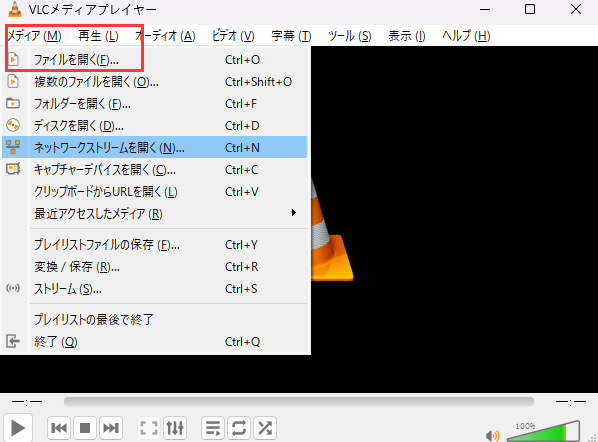
コーデックは、デジタルデータを圧縮または展開するために使用されるアルゴリズムやソフトウェアのことです。コーデックがサポートされていないというのは、そのコーデックが使用されているファイルやストリームが正常に再生できないことを意味します。
コーデックがサポートされていない理由
コーデックがサポートされていない理由は以下の通りです。
- 古いコーデックの場合、新しいメディアプレーヤーやブラウザではサポートされていないことがあります。
- 特定のコーデックは、ライセンスの問題や特有の機能のため、一般的なコーデックとしてはサポートされていないことがあります。
- 損傷したコーデックや不正なコーデックの場合、正常に機能しないためサポートされていないとみなされることがあります。
コーデックがサポートされていない場合の対策
コーデックがサポートされていない場合の対策は以下の通りです。
- コーデックを更新することで、最新のコーデックがサポートされるようになります。
- 別のコーデックを使用することで、サポートされていないコーデックを回避できます。
- ファイルを変換することで、サポートされていないコーデックを使用しないようにすることができます。
コーデックのサポート状況を確認する方法
コーデックのサポート状況を確認する方法は以下の通りです。
- メディアプレーヤーやブラウザの設定画面で、サポートされているコーデックを確認できます。
- コーデックのWebサイトで、サポートされているプラットフォームやソフトウェアを確認できます。
- ファイルのプロパティを確認することで、使用されているコーデックを確認できます。
Windows Media Playerのコーデックはどこにありますか?
Windows Media Playerのコーデックは、以下の場所にあります。
Windows 10/11:`C:WindowsSystem32`
Windows 7/8/8.1:`C:WindowsSystem32`および`C:WindowsSysWOW64`
Windows Media Playerのコーデックの種類
Windows Media Playerのコーデックには、以下のような種類があります。
- ビデオコーデック:Windows Media Video(WMV)、Windows Media Audio(WMA)、MPEG-4(MP4)など
- オーディオコーデック:Windows Media Audio(WMA)、MP3、AACなど
- サブタイトルコーデック:SRT、ASS、SSAなど
Windows Media Playerのコーデックの更新方法
Windows Media Playerのコーデックを更新する方法は、以下のとおりです。
- Windows Updateを実行する:Windows Updateを実行すると、コーデックが自動的に更新されます。
- コーデックパックをインストールする:コーデックパックをインストールすると、複数のコーデックが一度に更新されます。
- 個々のコーデックを更新する:個々のコーデックを更新するには、コーデックの公式ウェブサイトから更新ファイルをダウンロードしてインストールします。
Windows Media Playerのコーデックのトラブルシューティング
Windows Media Playerのコーデックに関するトラブルシューティング方法は、以下のとおりです。
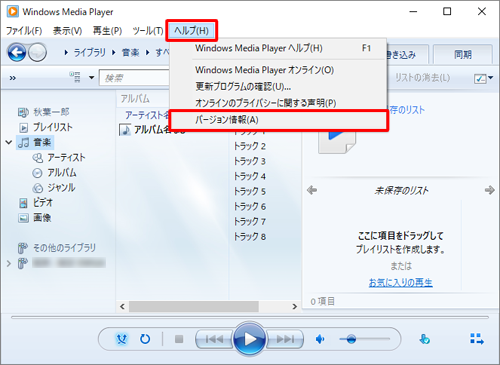
- コーデックのバージョンを確認する:コーデックのバージョンを確認して、最新版かどうかを確認します。
- コーデックを再インストールする:コーデックを再インストールすると、トラブルが解決される場合があります。
- Windows Media Playerの設定を変更する:Windows Media Playerの設定を変更すると、コーデックに関するトラブルが解決される場合があります。
Windows10でコーデックを確認する方法は?
Windows10でコーデックを確認する方法は、メディアプレーヤーや設定アプリを使用する方法があります。
メディアプレーヤーを使用する方法
メディアプレーヤーを使用する方法は、次のとおりです。
- Windows メディアプレーヤーを起動します。
- メニューの ファイル をクリックし、プロパティ を選択します。
- ファイル プロパティ ダイアログ ボックスで、コーデック タブをクリックします。
- そこで、現在使用されているコーデックが表示されます。
設定アプリを使用する方法
設定アプリを使用する方法は、次のとおりです。
- 設定アプリを起動します。
- システム をクリックし、サウンド を選択します。
- サウンド の設定画面で、形式の詳細 をクリックします。
- そこで、現在使用されているコーデックが表示されます。
コマンド プロンプトを使用する方法
コマンド プロンプトを使用する方法は、次のとおりです。
- コマンド プロンプトを起動します。
- ffprobe コマンドを使用して、動画ファイルのコーデック情報を取得します。
- コマンドの例は、ffprobe -i ファイル名.mp4 -show_streams です。
- そこで、動画ファイルのコーデック情報が表示されます。
コーデックがないとはどういうこと?
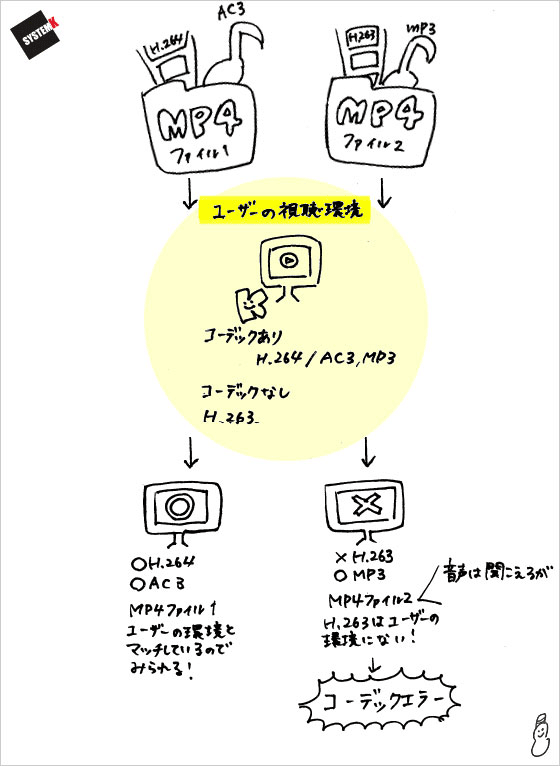
コーデックがないとは、どういうことですか。簡単に言うと、動画や音声ファイルを圧縮または解凍するためのツールが見つからないということです。
コーデックの役割とは
コーデックは、動画や音声データを圧縮するために使用されるツールです。コーデックがなければ、動画や音声データを圧縮または解凍することができません。以下に、コーデックの役割を示します。
- データ圧縮: コーデックは、動画や音声データを小さなサイズに圧縮します。
- データ解凍: コーデックは、圧縮された動画や音声データを元のサイズに解凍します。
- フォーマット変換: コーデックは、動画や音声データをさまざまなフォーマットに変換します。
コーデックがない場合の影響
コーデックがない場合、動画や音声ファイルを再生できない場合があります。以下に、コーデックがない場合の影響を示します。
- ファイルの再生ができない: コーデックがない場合、動画や音声ファイルを再生することができません。
- ファイルの圧縮ができない: コーデックがない場合、動画や音声データを圧縮することができません。
- ファイルの解凍ができない: コーデックがない場合、圧縮された動画や音声データを解凍することができません。
コーデックのインストール方法
コーデックをインストールするには、インターネットからダウンロードするか、CDやDVDからインストールする方法があります。以下に、コーデックのインストール方法を示します。
- インターネットからダウンロード: コーデックをダウンロードするサイトにアクセスし、ダウンロードすることができます。
- CDやDVDからインストール: コーデックが含まれたCDやDVDを購入し、インストールすることができます。
- パッケージソフトウェアからインストール: 一部のパッケージソフトウェアには、コーデックが含まれています。
詳細情報
Windows 10/11でサポートされているコーデック形式は何ですか?
Windows 10/11では、H.264、H.265、MPEG-4、WMVなどの主要なビデオコーデック形式がサポートされています。また、MP3、AAC、WMAなどのオーディオコーデック形式もサポートされています。これらのコーデック形式は、Windows Media PlayerやMovies & TVなどのアプリで利用できます。しかし、サポートされていないコーデック形式も存在し、それらを再生するには別のアプリやソフトウェアが必要です。
Windows 10/11でサポートされていないコーデック形式を再生するにはどうすればいいですか?
Windows 10/11でサポートされていないコーデック形式を再生するには、別のアプリやソフトウェアをインストールする必要があります。たとえば、VLC Media PlayerやKMPlayerなどのメディアプレーヤーは、多くのコーデック形式をサポートしています。また、FFmpegなどのコーデック変換ツールを使用して、サポートされていないコーデック形式を変換することもできます。これらのアプリやソフトウェアは、インターネットから無料でダウンロードできます。
Windows 10/11でコーデック形式を変換するにはどうすればいいですか?
Windows 10/11でコーデック形式を変換するには、FFmpegなどのコーデック変換ツールを使用することができます。FFmpegは、コマンドラインベースのツールで、多くのコーデック形式をサポートしています。たとえば、H.265形式のビデオファイルをH.264形式に変換する場合は、FFmpegコマンドを使用して変換できます。また、VLC Media Playerなどのメディアプレーヤーも、コーデック形式を変換する機能を提供しています。
Windows 10/11でコーデック形式を変換する際に注意すべき点は何ですか?
Windows 10/11でコーデック形式を変換する際には、元のファイルの品質に影響を与えないように注意する必要があります。コーデック形式を変換すると、元のファイルの品質が劣化する可能性があります。また、コーデック形式を変換する場合には、パーミッションやコピーライトなどの法的問題に注意する必要があります。さらに、変換されたファイルが正しく再生されるかどうかを確認するために、テストを行う必要があります。



