
Windows 10/11のライセンス認証をしないとどうなる?無料で使い続けることは可能?
Windows 10/11のライセンス認証をしないとどうなるのか、多くのユーザーが関心を持っているようです。マイソフトは、ライセンス認証をしないユーザーに対して、一定期間後に警告メッセージや制限を実施します。しかしながら、無料で使い続けることは可能なのでしょうか。本記事では、Windows 10/11のライセンス認証をしない場合の影響や、無料で使い続ける方法について詳しく解説します。

ライセンス認証なしのWindows 10/11の使用リスクと影響
ライセンス認証なしでWindows 10/11を使用すると、システムのセキュリティと安定性に影響を与える可能性があります。ライセンス認証しないと、Software Updateやセキュリティアップデートを受け取ることができず、脆弱性の修正が行われません。
ライセンス認証なしの影響
ライセンス認証なしのWindows 10/11を使用すると、アクティベーションにより、機能制限が発生します。機能制限により、一部の機能を使用できなくなります。具体的には、パーソナライズ機能、スクリーンショット機能、Windows Defender機能などの使用が制限されます。
ライセンス認証なしのリスク
ライセンス認証なしのWindows 10/11を使用すると、システムの不安定性が発生する可能性があります。システムの不安定性により、システムクラッシュやデータ損失が発生する可能性があります。また、マルウェアやウイルスなどのサイバーセキュリティの脅威にもさらされる可能性があります。
無料で使い続けることは可能?
ライセンス認証なしでWindows 10/11を無料で使い続けることは可能ですが、一部の機能を使用できなくなるため、制限された機能のみを使用することになります。また、システムのセキュリティと安定性にも影響を与える可能性があります。
ライセンス認証の方法
ライセンス認証を行うには、正規のライセンスキーを購入し、ライセンス認証プロセスを実行する必要があります。ライセンス認証プロセスは、Windows 10/11の設定から実行できます。また、Microsoftの公式サイトからも、ライセンス認証の方法を確認できます。
ライセンス認証のメリット
ライセンス認証を行うと、すべての機能を使用できるようになります。また、システムのセキュリティと安定性も向上します。さらに、Software Updateやセキュリティアップデートを受け取ることができるため、システムの脆弱性を修正できます。
| ライセンス認証 | ライセンス認証なし |
|---|---|
| すべての機能を使用できる | |
| システムのセキュリティと安定性が向上する | システムのセキュリティと安定性が低下する |
| Software Updateとセキュリティアップデートを受け取ることができる | Software Updateとセキュリティアップデートを受け取ることができない |
| システムの脆弱性を修正できる | システムの脆弱性を修正できない |
ウィンドウズ11のライセンス認証をしないとどうなる?
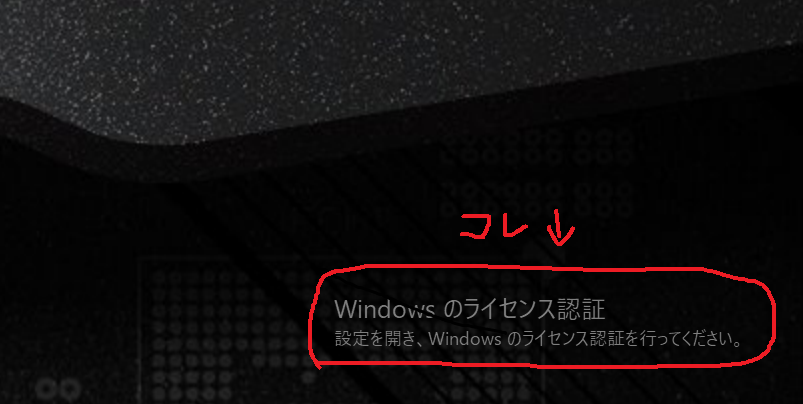
ウィンドウズ11のライセンス認証をしないと、制限が掛かります。具体的には、次のような制限が発生します。
制限の内容
ライセンス認証をしないと、ウィンドウズ11の機能が制限されます。例えば、デスクトップの背景の変更やテーマの変更などができなくなります。また、Microsoftアカウントに接続できなくなったり、マイソフトストアからアプリをダウンロードできなくなったりします。
- デスクトップの背景の変更ができなくなる
- テーマの変更ができなくなる
- Microsoftアカウントに接続できなくなる
- マイソフトストアからアプリをダウンロードできなくなる
ライセンス認証をしないと起こるトラブル
ライセンス認証をしないと、システムの不安定化が起こる可能性があります。エラーメッセージが頻繁に表示されたり、システムのクラッシュが起こったりする場合があります。また、セキュリティの脆弱性が発生し、ウィルスやマルウェアに感染するリスクが高まります。
- システムの不安定化が起こる
- エラーメッセージが頻繁に表示される
- システムのクラッシュが起こる
- セキュリティの脆弱性が発生する
- ウィルスやマルウェアに感染するリスクが高まる
ライセンス認証をしないと起こる法的問題
ライセンス認証をしないと、著作権法違反に問われる可能性があります。マイソフトは、ライセンス認証をしないユーザーに対して、損害賠償請求や刑事告発を行う場合があります。また、ユーザーは、ライセンス契約に違反したとして、契約解除される場合があります。
- 著作権法違反に問われる
- 損害賠償請求される
- 刑事告発される
- 契約解除される
- ユーザーがライセンス契約に違反したとして処罰される
Windows 10のライセンス認証をしないとどうなる?
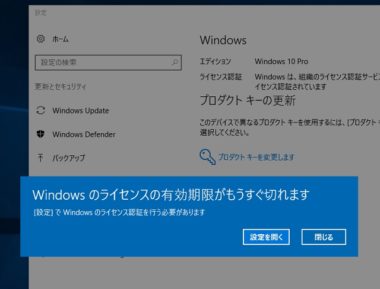
認証されていない場合の制限
ライセンス認証を行わないと、Windows 10の機能が制限されることになります。具体的には、以下のようになります。
デスクトップの背景画像が変更できない
テーマを変更できない
Windows Updateが利用できない
Windows Defenderが利用できない
Microsoftアカウントの同期が利用できない
認証されていないWindows 10の問題点
認証されていないWindows 10には、以下の問題点があります。
- セキュリティのリスクが高まる: 認証されていないWindows 10は、ウイルスやマルウェアの攻撃に対して脆弱です。 Windows Updateが利用できないため、セキュリティの脆弱性を修正することができません。
- 機能制限が生じる: 認証されていないWindows 10では、一部の機能が制限されるため、使用できる機能が限られます。 例えば、デスクトップの背景画像を変更することができません。
- サポートが受けられない: 認証されていないWindows 10では、マイソフトのサポートを受けることができません。 したがって、トラブルが発生した場合に、自力で解決する必要があります。
認証方法とその注意点
Windows 10のライセンス認証には、以下の方法があります。
- オンライン認証: Windows 10をインストールした後、インターネットに接続して認証を行います。 この方法は、一般的な方法です。
- 電話認証: マイソフトの電話サポートに連絡して認証を行います。 この方法は、オンライン認証ができない場合に使用します。
- メール認証: マイソフトにメールを送信して認証を行います。 この方法は、電話認証ができない場合に使用します。
ライセンス認証の重要性
Windows 10のライセンス認証は、以下の点で重要です。
- 正規ライセンスの確認: ライセンス認証により、Windows 10の正規ライセンスを持っていることが確認できます。 これにより、Windows 10の使用が合法であることが証明されます。
- サポートの受け入れ: ライセンス認証を行うと、マイソフトのサポートを受けることができます。 これにより、トラブルが発生した場合に、迅速に解決することができます。
- 機能制限の解除: ライセンス認証を行うと、機能制限が解除されます。 これにより、Windows 10のすべての機能を利用することができます。
Windows 11をプロダクトキー無しでインストールするにはどうすればいいですか?

Windows 11をプロダクトキー無しでインストールするには、Microsoftの公式サイトからダウンロードできるMedia Creation Toolを使用する必要があります。このツールを使用することで、プロダクトキーを入力せずにWindows 11をインストールできます。
Media Creation Toolを使用する手順
Media Creation Toolを使用してWindows 11をプロダクトキー無しでインストールする手順は以下のとおりです。
- Microsoftの公式サイトからMedia Creation Toolをダウンロードします。
- ダウンロードしたMedia Creation Toolを実行し、指示に従ってWindows 11のインストールイメージを作成します。
- 作成したインストールイメージをUSBメモリなどに保存します。
プロダクトキーを入力せずにWindows 11をインストールする方法
プロダクトキーを入力せずにWindows 11をインストールするには、インストール プロセス中にプロダクト キーの入力をスキップする必要があります。インストール プロセス中、プロダクト キーの入力を求められますが、「プロダクト キーを入力しない」を選択することで、このステップをスキップできます。
- Windows 11のインストール プロセスを開始します。
- プロダクト キーの入力を求められたら、「プロダクト キーを入力しない」を選択します。
- インストール プロセスを続行し、Windows 11をインストールします。
Windows 11をプロダクトキー無しで使用する制限
Windows 11をプロダクトキー無しで使用する場合、一部の機能が制限されることに注意する必要があります。プロダクトキーを入力しない場合、以下の機能が制限されます。
- Windowsのアクティベーション: Windowsをアクティベートできません。
- Microsoftアカウントとの同期: Microsoftアカウントとの同期ができません。
- 一部の機能の使用: 一部の機能が制限されます。
Windows 11を無料で使えますか?

Microsoftの公式ウェブサイトからWindows 11のインストールメディアをダウンロードし、USBメモリにインストールすることで、無料でWindows 11を使用できます。しかし、ライセンス認証を行わないと、一部の機能が制限される場合があります。
Windows 11のライセンス認証について
Windows 11のライセンス認証は、Microsoftのサーバーに接続して、製品キーの有効性を確認するプロセスです。認証が完了すると、Windows 11の全機能を使用できるようになります。ただし、認証に失敗した場合は、一部の機能が制限される場合があります。
- ライセンス認証を行うには、Microsoftアカウントにサインインする必要があります。
- 認証プロセスでは、製品キーの有効性が確認されます。
- 認証に失敗した場合は、エラーメッセージが表示されます。
Windows 11のインストール方法について
Windows 11をインストールするには、Microsoftの公式ウェブサイトからインストールメディアをダウンロードし、USBメモリにインストールする必要があります。インストールプロセスでは、言語と時刻帯を選択する必要があります。
- Microsoftの公式ウェブサイトからインストールメディアをダウンロードします。
- ダウンロードしたファイルをUSBメモリにインストールします。
- インストールプロセスでは、言語と時刻帯を選択する必要があります。
Windows 11のシステム要件について
Windows 11をインストールするには、システム要件を満たす必要があります。システム要件として、CPU、メモリ、ストレージなどが指定されています。
- CPUは、64ビットプロセッサである必要があります。
- メモリは、4GB以上である必要があります。
- ストレージは、64GB以上の空き領域が必要です。
詳細情報
Windows 10/11のライセンス認証をしないとどうなる?
Windows 10/11のライセンス認証をしないと、使用制限が課せられる場合があります。認証をしないと、 Windowsの使用権が得られず、更新プログラムの適用やMicrosoftサポートを受けることができません。また、一部の機能が利用できない場合もあります。したがって、ライセンス認証を行うことが推奨されます。
ライセンス認証をしないと、Windows 10/11が使えなくなる?
ライセンス認証をしないと、Windows 10/11の使用は継続できますが、上記の制限を受けることになります。ただし、強制的に使用停止されることはありません。ただし、認証をしないと、セキュリティアップデートやバグフィックスを受けられない可能性があります。そのため、ライセンス認証を行うことが推奨されます。
Windows 10/11を無料で使い続けることは可能?
無制限に使用する場合、ライセンス認証が必要です。ただし、評価版や体験版を使用する場合は、一定の期間、無料で使用することができます。ただし、制限があり、一部の機能が利用できない場合があります。また、商用利用を目的とした場合、ライセンス認証を行う必要があります。
Windows 10/11のライセンス認証の料金はどれくらい?
Windows 10/11のライセンス認証の料金は、バージョンや地域によって異なります。Windows 10/11 Homeの場合、日本語版は通常約23,100円です。Windows 10/11 Proの場合、通常約45,200円です。また、ボリュームライセンスの場合は、割引になる場合もあります。ただし、価格は変更される場合もありますので、購入前に確認することを推奨します。



