Windows 11とLinuxをデュアルブートする方法

は、複数のオペレーティングシステムを同じコンュータで使用したいユーザーにとって実に魅力的です。この方法により、Windows 11の使いやすさとLinuxの柔軟性を併せ持つことができます。しかし、デュアルブートの設定は初心者にとっては難しい場合があるため、この記事ではステップバイステップでを簡単に解説します。 주문要件や準備、インストール手順など、必要な情報をすべてまとめましたので、安心して設定を行うことができます。

Windows 11とLinuxをデュアルブートする方法
Windows 11とLinuxをデュアルブートするには、パーティション を作成し、ブートローダ を設定する必要があります。以下に、デュアルブートの手順を紹介します。
ステップ1: パーティションを作成する
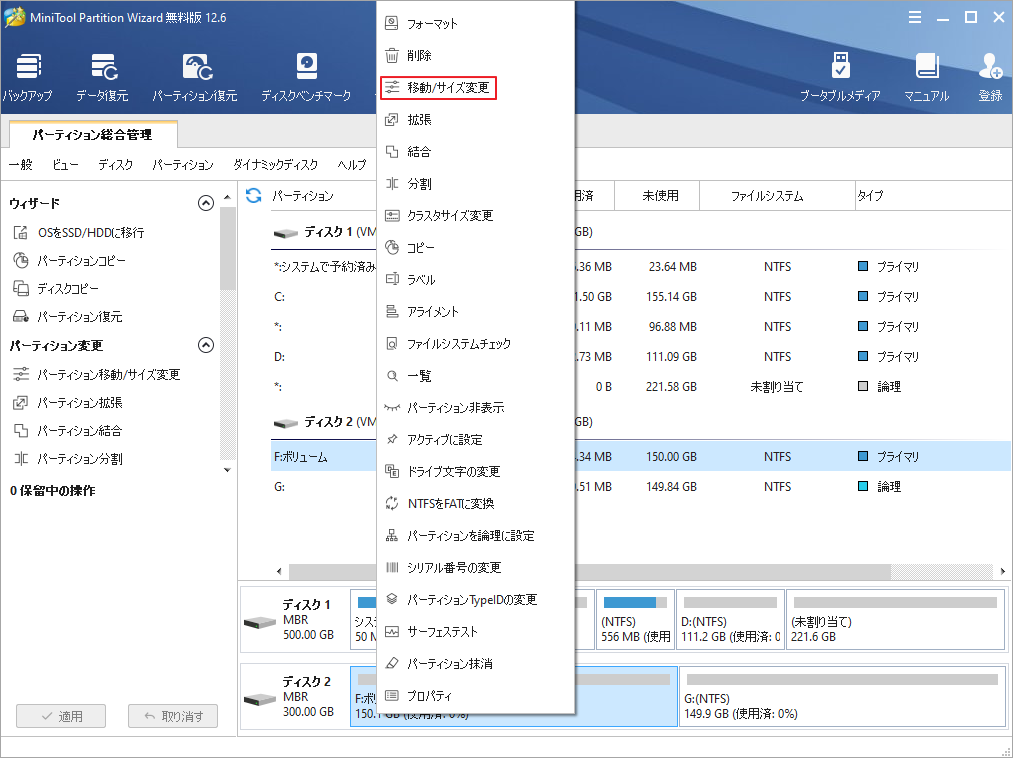
Windows 11をインストールした状態で、ディスク管理 ツールを使用してパーティションを作成します。ディスク管理ツールは、Windowsキー + R を押して開くことができます。 1. ディスク管理ツールを開きます。 2. ディスク タブを選択します。 3. 新しいパーティション をクリックします。 4. パーティションのサイズを設定します。 5. パーティションを作成 をクリックします。
ステップ2: Linuxをインストールする
パーティションを作成したら、Linuxをインストールします。以下に、Linuxのインストール手順を紹介します。 1. Linuxのインストールメディアを作成します。 2. コンピュータを再起動し、BIOS設定 に入ります。 3. ブート順序 を変更して、Linuxのインストールメディアを優先します。 4. Linuxのインストールメディアを選択して、インストールを開始します。 5. インストールの指示に従って、Linuxをインストールします。
ステップ3: ブートローダを設定する
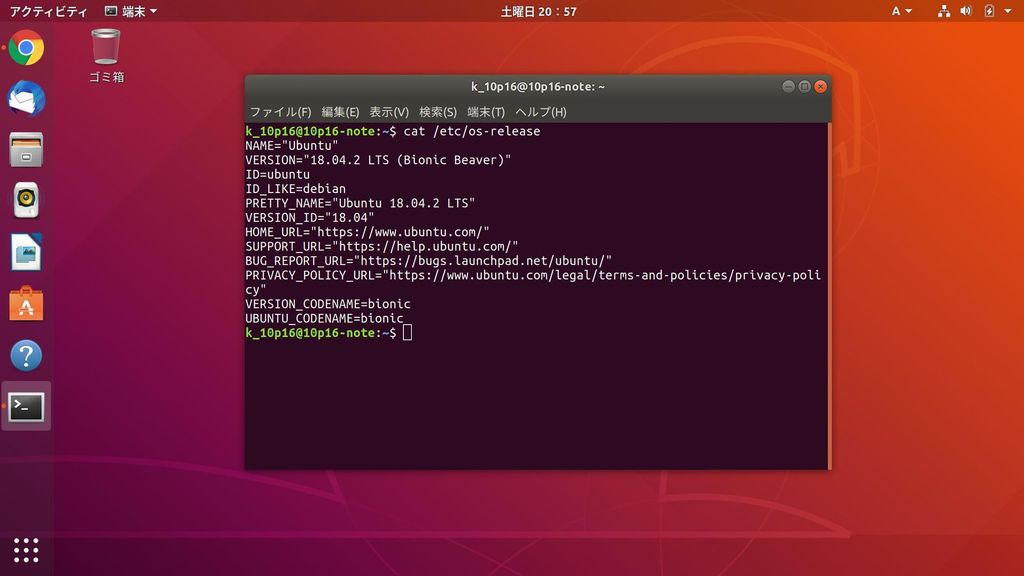
Linuxをインストールしたら、ブートローダ を設定します。以下に、ブートローダの設定手順を紹介します。 1. Linuxを起動します。 2. ターミナル を開きます。 3. sudo update-grub コマンドを実行して、ブートローダを更新します。 4. ブートローダ を設定して、Windows 11とLinuxを選択できるようにします。
ステップ4: デュアルブートをテストする
ブートローダを設定したら、デュアルブートをテストします。以下に、デュアルブートのテスト手順を紹介します。 1. コンピュータを再起動します。 2. ブートメニュー が表示されます。 3. Windows 11またはLinuxを選択して、起動します。 4. 正常に起動したら、デュアルブートが成功しています。
atención con la compatibilidad de hardware
デュアルブートを設定する前に、ハードウェアの互換性 を確認することが重要です。以下に、ハードウェアの互換性に関する注意事項を紹介します。
| ハードウェア | 互換性 |
|---|---|
| プロセッサ | Windows 11とLinuxの両方に対応している必要があります。 |
| メモリ | Windows 11とLinuxの両方に対応している必要があります。 |
| グラフィックカード | Windows 11とLinuxの両方に対応している必要があります。 |
| サウンドカード | Windows 11とLinuxの両方に対応している必要があります。 |
パーティションの作成、Linuxのインストール、ブートローダの設定、デュアルブートのテスト、ハードウェアの互換性の確認を行うことで、Windows 11とLinuxをデュアルブートすることができます。ただし、互換性の問題 が発生する可能性があるため、十分なテストを行う必要があります。
デュアルブートの欠点は何ですか?
デュアルブートは、2つのオペレーティングシステムを1つのコンピューターで動作させる技術です。しかし、この技術には幾つかの欠点があります。
デュアルブートのインストールと設定の困難さ
デュアルブートをインストールするには、両方のオペレーティングシステムを正しくインストールし、ブートローダーを設定する必要があります。これには技術的な知識が必要であり、初心者には難しい場合があります。特に、パーティションの設定やブートローダーの設定は慎重に行う必要があります。
- パーティションの設定:両方のオペレーティングシステムが正しく動作するようにパーティションを設定する必要があります。
- ブートローダーの設定:ブートローダーを正しく設定しないと、オペレーティングシステムの起動ができません。
- 互換性の問題:両方のオペレーティングシステムが互いに互換性があるかどうか確認する必要があります。
デュアルブートのパフォーマンスの低下
デュアルブートでは、2つのオペレーティングシステムを同時に実行するため、パフォーマンスが低下する可能性があります。特に、メモリの使用量やCPUの使用率が増加するため、パフォーマンスが低下する可能性があります。
- メモリの使用量:2つのオペレーティングシステムを実行するため、メモリの使用量が増加します。
- CPUの使用率:両方のオペレーティングシステムがCPUを使用するため、CPUの使用率が増加します。
- ディスクアクセスの速度:両方のオペレーティングシステムがディスクにアクセスするため、ディスクアクセスの速度が低下する可能性があります。
デュアルブートのセキュリティのリスク
デュアルブートでは、2つのオペレーティングシステムを実行するため、セキュリティのリスクが高まります。特に、ウイルスやマルウェアの感染やデータの盗難のリスクが高まります。
- ウイルスやマルウェアの感染:両方のオペレーティングシステムがウイルスやマルウェアに感染する可能性があります。
- データの盗難:両方のオペレーティングシステムがデータにアクセスするため、データの盗難のリスクが高まります。
- セキュリティの設定:両方のオペレーティングシステムのセキュリティの設定を正しく行う必要があります。
1台のPCで2つのOSを使うには?
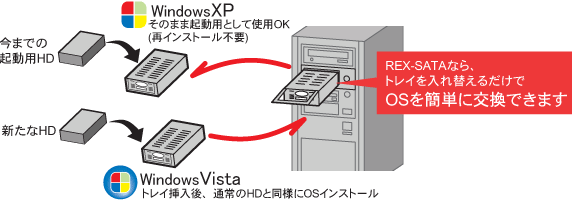
1台のPCで2つのOSを使うには、デュアルブートや仮想化ソフトウェア、OSの仮想化などいくつかの方法があります。
デュアルブートの設定方法
デュアルブートとは、1台のPCに2つのOSをインストールし、起動時にどちらのOSを起動するかを選択する方法です。デュアルブートを設定するには、以下のステップに従います。
- 1台のPCに2つのOSをインストールします。
- 起動時に、どちらのOSを起動するかを選択するためのブートローダーを設定します。
- それぞれのOSに個別に設定する必要があります。
仮想化ソフトウェアを使用する方法
仮想化ソフトウェアとは、1台のPCで複数のOSを仮想的に実行することができるソフトウェアです。仮想化ソフトウェアを使用するには、以下のステップに従います。
- 仮想化ソフトウェアをインストールします。
- 仮想マシンを作成し、そこに2つのOSをインストールします。
- それぞれのOSを仮想マシン上で実行します。
OSの仮想化を使用する方法
OSの仮想化とは、1台のPCで複数のOSを仮想的に実行することができる機能です。OSの仮想化を使用するには、以下のステップに従います。
- OSの仮想化機能を有効にします。
- 仮想マシンを作成し、そこに2つのOSをインストールします。
- それぞれのOSを仮想マシン上で実行します。
デュアルブートと仮想化の違いは何ですか?
デュアルブートと仮想化の違いは、コンピュータのシステムを実行する方法にあります。デュアルブートは、2つのオペレーティングシステムを同じコンピュータ上で実行する方法で、コンピュータの起動時にどのシステムを起動するかを選択する必要があります。一方、仮想化は、仮想マシンを使用して、1つのコンピュータ上で複数のオペレーティングシステムを実行する方法です。
デュアルブートの特徴
デュアルブートは、2つのオペレーティングシステムを同じコンピュータ上で実行する方法です。コンピュータの起動時に、どのシステムを起動するかを選択する必要があります。デュアルブートの特徴は以下のとおりです。
- 2つのオペレーティングシステムを実行できる
- コンピュータの起動時にシステムを選択する必要がある
- 各システムは独立した環境で実行される
仮想化の特徴
仮想化は、仮想マシンを使用して、1つのコンピュータ上で複数のオペレーティングシステムを実行する方法です。仮想化の特徴は以下のとおりです。
- 複数のオペレーティングシステムを実行できる
- 仮想マシンを使用してシステムを実行する
- 各システムは共通のリソースを共有する
デュアルブートと仮想化の選択
デュアルブートと仮想化の選択は、コンピュータの用途とユーザーのニーズによって決定されます。デュアルブートは、2つのオペレーティングシステムを独立した環境で実行する必要がある場合に適しています。一方、仮想化は、複数のオペレーティングシステムを共通のリソースで実行する必要がある場合に適しています。選択のための考慮事項は以下のとおりです。
- コンピュータのスペック:デュアルブートでは、2つのオペレーティングシステムを実行するために、コンピュータのスペックが高く必要です。
- ユーザーのニーズ:デュアルブートは、2つのオペレーティングシステムを独立した環境で実行する必要がある場合に適しています。
- セキュリティ:仮想化は、各システムが共通のリソースを共有するため、セキュリティのリスクが高くなります。
UbuntuをBIOSで起動するにはどうすればいいですか?

UbuntuをBIOSで起動するには、以下の手順を実行する必要があります。
BIOS設定を変更する
BIOS設定画面にアクセスする方法
BIOS設定画面にアクセスするには、コンピューターを再起動し、BIOS設定画面へのアクセスキーを押す必要があります。このキーは、コンピューターの製造元によって異なります。一般的なアクセスキーは、F2、F12、Del、またはEscキーです。コンピューターを再起動し、アクセスキーを押してBIOS設定画面を開きます。
- コンピューターを再起動します。
- BIOS設定画面へのアクセスキーを押します。
- BIOS設定画面が開きます。
起動順序を変更する
起動順序を変更するには、BIOS設定画面で「Boot」または「起動順序」セクションに移動する必要があります。このセクションでは、起動順序を変更してUbuntuのインストールメディアを最優先に設定できます。
- BIOS設定画面で「Boot」または「起動順序」セクションに移動します。
- 起動順序を変更してUbuntuのインストールメディアを最優先に設定します。
- 変更を保存してBIOS設定画面を閉じます。
セキュアブートを無効にする
セキュアブートを無効にするには、BIOS設定画面で「セキュアブート」セクションに移動する必要があります。このセクションでは、セキュアブートを無効に設定できます。
- BIOS設定画面で「セキュアブート」セクションに移動します。
- セキュアブートを無効に設定します。
- 変更を保存してBIOS設定画面を閉じます。
詳細情報
Windows 11とLinuxをデュアルブートする方法は?
Windows 11とLinuxをデュアルブートするには、GRUBやrEFIndなどのブートローダーを使用します。まず、Linuxのインストールメディアを作成し、BIOSの設定でUEFIモードを有効にします。次に、Windows 11のインストールメディアでBOOTMGRを更新し、Linuxのブートローダーをインストールします。最後に、GRUBやrEFIndでWindows 11とLinuxの起動を設定します。
Windows 11とLinuxのデュアルブートに必要なハードウェア要件は?
Windows 11とLinuxのデュアルブートに必要なハードウェア要件は、CPUが64ビット対応、RAMが8GB以上、HDDが256GB以上です。また、UEFI対応のBIOSとSecure Bootの無効化も必要です。さらに、GPUがDirectX 12対応の場合、Windows 11のグラフィック機能を利用できます。
Windows 11とLinuxのデュアルブートでデータを共有する方法は?
Windows 11とLinuxのデュアルブートでデータを共有するには、NTFSやext4などのファイルシステムを共有します。Windows 11では、NTFSを使用するように設定します。Linuxでは、NTFS-3Gやext4を使用するように設定します。さらに、SambaやNFSなどのネットワークファイルシステムを使用して、Windows 11とLinuxでデータを共有できます。
Windows 11とLinuxのデュアルブートでトラブルシューティングする方法は?
Windows 11とLinuxのデュアルブートでトラブルシューティングするには、GRUBやrEFIndのログを確認し、Windows 11とLinuxのシステムログを確認します。また、BIOSの設定でUEFIモードを有効にし、Secure Bootを無効にします。さらに、LinuxのfsckコマンドやWindows 11のchkdskコマンドを使用して、ファイルシステムをチェックします。