Windows 11のWiFiドライバーが動作しない場合の解決策&WiFiドライバーのダウンロード
Windows 11のWiFiドライバーが動作しない場合、Internetへの接続ができず不便な状況に陥ることがあります。この問題は、WiFiドライバーのインストールが不十分だったり、更新が必要だったり、ハードウェアの制御に関する問題だったりすることが原因です。この記事では、Windows 11のWiFiドライバーが動作しない場合の解決策と、安全にWiFiドライバーをダウンロードして更新する方法について詳しく解説します。ユーザーが自分で解決策を実施できるように、手順を分かりやすく説明します。

Windows 11のWiFiドライバーが動作しない場合の解決策&WiFiドライバーのダウンロード
Windows 11のWiFiドライバーが動作しない場合、接続できないことは非常に困ります。しかし、心配する必要はありません。この記事では、Windows 11のWiFiドライバーが動作しない場合の解決策と、WiFiドライバーのダウンロード方法を紹介します。
1. WiFiドライバーを更新する
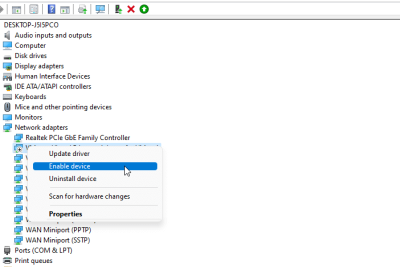
WiFiドライバーを更新することで、動作しない問題が解決される場合があります。以下の手順でWiFiドライバーを更新してみましょう。 デバイスマネージャーを開きます。 ネットワークアダプターをクリックします。 WiFiアダプターを右クリックし、更新ドライバーをクリックします。 更新ドライバーウィンドウで、ドライバーを自動的に更新をクリックします。
2. WiFiドライバーをアンインストールして再インストール انجامする
WiFiドライバーをアンインストールして再インストールすることで、動作しない問題が解決される場合があります。以下の手順でWiFiドライバーをアンインストールして再インストールしてみましょう。 デバイスマネージャーを開きます。 ネットワークアダプターをクリックします。 WiFiアダプターを右クリックし、アンインストールをクリックします。 アンインストールウィンドウで、アンインストールをクリックします。 再びデバイスマネージャーを開き、ネットワークアダプターをクリックします。 WiFiアダプターを右クリックし、更新ドライバーをクリックします。 更新ドライバーウィンドウで、ドライバーを自動的に更新をクリックします。
3. WiFiドライバーのバージョンを確認する
WiFiドライバーのバージョンを確認することで、動作しない問題が解決される場合があります。以下の手順でWiFiドライバーのバージョンを確認してみましょう。 | WiFiドライバーのバージョン | 説明 | | :————————- | :– | | 最新バージョン | WiFiドライバーの最新バージョンは、Windows 11の公式ウェブサイトで確認できます。 | | 現在のバージョン | WiFiドライバーの現在のバージョンは、デバイスマネージャーで確認できます。 |
4. WiFiドライバーの互換性を確認する
WiFiドライバーの互換性を確認することで、動作しない問題が解決される場合があります。以下の手順でWiFiドライバーの互換性を確認してみましょう。 デバイスマネージャーを開きます。 ネットワークアダプターをクリックします。 WiFiアダプターを右クリックし、プロパティをクリックします。 プロパティウィンドウで、互換性タブをクリックします。 WiFiドライバーの互換性を確認します。
5. WiFiドライバーをダウンロードする
WiFiドライバーをダウンロードすることで、動作しない問題が解決される場合があります。以下の手順でWiFiドライバーをダウンロードしてみましょう。 | WiFiドライバー | ダウンロードサイト | | :————- | :—————- | | Intel WiFi 6 | Intel公式ウェブサイト | | Realtek WLAN | Realtek公式ウェブサイト | | Qualcomm WiFi | Qualcomm公式ウェブサイト | WiFiドライバーのダウンロード方法は、以下の通りです。 WiFiドライバーのダウンロードサイトを開きます。 WiFiドライバーのダウンロードリンクをクリックします。 WiFiドライバーをダウンロードします。 WiFiドライバーをインストールします。
Windows 11でWi-Fiドライバを再インストールするには?
Windows 11でWi-Fiドライバを再インストールするには、以下の手順に従ってください。
デバイスマネージャーを使用してWi-Fiドライバを再インストールする
デバイスマネージャーを使用してWi-Fiドライバを再インストールするには、以下の手順に従ってください。
- デバイスマネージャーを開きます。Windowsキー + Xキーを押して、デバイスマネージャーを選択します。
- ネットワークアダプターを展開して、Wi-Fiアダプターを選択します。
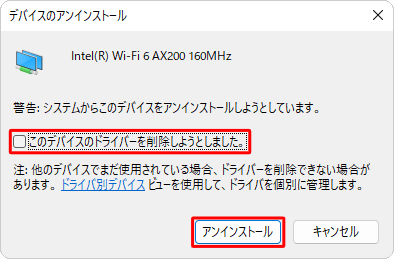
- 右クリックして、デバイスのアンインストールを選択します。
- デバイスのアンインストールダイアログボックスで、このデバイスのドライバソフトウェアを削除するチェックボックスをオンにして、アンインストールを選択します。
- Wi-Fiアダプターを再起動すると、Windowsが自動的にWi-Fiドライバを再インストールします。
Windowsアップデートを使用してWi-Fiドライバを更新する
Windowsアップデートを使用してWi-Fiドライバを更新するには、以下の手順に従ってください。
- 設定を開きます。Windowsキー + Iキーを押して、設定を選択します。
- 更新とセキュリティを選択します。
- Windows Updateを選択します。
- 更新プログラムのチェックを選択して、利用可能な更新プログラムを確認します。
- 利用可能なWi-Fiドライバの更新プログラムをインストールしてください。
メーカーのウェブサイトからWi-Fiドライバをダウンロードしてインストールする
メーカーのウェブサイトからWi-Fiドライバをダウンロードしてインストールするには、以下の手順に従ってください。
- メーカーのウェブサイトにアクセスして、Wi-Fiドライバをダウンロードするページに移動します。
- Wi-Fiドライバをダウンロードして、保存してください。
- 保存したファイルを実行して、Wi-Fiドライバをインストールしてください。
- インストールが完了したら、PCを再起動してください。
Windows 11でWi-Fiに接続できませんでした。どうすればいいですか?

Wi-Fiに接続できなくなった場合、以下の方法を試してみてください。
1. Wi-Fiの設定を確認する
Wi-Fiの設定を確認するには、以下の手順を実行します。
- スタートメニューを開きます。
- 「設定」をクリックします。
- 「ネットワークとインターネット」をクリックします。
- 「Wi-Fi」をクリックします。
- Wi-Fiの切り替えスイッチがオンになっていることを確認します。
Wi-Fiの設定が正しくされていることを確認し、必要に応じて修正してください。
2. ネットワークアダプターを更新する
ネットワークアダプターを更新するには、以下の手順を実行します。
- デバイスマネージャーを開きます。
- 「ネットワークアダプター」を展開します。
- 「Wi-Fiアダプター」を右クリックします。
- 「ドライバーの更新」をクリックします。
- 更新を確認し、必要に応じて更新します。
ネットワークアダプターを更新することで、Wi-Fi接続の問題が解決される場合があります。
3. ルーターを再起動する
ルーターを再起動するには、以下の手順を実行します。
- ルーターの電源を切断します。
- 10秒程度待ちます。
- ルーターの電源を再接続します。
- ルーターが完全に起動するまで待ちます。
- Wi-Fi接続を再試行します。
ルーターを再起動することで、Wi-Fi接続の問題が解決される場合があります。
Windows 11で無線ドライバを更新するには?
Windows 11で無線ドライバを更新するには、以下の方法があります。
1. デバイスマネージャーから更新する
デバイスマネージャーから更新するには、以下の手順を行います。
- スタートメニューから「デバイスマネージャー」を検索し、開きます。
- デバイスマネージャーが開いたら、「ネットワークアダプター」を展開します。
- 無線ネットワークアダプターのドライバを更新したいデバイスを右クリックし、「ドライバの更新」を選択します。
ドライバの更新を選択すると、Windowsが自動的に最新のドライバを検索し、インストールします。
2. メーカーのウェブサイトから更新する
メーカーのウェブサイトから更新するには、以下の手順を行います。
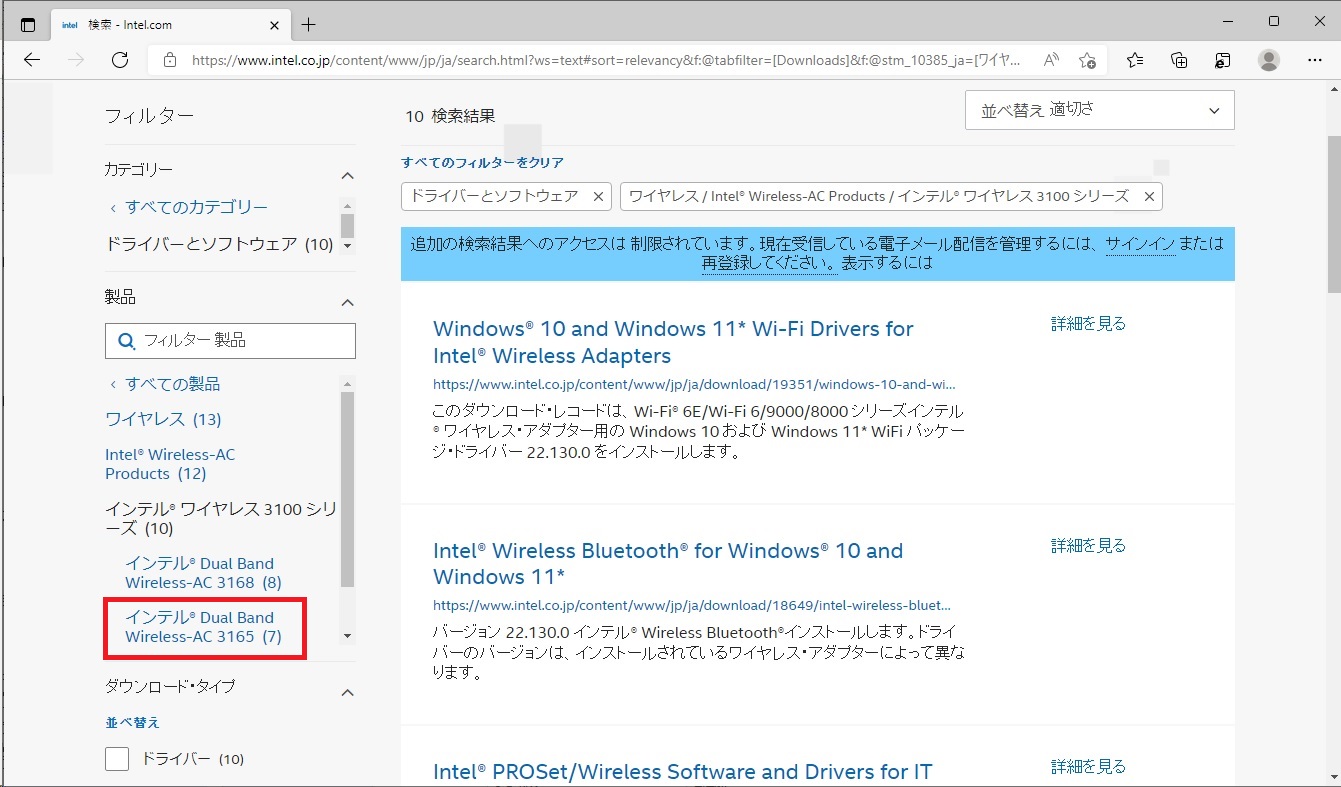
- 無線ネットワークアダプターのメーカーのウェブサイトにアクセスします。
- 対応するドライバを探し、ダウンロードします。
- ダウンロードしたドライバをインストールします。
メーカーのウェブサイトから更新する場合、ドライバの互換性を確認する必要があります。
3. Windows Updateから更新する
Windows Updateから更新するには、以下の手順を行います。
- スタートメニューから「Windows Update」を検索し、開きます。
- Windows Updateが開いたら、「更新の確認」をクリックします。
- 更新が見つかれば、更新をダウンロードしてインストールします。
Windows Updateから更新する場合、自動更新を有効にすると、最新のドライバが自動的にインストールされます。
Windows 11にアップデートした後、Wi-Fiに繋がらないのはなぜですか?
Windows 11にアップデートした後、Wi-Fiに繋がらない場合は、デバイスのネットワーク設定やドライバーなどの問題が考えられます。
ネットワーク設定の問題
ネットワーク設定の問題が原因でWi-Fiに繋がらない場合、以下の方法を試すことができます。
- ネットワークとインターネットの設定を確認し、Wi-Fiが有効になっていることを確認します。
- Wi-Fiのネットワーク名とパスワードが正しいことを確認します。
- IPアドレスやDNSサーバーなどの詳細なネットワーク設定を確認し、問題がないことを確認します。
ドライバーの問題
ドライバーの問題が原因でWi-Fiに繋がらない場合、以下の方法を試すことができます。
- デバイスマネージャーを開き、ネットワークアダプターのセクションを確認し、Wi-Fiアダプターのドライバーが正しくインストールされていることを確認します。
- ドライバーの更新を確認し、最新のドライバーがインストールされていることを確認します。
- ドライバーの再インストールを試し、Wi-Fiアダプターのドライバーを再インストールします。
その他の問題
その他の問題が原因でWi-Fiに繋がらない場合、以下の方法を試すことができます。
- ウイルス対策ソフトウェアを確認し、ウイルスやマルウェアが存在していないことを確認します。
- ファイアウォールの設定を確認し、Wi-Fi接続がブロックされていないことを確認します。
- ルーターやモデムなどのネットワーク機器を確認し、問題がないことを確認します。
詳細情報
Windows 11のWiFiドライバーが動作しない原因は何ですか?
Windows 11のWiFiドライバーが動作しない場合の原因は、ドライバーのインストールが不十分である可能性があります。また、WiFiアダプタの設定が間違っている、またはドライバーが古いことも原因の一つです。さらに、WiFiルーターの設定が間違っている、またはWiFiシグナルの強度が弱いことも WiFi ドライバーが動作しない原因となる可能性があります。
Windows 11のWiFiドライバーをダウンロードする方法は何ですか?
Windows 11のWiFiドライバーをダウンロードするには、メーカーの公式ウェブサイトにアクセスして、対応するドライバーを探す必要があります。また、Microsoftの公式ウェブサイトからもWiFiドライバーをダウンロードすることができます。さらに、ドライバー更新ツールを使用して、 WiFi ドライバーを自動で更新することもできます。
Windows 11のWiFiドライバーが動作しない場合の解決策は何ですか?
Windows 11のWiFiドライバーが動作しない場合の解決策としては、ドライバーの再インストール、WiFiアダプタの再起動、またはドライバーの更新が挙げられます。また、WiFiルーターの再起動、またはWiFiシグナルの強度の確認も解決策の一つです。さらに、システムファイルの確認、またはレジストリの修正も WiFi ドライバーが動作しない場合の解決策となる可能性があります。
Windows 11のWiFiドライバーを更新する方法は何ですか?
Windows 11のWiFiドライバーを更新するには、デバイスマネージャーを開いて、WiFiアダプタを選択し、ドライバーの更新を選択する必要があります。また、Windows Updateを使用して、 WiFi ドライバーを更新することもできます。さらに、ドライバー更新ツールを使用して、 WiFi ドライバーを自動で更新することもできます。WiFiドライバーの更新は、 WiFi の接続の安定性を向上させるために定期的に行うことが推奨されます。