VLCで動画の音声が出ない場合の対処法4つ
VLCメディアプレーヤーで動画の音声が出ない場合、非常に不便ですよね。そんな時には、何が原因で音声が出ないのかを突き止めдяて対処する必要があります。音声が出ない理由はいろいろありますが、中でも一般的な原因として、音声コーデックの誤認識や設定ミス、アウトプットデバイスのエラーなどが挙げられます。この記事では、を紹介します。

VLCで動画の音声が出ない場合の対処法4つ
VLCメディアプレイヤーは、多くのユーザーに人気のある動画再生ソフトウェアです。しかし、VLCで動画の音声が出ない場合があります。そのような場合、何か対処法がありますか?以下は、VLCで動画の音声が出ない場合の対処法4つです。
1. オーディオコーデックのインストール
オーディオコーデックがインストールされていない場合、VLCで動画の音声が出ない場合があります。VLCは、主にFFmpegを使用して動画を再生していますが、FFmpeg単体ではオーディオコーデックをインストールしていない場合、音声が出ません。そこで、K-Lite Codec Packなどのオーディオコーデックパックをインストールすることで、音声を聞くことができます。
2. オーディオ出力デバイスの設定
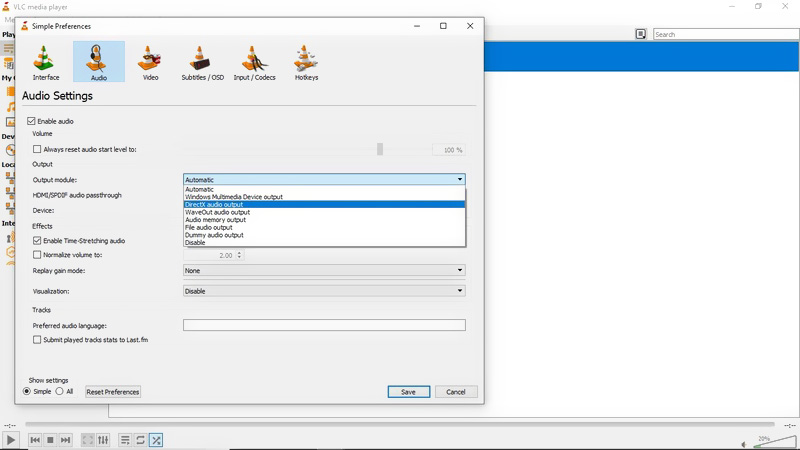
VLCで動画の音声が出ない場合、オーディオ出力デバイスが設定されていない場合があります。VLCの設定画面で、オーディオ出力デバイスを選択することで、音声を聞くことができます。また、デフォルトのオーディオデバイスを設定することもできます。
3. 動画ファイルの再エンコード
ときどき、動画ファイル自体に問題がある場合、VLCで音声が出ない場合があります。そんな場合、動画ファイルを再エンコードすることで、音声を聞くことができます。HandBrakeやFFmpegなどのソフトウェアを使用して、動画ファイルを再エンコードすることができます。
4. VLCの更新
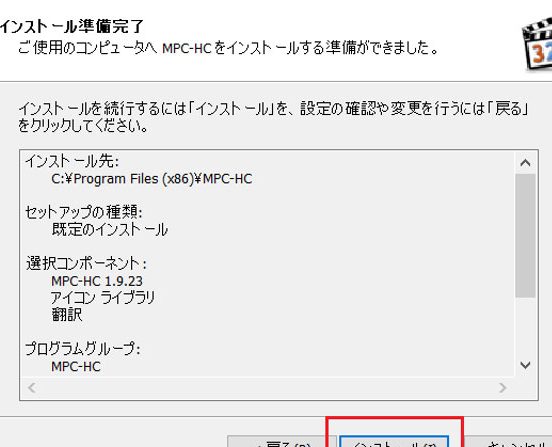
VLCのバージョンが古い場合、音声が出ない場合があります。VLCの公式サイトから最新バージョンをダウンロードし、インストールすることで、音声を聞くことができます。
| 対処法 | 原因 |
|---|---|
| オーディオコーデックのインストール | オーディオコーデックがインストールされていない |
| オーディオ出力デバイスの設定 | オーディオ出力デバイスが設定されていない |
| 動画ファイルの再エンコード | 動画ファイルに問題がある |
| VLCの更新 | VLCのバージョンが古い |
VLCでオーディオ設定はどこでできますか?
VLCのメニュー
VLCのメニューにある「オーディオ」をクリックします。オーディオメニューから、
- オーディオデバイスの選択
- 音声トラックの選択
- 音量の調整
を行うことができます。
VLCの設定ダイアログ
VLCの設定ダイアログにある「オーディオ」タブをクリックします。オーディオタブから、
- オーディオコーデックの選択
- サンプリングレートの変更
- チャンネルモードの変更
を行うことができます。
VLCのショートカットキー
VLCには、オーディオ設定に関するショートカットキーもあります。ショートカットキーを使用することで、
- 音声トラックの切り替え
- 音量の調整
- ミュートのオン/オフ
を行うことができます。
VLCはmp4a オーディオ エンコーダーを開くことができませんでした。と?
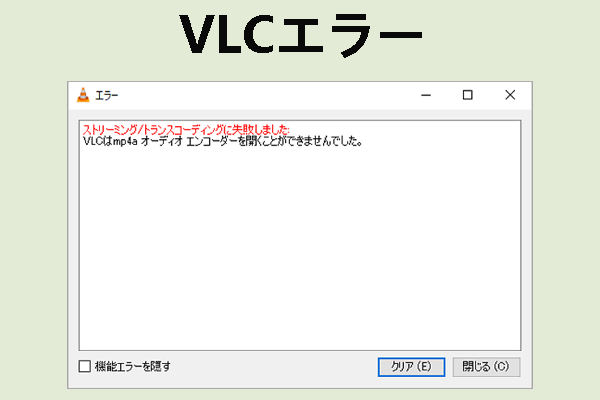
このエラーメッセージは、VLC media playerがmp4aオーディオエンコーダーを開くことができない状態を示しています。mp4aは、ISO/IEC 14496-3(MPEG-4 Part 3)に基づくオーディオコーデックの1つです。このエンコーダーは、音声データを圧縮し、mp4形式にエンコードします。
VLCのmp4aエンコーダーの設定方法
VLCのmp4aエンコーダーを開くためには、次の手順を踏みます。
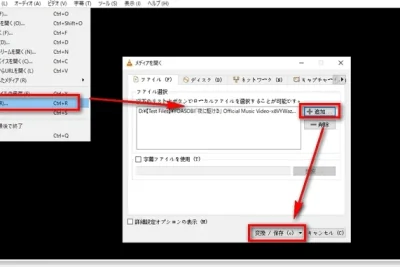
- VLCを起動し、[Media]メニューから[Convert/Save]を選択します。
- [Convert]ウィンドウで、[Profile]ドロップダウンメニューから[Audio only]を選択します。
- [Audio codec]ドロップダウンメニューから、mp4aを選択します。
mp4aエンコーダーの互換性問題
mp4aエンコーダーは、あまり一般的ではありません。特に、 Android やiOSデバイスでは、mp4aエンコーダーをサポートしない場合があるため、互換性の問題が生じます。この場合、더 일반的なオーディオコーデック(例えば、AACやMP3)を使用することをお勧めします。
VLCの代替エンコーダー
VLCのmp4aエンコーダーを開くことができない場合は、他のエンコーダーを使用することを検討してみてください。FFmpegやx264などの外部エンコーダーを使用することで、mp4aエンコーダーの代わりにエンコードすることができます。
- VLCの[Media]メニューから[Convert/Save]を選択します。
- [Convert]ウィンドウで、[Profile]ドロップダウンメニューから[Custom]を選択します。
- [Video codec]ドロップダウンメニューから、FFmpegを選択します。
VLCでYouTubeを再生するにはどうしたらいいですか?
VLCの設定
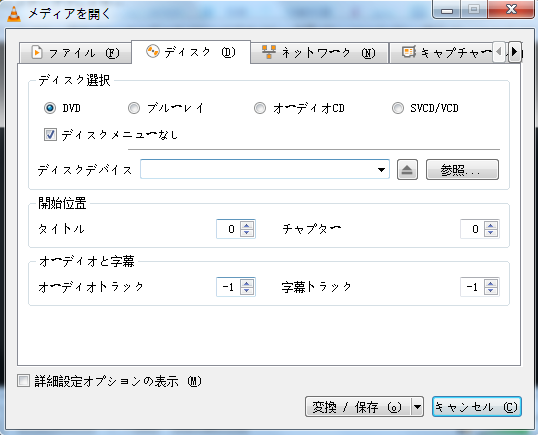
VLCでYouTubeを再生するためには、まずVLCの設定を変更する必要があります。VLCの設定メニューを開き、「Media」メニューの「Open Network Stream」に移動します。そこで、YouTubeのURLを入力し、「Play」をクリックします。サーバーの選択画面で、「YouTube」にチェックを入れてください。
VLCのプラグイン
VLCでYouTubeを再生するためには、VLCのプラグインをインストールする必要があります。「VLCプラグインマネージャー」で、「lua」プラグインをインストールします。インストール後、VLCを再起動し、「Media」メニューの「Open Network Stream」に移動すると、YouTubeの動画を再生することができます。
YouTubeのDLNAサーバー
VLCでYouTubeを再生するためには、YouTubeのDLNAサーバーを使用する方法もあります。VLCの設定メニューで、「輸出」メニューの「転送先」に「DLNAサーバー」を選択します。次に、YouTubeの動画をDLNAサーバーに転送し、VLCで再生することができます。
- VLCの設定メニューを開く
- 「輸出」メニューの「転送先」に「DLNAサーバー」を選択する
- YouTubeの動画をDLNAサーバーに転送する
VLCで音量調整はどうやってする?
VLCの音量調整方法
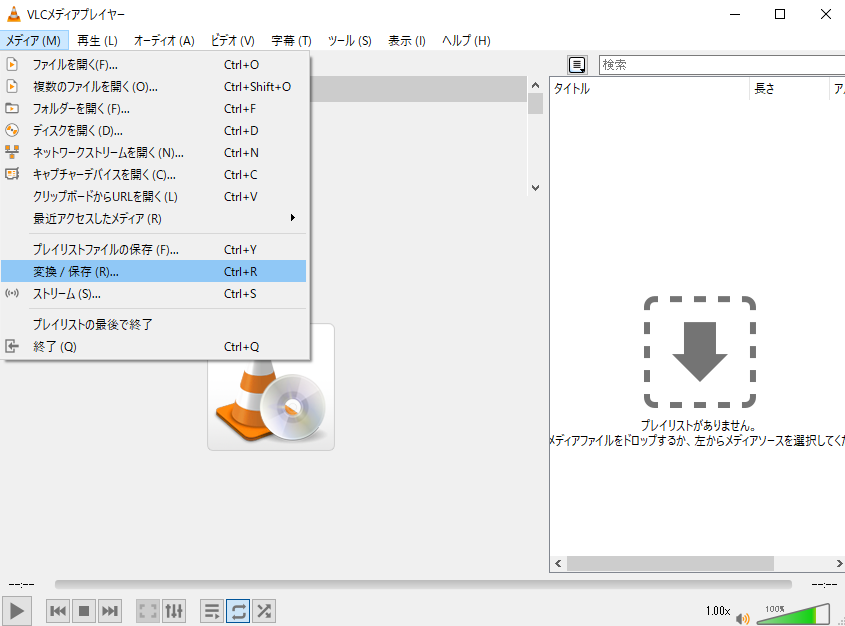
VLCメディアプレーヤーでは、音量を調整することができます。それには、プレーヤーのウィンドウの右下にある音量調整バーを使用するか、ショートカットキーを使用することができます。音量調整バーをクリックし、ドラッグすることで音量を調整できます。また、ショートカットキーとして、Ctrl + ↑を押すことで音量を上げることができ、Ctrl + ↓を押すことで音量を下げることができます。
VLCの設定から音量を調整する
VLCの設定画面からも音量を調整することができます。設定画面を開くには、ツールメニューから設定を選択するか、ショートカットキーとしてCtrl + Pを押します。設定画面では、オーディオタブに移動し、音量の設定を行うことができます。
- 設定画面を開きます。
- オーディオタブに移動します。
- 音量の設定を行います。
VLCのプラグインを使用して音量を調整する
VLCには、音量調整のプラグインが用意されています。例えば、VolumeCtlプラグインを使用することで、音量を調整することができます。
- プラグインをインストールします。
- プラグインを有効にします。
- 音量調整を行います。
詳細情報
VLCで音声が出ない場合、原因は何ですか?
VLCで音声が出ない場合、原因はいくつかあります。設定ミスやファイルの不備、コーデックの不具合など多くの要因が考えられます。まずは、基本的な設定を確認し、音声出力の設定が正しいかどうかを確認してみてください。
VLCで音声が出ない場合、設定を確認するにはどうしたらいいですか?
VLCで音声が出ない場合、設定を確認するには、音声出力の設定を確認することをお勧めします。メニューから音声を選択し、音声出力の設定を確認してみてください。場合は自動に設定されている場合、デバイスを選択する必要があるかもしれません。
VLCで音声が出ない場合、コーデックの問題がある場合はどうしたらいいですか?
VLCで音声が出ない場合、コーデックの問題がある場合は、コーデックを再インストールする必要があるかもしれません。FFmpegやLAMEなどのコーデックパッケージをインストールすることで、音声を出力することができます。
VLCで音声が出ない場合、最終的な対処法は何ですか?
VLCで音声が出ない場合、最終的な対処法は、VLCを再インストールすることです。設定ファイルを削除し、VLCを再インストールすることで、音声を出力することができます。これで解決しない場合は、他のメディアプレーヤーに切り替えることをお勧めします。