
Amazon Photosで写真がアップロードされない時の対処法

Amazon Photosというクラウド写真ストレージサービスでは、写真のアップロードや保存、共有などを容易に行うことができます。しかし、ときどき写真がアップロードできなくなるトラブルに見舞われることがあります。その場合は対処法を知っておくことが大切です。本稿では、を紹介します。具体的には、アップロードエラーの原因や対処方法、また写真の復旧方法などについて説明します。

Amazon Photosで写真がアップロードされない時の対処法
Amazon Photosを使用して写真をアップロードしようとしても、「アップロードに失敗」というエラーメッセージが表示されることがあります。このような場合、問題を解消するために、以下の対処法を試みてみてください。
ネットワークの接続状況を確認
ネットワークの接続状況が不安定であることが、アップロードエラーの原因になっている可能性があります。Wi-Fiやモバイルネットワークの接続状況を確認し、安定した接続環境を確保してみてください。
写真のサイズや形式を確認
アップロードする写真のサイズや形式が、Amazon Photosの許容範囲を超えている可能性があります。最大サイズや許容形式を確認し、写真を適切なサイズや形式に変換してみてください。
Amazon Photosの設定を確認
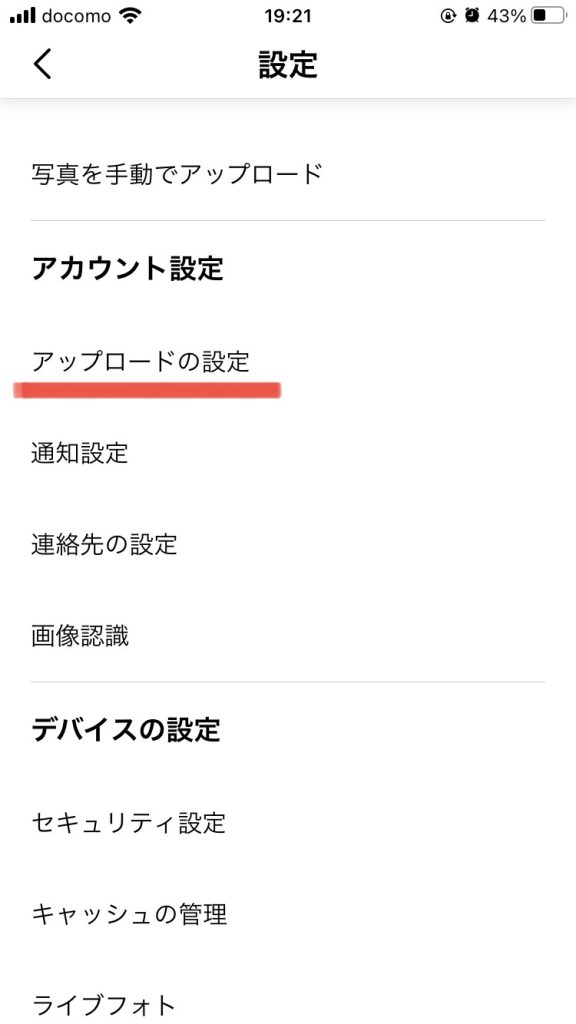
Amazon Photosの設定に問題がある可能性があります。設定画面で、写真のアップロード設定やストレージの設定を確認し、問題を解消するために適切な設定を行ってみてください。
デバイスのキャッシュやデータを削除
デバイスのキャッシュやデータが原因で、アップロードエラーが発生している可能性があります。デバイスのキャッシュやデータを削除し、Amazon Photosを再度実行してみてください。
Amazon Photosのアップデートを確認
Amazon Photosのアップデートが必要である可能性があります。最新のバージョンにアップデートし、アップロードを再度試みてみてください。
| 対処法 | 対処内容 |
|---|---|
| ネットワークの接続状況を確認 | Wi-Fiやモバイルネットワークの接続状況を確認 |
| 写真のサイズや形式を確認 | 最大サイズや許容形式を確認し、写真を適切なサイズや形式に変換 |
| Amazon Photosの設定を確認 | 設定画面で、写真のアップロード設定やストレージの設定を確認 |
| デバイスのキャッシュやデータを削除 | デバイスのキャッシュやデータを削除し、Amazon Photosを再度実行 |
| Amazon Photosのアップデートを確認 | 最新のバージョンにアップデートし、アップロードを再度試みる |
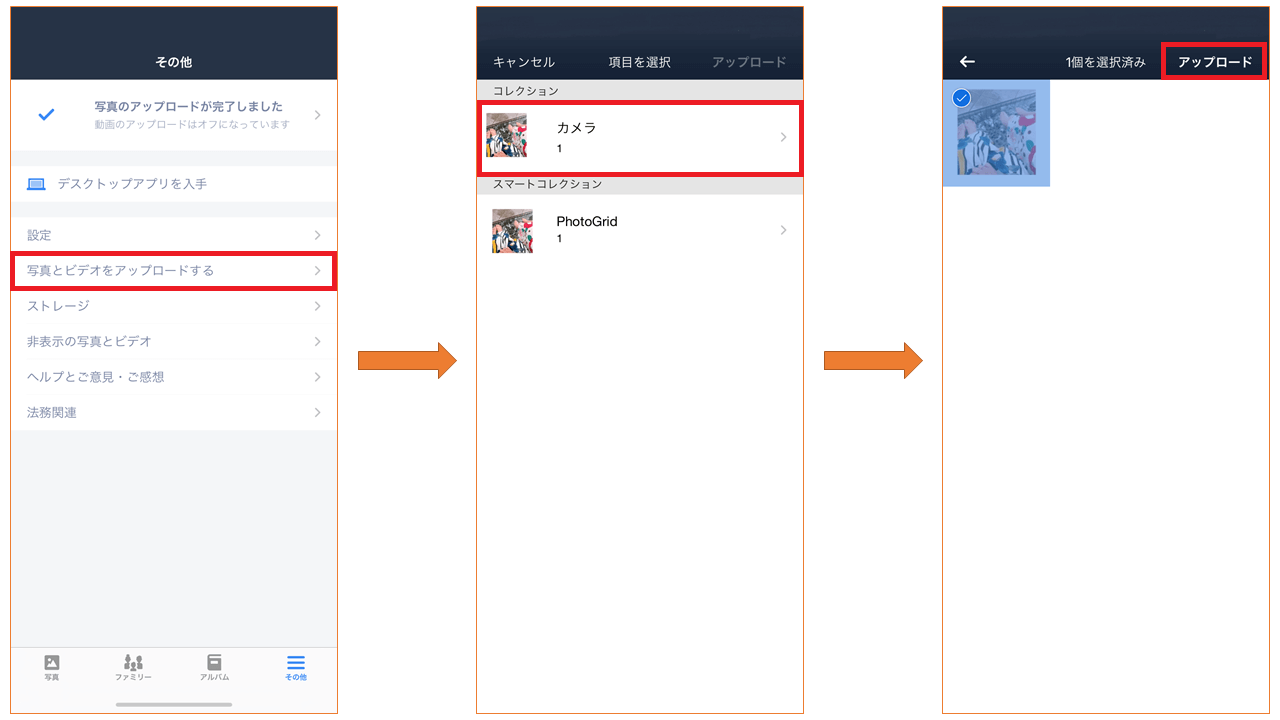
Amazonフォトに写真を手動でアップロードするには?
Amazonフォトに写真を手動でアップロードする方法は、以下の通りです。
Step1: Amazonフォトのアカウント作成
Amazonフォトに写真をアップロードするためには、まずアカウントを作成する必要があります。Amazonの公式サイトにアクセスし、「Amazonフォト」をクリックします。次に、「アカウント作成」をクリックして、必要な情報を入力してアカウントを作成します。
- Amazonの公式サイトにアクセスする
- 「Amazonフォト」をクリックする
- 「アカウント作成」をクリックして、アカウント情報を入力する
Step2: 写真選択と編集
次に、アップロードする写真を選択します。パソコンやスマートフォンから写真を選択し、編集することができます。編集する場合は、 سنةやサイズを調整することができます。
- パソコンやスマートフォンから写真を選択する
- 写真を編集する(サイズや年月日を調整する)
- 編集した写真を保存する
Step3: 写真のアップロード
最後に、アップロードする写真を選択してアップロードします。Amazonフォトのサイトにアクセスし、「写真アップロード」をクリックします。次に、選択した写真をアップロードするためにnecessaryな情報を入力します。
- Amazonフォトのサイトにアクセスする
- 「写真アップロード」をクリックする
- アップロードする写真を選択し、情報を入力する
アマゾンフォトにアップロードした写真を確認する方法は?
アップロードの状態確認
アップロードした写真の状態を確認するためには、Amazon Photoの公式サイトにアクセスして、写真ギャラリーからアップロードした写真を選択します。その後、写真の詳細画面に移行し、写真のアップロード状態を確認できます。また、アップロードの進捗状況も確認することができます。
アップロードされた写真の∨iew確認
アップロードされた写真を確認するためには、写真ギャラリーからアップロードした写真を選択し、写真のプレビューを選択します。那ともに、写真のサイズや解像度を確認することができます。また、写真の説明を追加することもできます。
アップロードエラーの場合の対処方法
アップロードエラーが発生した場合は、エラーメッセージを確認し、原因を突き止めます。那ともに、
- アップロードされた写真を削除し、再度アップロードを試みる
- 写真のサイズや形式を確認し、適切なサイズや形式に変更する
- Amazon Photoの公式サイトで、アップロードエラーに関する情報を確認し、対処方法を探す
Amazonフォトに写真を追加するにはどうすればいいですか?
Amazonフォトに写真を追加するには、以下の手順を踏みます。
STEP 1: アマゾンフォトアカウントの作成
Amazonフォトに写真を追加するためには、まずアマゾンフォトアカウントを作成する必要があります。アマゾンの公式サイトにアクセスし、 SIGN IN ボタンをクリックして、アカウント情報を入力します。まだアカウントを持っていない場合は、CREATE AN ACCOUNT ボタンをクリックして、新しいアカウントを作成します。
STEP 2: 写真のアップロード
アカウント作成完了後、写真をアップロードすることができます。Amazonフォトの公式サイトにアクセスし、UPLOAD ボタンをクリックします。選択された写真をアップロードすることができます。また、アルバムを作成して、写真を整理することもできます。
- UPLOAD ボタンをクリックし、写真を選択する
- 写真のタイトルや説明を追加する
- アルバムを作成して、写真を追加する
STEP 3: 写真の編集
写真をアップロードした後、編集することができます。Amazonフォトの公式サイトにアクセスし、写真を選択します。編集画面では、サイズや 회전、 밝기などの設定を行うことができます。
- 写真サイズを変更する
- 写真を回転する
- 写真の明度を調整する
アマゾンフォトで写真へのアクセス許可をするには?
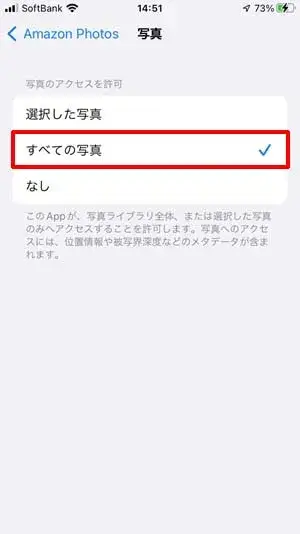
アマゾンフォトで写真へのアクセス許可をするには、まずはアマゾンのアカウント設定で写真のアクセス許可を有効にする必要があります。そこで、写真を共有する相手にアクセス許可を付与することができます。
アマゾンフォトのアクセス許可設定
アマゾンフォトの設定画面で、「写真」を選択し、「設定」をクリックします。
そこで、「アクセス許可」を選択し、「許可する」をクリックします。
次に、アクセス許可を付与する相手のメールアドレスを入力し、「許可」をクリックします。
写真の共有方法
アマゾンフォトでは、「アルバム」を作成し、写真を共有することができます。
アルバムを作成したら、共有する相手にアルバムのリンクを送信し、アクセス許可を付与することができます。
また、「個別の写真」を共有することもできます。
その場合は、個別の写真を選択し、「共有」をクリックします。
アクセス許可の管理
アマゾンフォトでは、「アクセス許可の管理」を行うことができます。
設定画面で、「アクセス許可」を選択し、「アクセス許可の管理」をクリックします。
そこで、アクセス許可を付与した相手の一覧を確認し、アクセス許可を削除することもできます。
また、アクセス許可を付与する相手の役割を変更することもできます。
- 読み取り専用:相手が写真を閲覧するだけのアクセス許可
- 編集可能:相手が写真を編集することも可能なアクセス許可
- 所有者:相手が写真の所有者になると、アクセス許可を管理することができます
詳細情報
Amazon Photosに写真をアップロードしようとしたらエラーメッセージが出てしまうのは何故ですか?
エラーメッセージが出ている場合は、インターネットの接続状況やアップロードする写真のサイズ、形式が原因となっている可能性があります。まず、インターネットの接続状況をチェックし、高速のインターネット接続を確保してみてください。また、アップロードする写真のサイズや形式も確認してみてください。Amazon Photosでは、最大ファイルサイズが16MB、対応形式がJPEG、PNG、 TIFFなどとなっています、そうした要件に合わない写真はアップロードできません。
Amazon Photosのアップロードサイズ ограничениеは何ですか?
アップロードサイズの ограничениеは、 Amazon Photosの設定によって異なります。一般的には、オリジナルサイズ、フルサイズ、省スペースサイズの3種類のサイズ設定があります。オリジナルサイズでは、高画質の写真をアップロードできますが、ストレージ容量を消費します。一方、省スペースサイズでは、写真を圧縮し、ストレージ容量を節約できます。
Amazon Photosでアップロードされた写真はどこに保存されますか?
Amazon Photosでアップロードされた写真は、Amazon Driveのストレージに保存されます。Amazon Driveは、Amazonのクラウドストレージサービスであり、写真やドキュメント、音楽などを保存することができます。アップロードされた写真は、Amazon Photosのアルバムやフォルダーに保存され、いつでもアクセス可能です。
Amazon Photosの写真アップロードが遅い場合の対処法は何ですか?
写真アップロードが遅い場合、インターネットの接続速度やアップロードする写真のサイズが原因となっている可能性があります。まず、インターネットの接続速度をチェックし、高速のインターネット接続を確保してみてください。また、アップロードする写真のサイズを縮小することで、アップロード速度を向上させることができます。画像圧縮ツールを使用することも有効です。



![Apple Musicの自動再生を停止する方法 [解決済み]](https://codesensei.top/wp-content/uploads/2024/10/apple-musice381aee887aae58b95e5868de7949fe38292e5819ce6ada2e38199e3828be696b9e6b395-e8a7a3e6b1bae6b888e381bf.jpg "Apple Musicの自動再生を停止する方法 [解決済み] 10")

