Apple Musicの自動再生を停止する方法 [解決済み]
Apple Musicの自動再生機能は便利ですが、自分自身の音楽の流れを乱す場合もあります。特に、好きな音楽を聞きながら集中したい仕事中に突然異なるジャンルの音楽が流れてきたり、息子の部屋で不適切な曲が流れてきたりというような問題に遭遇する人もいるかもしれません。そんなときには、自動再生機能を停止する方法を知っておくことが大切です。この記事では、Apple Musicの自動再生を停止する方法を紹介します。
Apple Musicの自動再生を停止する方法のご紹介
Apple Musicの自動再生機能は、ユーザーの音楽体験を向上させるために設計されています。しかし、自動再生が邪魔になる場合や、バッテリーの消耗を気にする場合は停止したいと思います。この記事では、Apple Musicの自動再生を停止する方法を紹介します。
方法1:Apple Musicアプリの設定から停止する
Apple Musicアプリの設定画面から自動再生を停止することができます。以下の手順で停止できます。 1. Apple Musicアプリを開きます。 2. 右上隅にあるプロフィールアイコンをタップします。 3. 設定画面に移動し、「音楽」を選択します。 4. 「自動再生」を探し、スイッチをオフに切り替えます。
方法2:Control Centerから停止する
Control Centerからも自動再生を停止することができます。以下の手順で停止できます。 1. Control Centerを開きます。 2. 「音楽」セクションに移動し、「自動再生」を探します。 3. スイッチをオフに切り替えます。
方法3: SiriVOICE ASSISTANT使用する
SiriVOICE ASSISTANTを使用して自動再生を停止することもできます。以下のように声で指令を出します。 「Hey Siri、Apple Musicの自動再生を停止して」
方法4:iPhoneの設定アプリから停止する
iPhoneの設定アプリからも自動再生を停止することができます。以下の手順で停止できます。 1. 設定アプリを開きます。 2. 「音楽」を選択します。 3. 「自動再生」を探し、スイッチをオフに切り替えます。
方法5: Apple Watchから停止する
Apple Watchからも自動再生を停止することができます。以下の手順で停止できます。 1. Apple Watchの音楽アプリを開きます。 2. 「自動再生」を探し、スイッチをオフに切り替えます。
| 方法 | 停止方法 |
|---|---|
| 方法1 | Apple Musicアプリの設定から停止 |
| 方法2 | Control Centerから停止 |
| 方法3 | SiriVOICE ASSISTANT使用する |
| 方法4 | |
| 方法5 | Apple Watchから停止 |
Appleミュージックの自動再生を止めるには?
Appleミュージックの自動再生を止めるには、設定アプリを開き、「ミュージック」を選択して、「再生」をタップします。次に、「自動再生」を探し、「オフ」に切り替えます。
方法1:設定アプリから自動再生を止める
設定アプリを開き、「ミュージック」を選択します。次に、「再生」をタップし、「自動再生」を探します。「オフ」に切り替えることで、自動再生を止めることができます。
- 設定アプリを開く
- 「ミュージック」を選択する
- 「再生」をタップする
- 「自動再生」を探す
- 「オフ」に切り替える
方法2:コントロールセンターから自動再生を止める
コントロールセンターを開き、「ミュージック」を選択します。次に、「自動再生」を探し、「オフ」に切り替えます。iPhoneやiPadで만可能な方法です。
- コントロールセンターを開く
- 「ミュージック」を選択する
- 「自動再生」を探す
- 「オフ」に切り替える
方法3:Appleミュージックアプリから自動再生を止める
Appleミュージックアプリを開き、「ライブラリ」をタップします。次に、「再生」をタップし、「自動再生」を探します。「オフ」に切り替えることで、自動再生を止めることができます。
- Appleミュージックアプリを開く
- 「ライブラリ」をタップする
- 「再生」をタップする
- 「自動再生」を探す
- 「オフ」に切り替える
Apple Musicが勝手に流れてくるのはなぜですか?

Apple Musicは、ユーザーの音楽聴取歴や嗜好を基にして、おすすめの音楽を提案してくれるサービスですが、時々勝手に音楽が流れてくる現象があります。この現象は、Apple Musicの自動再生機能や、ユーザーの設定ミスによるものです。
自動再生機能による音楽流れ
Apple Musicには、自動再生機能があります。この機能では、ユーザーが現在聞いている音楽や番組に基づいて、次の音楽を自動的に選択し、流します。この機能をオンに設定している場合は、音楽が勝手に流れてくることがあります。
- 自動再生機能をオンにすることで、音楽が継続して流れるようになります。
- この機能を使用することで、音楽の discovers や、新しいアーティストの発掘がしやすくなります。
- しかし、この機能をオンに設定している場合、勝手に音楽が流れてくる場合があります。
ユーザーの設定ミスによる音楽流れ
ユーザーの設定ミスによっても、Apple Musicが勝手に音楽を流す場合があります。例えば、再生リストを設定したままにした場合、音楽が勝手に流れてくる可能性があります。
- ユーザーが再生リストを設定したままにした場合、音楽が自動的に流れるようになります。
- この状態では、ユーザーが意図せずに音楽が流れる場合があります。
- 再生リストの設定を確認し、不要な音楽の流れを防ぐことができます。
デバイスの設定による音楽流れ
デバイスの設定によっても、Apple Musicが勝手に音楽を流す場合があります。例えば、Bluetoothイヤホンを使用している場合、音楽が勝手に流れてくる可能性があります。
- Bluetoothイヤホンを使用している場合、デバイスの設定によって音楽が自動的に流れるようになります。
- この状態では、ユーザーが意図せずに音楽が流れる場合があります。
- デバイスの設定を確認し、不要な音楽の流れを防ぐことができます。
Apple Musicを車で勝手に再生しないようにするにはどうすればいいですか?
設定の確認
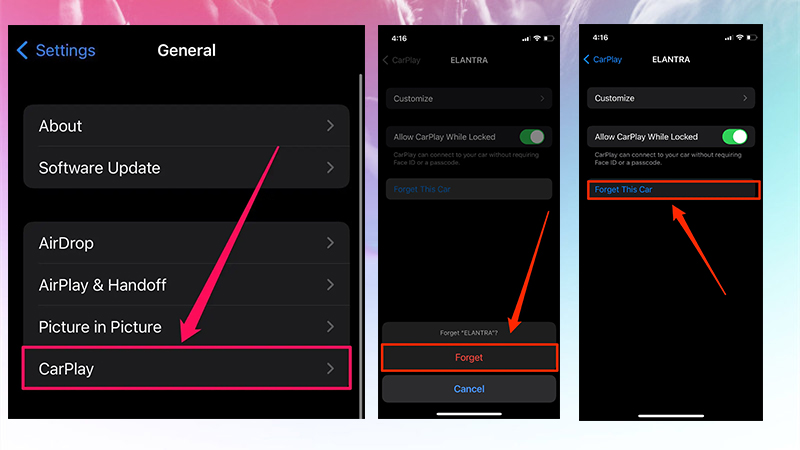
Apple Musicを車で勝手に再生しないようにするためには、設定の確認 frånが必要です。まず、Apple Musicの設定画面を開き、車載再生の設定を確認してください。如果この設定がオンになっている場合は、車でApple Musicが勝手に再生される可能性があります。設定をオフにすることで、車で勝手に再生することを防ぐことができます。
- Apple Musicの設定画面を開く
- 車載再生の設定を確認する
- 設定をオフにする
Bluetoothの接続設定
車載スピーカーとのBluetooth接続設定も確認する必要があります。車載スピーカーとのBluetooth接続に問題がある場合、Apple Musicが勝手に再生される可能性があります。車載スピーカーとのBluetooth接続設定を変更することで、勝手に再生することを防ぐことができます。
- 車載スピーカーのBluetooth設定を開く
- Apple Musicの接続設定を確認する
- 設定を変更する
車載スピーカーの設定
車載スピーカーの設定も確認する必要があります。車載スピーカーの設定で、Apple Musicの再生を許可している場合は、勝手に再生される可能性があります。設定を変更することで、勝手に再生することを防ぐことができます。
- 車載スピーカーの設定画面を開く
- Apple Musicの再生設定を確認する
- 設定を変更する
アップルミュージックを勝手に流れないようにするには?
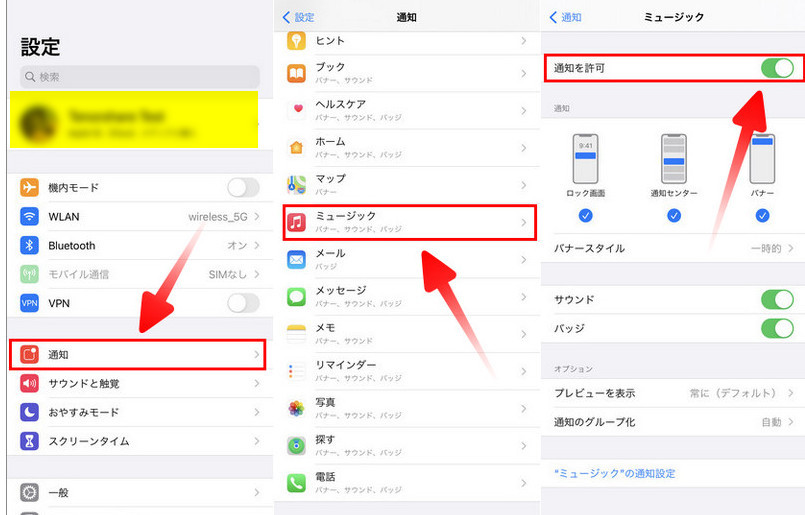
アップルミュージックを勝手に流れないようにするには、設定 аппからミュージックの自動再生を無効にする必要があります。まず、設定 аппを開き、「ミュ367ーカル」をタップします。次に、「ミュージック」の設定画面で、「自動再生」を探し、「OFF」に切り替えます。
設定 апп での操作
アップルミュージックの自動再生を無効にするためには、設定 апп での操作が必要です。
- 設定 апп を開き、「ミュージック」をタップします。
- 「ミュージック」の設定画面で、「自動再生」を探し、「OFF」に切り替えます。
- 自動再生を無効にしたら、ミュージックは勝手に流れません。
Control Center での操作
Control Center でもアップルミュージックの自動再生を無効にすることができます。
- Control Center を開き、「ミュージック」をタップします。
- 「ミュージック」の設定画面で、「自動再生」を探し、「OFF」に切り替えます。
- 自動再生を無効にしたら、ミュージックは勝手に流れません。
問題が解決しない場合
アップルミュージックの自動再生を無効にしたにもかかわらず、問題が解決しない場合があります。その場合、ミュージックのキャッシュを削除する必要があります。
- 設定 апп を開き、「ミュージック」をタップします。
- 「ミュージック」の設定画面で、「キャッシュを削除」をタップします。
- キャッシュを削除したら、ミュージックは勝手に流れません。
詳細情報
Apple Musicの自動再生を停止する方法は何ですか?
Apple Musicの自動再生機能は、曲の終わり頃に次の曲を自動的に再生する機能です。この機能を停止するためには、Apple Musicアプリ内で設定を変更する必要があります。まず、Apple Musicアプリを開き、画面下部にあるライブラリタブを選択します。次に、設定アイコンをタップし、自動再生スイッチをOFFに切り替えます。これで、Apple Musicの自動再生機能が停止します。
自動再生停止後の音楽のコントロール方法は?
Apple Musicの自動再生機能を停止した後、音楽のコントロール方法は異なります。次の曲を再生ボタンをタップすることで、手動で次の曲を再生することができます。また、前の曲を再生ボタンをタップすることで、前の曲を再生することもできます。このように、自動再生機能を停止することで、音楽のコントロールをより自由に行うことができます。
自動再生停止の設定はどのように保存されますか?
Apple Musicの自動再生機能の設定は、 iCloud 経由で同期されます。これにより、iPhone、iPad、Mac、WindowsなどのApple Musicアプリでログインしているすべてのデバイスで、自動再生機能の設定が同期されます。また、自動再生機能の設定を変更することで、Apple Musicアプリの設定が自動的に更新されます。
自動再生停止後の音楽のランダム再生は可能ですか?
Apple Musicの自動再生機能を停止した後、音楽のランダム再生は可能です。シャッフルボタンをタップすることで、現在の曲をランダムに再生することができます。また、プレイリストを作成し、シャッフル機能を有効にすることで、音楽のランダム再生を楽しむことができます。このように、自動再生機能を停止することで、音楽のコントロールをより自由に行うことができます。