VLCでYouTube動画をダウンロードする方法、VLCが機能しない場合の対処法を徹底解説

YouTube動画をダウンロードする際、VLCメディアプレーヤーは便利なツールとして知られています。不过、その機能が突然停止してしまった場合どう対処すれば良いでしょうか。この記事では、VLCでYouTube動画をダウンロードする方法をわかりやすく解説し、さらにその機能が停止した場合の対処法を徹底的に紹介します。于是、VLCのトラブルシューティングに役立つヒントを得ることができます。

VLCでYouTube動画をダウンロードする方法、VLCが機能しない場合の対処法を徹底解説
VLCは日本のユーザーから非常に人気のあるオープンソースのメディアプレーヤーであり、YouTube動画のダウンロード機能も持っています。しかし、 VLCが機能しない場合があります。そのため、本稿ではVLCでYouTube動画をダウンロードする方法と、VLCが機能しない場合の対処法を徹底解説します。
VLCでYouTube動画をダウンロードする方法
VLCでYouTube動画をダウンロードするためには、以下の手順を踏みます。 ① YouTubeの動画ページにアクセスし、動画のURLをコピーします。 ② VLCを開き、「メディア」→「ネットワークストリーム」→「ネットワークから開く」を選択します。 ③ コピーしたURLを貼り付け、「ストリーム」をクリックします。 ④ ダウンロードする動画の形式を選択し、「保存」をクリックします。
| 動画形式 | 説明 |
|---|---|
| MP4 | 高品質の動画形式 |
| WEBM | オープンソースの動画形式 |
VLCが機能しない場合の対処法1: VLCのアップデート
VLCが機能しない場合、まずはアップデートを確認してください。最新バージョンのVLCをインストールすることで、問題が解消する可能性があります。
VLCが機能しない場合の対処法2: プラグインのインストール
VLCが機能しない場合は、必要なプラグインがインストールされていない可能性があります。luaプラグインや、YouTubeのプラグインをインストールすることで、問題が解消する可能性があります。
VLCが機能しない場合の対処法3: ファイアウォールの設定
VLCが機能しない場合、ファイアウォールの設定が原因である場合があります。ファイアウォールの設定を確認し、VLCの通信を許可することで、問題が解消する可能性があります。
VLCが機能しない場合の対処法4: coinの削除
VLCが機能しない場合、 coinというファイルが原因である場合があります。このファイルを削除することで、問題が解消する可能性があります。注意: coinファイルを削除する際は、VLCを閉じていることを確認してください。
VLCでYouTubeをダウンロードするには?
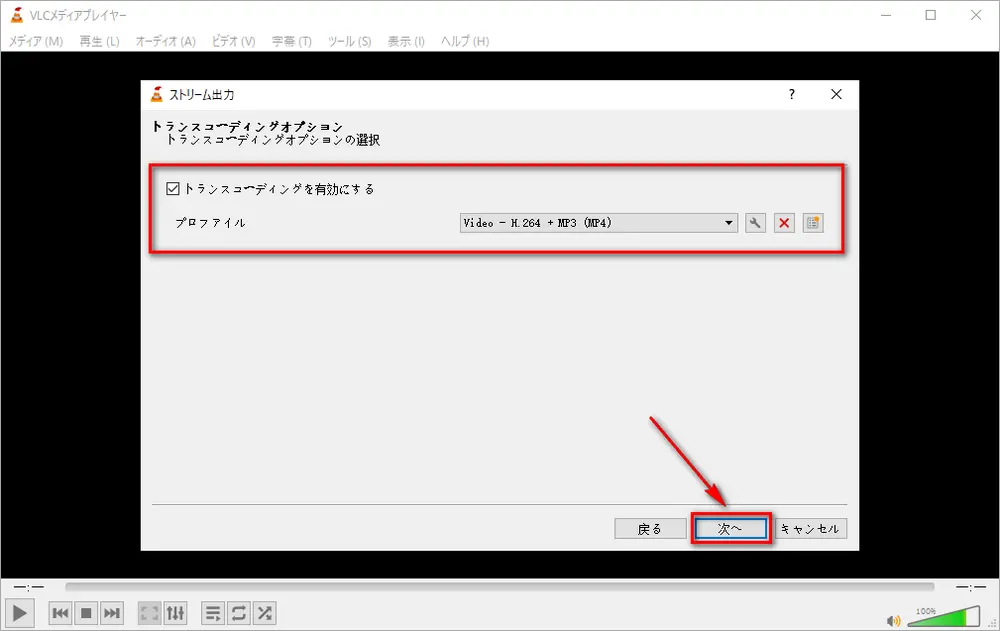
VLCでYouTubeをダウンロードするのは、以下の手順で実現できます。
VLCのインストール
VLCでYouTubeをダウンロードするためには、まずVLCをインストールする必要があります。VLCの公式ウェブサイトからダウンロードし、インストールします。VLCは無料で、unsafeなソフトウェアではありません。
YouTubeの動画URLを取得
次に、YouTubeの動画URLを取得します。ブラウザーでYouTubeを開き、ダウンロードしたい動画を選択します。ブラウザーのアドレスバーに表示されるURLをコピーします。URLは、`https://www.youtube.com/watch?v=xxxxxxxxxxx`という形式です。
VLCでダウンロード
最後に、VLCでダウンロードします。VLCを開き、「メディア」→「ネットワークストリーム」→「ネットワークストリームを開く」を選択します。
- NETWORK URL にコピーしたURLを貼り付けます。
- 「ストリームを保存」を選択します。
- 保存先フォルダーを選択し、「保存」をクリックします。
VLCは、設定に応じて動画をダウンロードします。
YouTubeから動画をダウンロードできないのはなぜ?
YouTubeは、著作権の保護やTerms of Serviceに基づき、動画のダウンロードを制限しています。ユーザーが動画をダウンロードすると、copyright infringement(著作権侵害)や不正な使用の問題が生じるおそれがあるためです。
YouTubeの動画ダウンロード制限の目的
YouTubeは、動画のダウンロードを制限することで、以下の目的を達成しようとしています。
- 著作権の保護:著作権者の権利を守り、不正な使用を防ぐ。
- コンテンツの品質の保持:動画の品質を維持し、ユーザーの体験を向上させる。
- プラットフォームの安定:YouTubeのプラットフォームの安定を確保し、ユーザーの信頼を得る。
動画ダウンロードの代替案
動画をダウンロードできない場合、以下の代替案を考えることができます。
- 公式の動画保存サービス:YouTubeが提供する公式の動画保存サービスの使用を考える。
- ストリーミング:動画をストリーミングで視聴し、ダウンロード不要にする。
- Fair Use:Fair Use(フェアユース)規定に基づき、動画の一部を利用する。
動画ダウンロードに関する注意点
動画をダウンロードする場合、以下の注意点を忘れないでください。
- 著作権の侵害:動画の著作権を侵害しないように注意する。
- 利用規約:YouTubeの利用規約を遵守する。
- 個人情報の保護:動画に含まれる個人情報を保護する。
VLCでYouTube配信を録画するには?
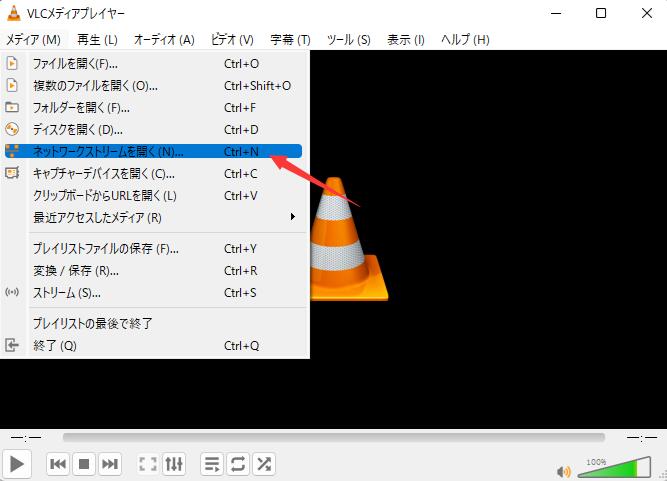
VLCでYouTube配信を録画するには、以下の手順を踏みます。
VLCの設定
VLCを使用してYouTubeのライブ配信を録画するには、まずVLCの設定を行う必要があります。VLCのネットワーク設定で、プロトコルを「HTTP」、_ADDRESS_を「YouTubeのライブ配信URL」に設定します。また、録画フォルダーを指定しておく必要があります。
録画の開始
設定が完了したら、VLCのメディアメニューから「ネットワークストリーム」を選択し、設定したYouTubeのライブ配信URLを入力します。次に、「プレイ」ボタンをクリックして、録画を開始します。
- VLCのメディアメニューから「ネットワークストリーム」を選択
- 設定したYouTubeのライブ配信URLを入力
- 「プレイ」ボタンをクリック
録画の編集
録画が完了したら、録画されたファイルを編集することができます。VLCのフィルター機能を使用して、録画されたファイルを切り取りや結合することができます。また、タグ付けを行うことで、録画されたファイルをよりわかりやすくすることができます。
- VLCのフィルター機能を使用して、録画されたファイルを切り取り
- VLCのフィルター機能を使用して、録画されたファイルを結合
- タグ付けを行うことで、録画されたファイルをよりわかりやすくする
YouTubeで動画をダウンロードするにはどうすればいいですか?

YouTubeの動画をダウンロードするためには、以下の方法があります。
ダウンロードソフトウェアを使用する
YouTube ダウンローダーやClipConverterなどのソフトウェアを使用することができます。これらのソフトウェアは、YouTubeの動画を容易にダウンロードすることができます。ただし、ソフトウェアのインストールや設定が必要です。
- ダウンロードソフトウェアをインストールします。
- YouTubeの動画URLをコピーします。
- ソフトウェアで動画をダウンロードします。
ウェブサイトを使用する
OnlineVideoConverterやSaveFromなどのウェブサイトを使用することができます。これらのウェブサイトでは、YouTubeの動画を直接ダウンロードすることができます。
- ウェブサイトにアクセスします。
- YouTubeの動画URLを入力します。
- 動画をダウンロードします。
ブラウザーの拡張機能を使用する
Video DownloaderやYouTube Video Downloaderなどのブラウザーの拡張機能を使用することができます。これらの拡張機能では、YouTubeの動画を簡単にダウンロードすることができます。
- ブラウザーの拡張機能をインストールします。
- YouTubeの動画ページにアクセスします。
- 拡張機能で動画をダウンロードします。
詳細情報
VLCでYouTube動画をダウンロードする方法は?
VLCは、YouTube動画のダウンロードをサポートしているmedia playerソフトウェアです。ダウンロードするためには、VLCのネットワークタブでYouTubeの動画URLを貼り付け、Media Informationをクリックし、Locationの欄に書き込まれたURLをコピーし、新しいタブでvlcコマンドを使用してダウンロードすることができます。また、VLCのメディアメニューからConvert/Saveを選択し、ProfileでVideoを選択し、Fileで保存先を指定することもできます。
VLCが機能しない場合の対処法は?
VLCが機能しない場合、設定の確認を行う必要があります。まず、VLCの設定画面で、Input/CodecsタブにあるModulesの設定を確認し、FileタブにあるMedia Libraryの設定を確認します。また、プラグインの有効化や無効化によって、VLCの機能が変更される場合もあります。最新バージョンのVLCにアップデートすることも対処法の1つです。如果、それでもVLCが機能しない場合は、VLCのアンインストールし、再度インストールすることを試みてください。
VLCでダウンロードしたYouTube動画はどこに保存されるの?
VLCでダウンロードしたYouTube動画は、指定された保存先に保存されます。vlcコマンドを使用してダウンロードする場合は、コマンド内で指定されたパスに保存されます。一方、メディアメニューからConvert/Saveを選択してダウンロードする場合は、Fileで指定されたパスに保存されます。デフォルトでは、ドキュメントフォルダー内のDownloadsフォルダーに保存されます。
VLCでYouTube動画をダウンロードする方法にはリスクは?
VLCでYouTube動画をダウンロードする方法には、著作権の問題やプライバシーに関する問題があります。YouTubeの利用規約では、コンテンツのダウンロードを禁止しています。また、ダウンロードされた動画に含まれる広告やマルウェアによって、プライバシーが侵害される恐れもあります。使い方を注意しておく必要があります。