VLCのレコーディングファイルの保存先と変更方法

VLCメディアプレーヤーで録画したファイルの保存場所は、デフォルトでは設定されているが、変更することでより便利な環境を整えることができます。特に、保存場所がわかりにくいようであれば、ファイルの探索や管理が大変になる場合があります。この記事では、を紹介し、よりスマートな録画体験を実現します。

VLCのレコーディングファイルの保存先と変更方法
VLCはデフォルトで、レコーディングファイルを「C:Users\Videos」フォルダーに保存します。しかし、この保存先を変更したい場合や、保存先を確認したい場合があります。この記事では、VLCのレコーディングファイルの保存先と変更方法を紹介します。
VLCのレコーディングファイルのデフォルト保存先
Windowsの場合、VLCのレコーディングファイルは「C:Users\Videos」フォルダーに保存されます。Macの場合、~/Videosフォルダーに保存されます。一方、Linuxの場合、~/Videosフォルダーか、設定によって異なります。
レコーディングファイルの保存先の変更方法
VLCのレコーディングファイルの保存先を変更するには、以下の手順を踏みます。 1. VLCを起動し、メニューから「ツール」を選択します。 2. 「設定」を選択し、「全般」タブをクリックします。 3. 「保存先」セクションで、レコーディングファイルの保存先を選択します。 4. 変更したい保存先を選択し、「保存」をクリックします。
レコーディングファイルの形式の変更方法
VLCのレコーディングファイルの形式を変更するには、以下の手順を踏みます。 1. VLCを起動し、メニューから「ツール」を選択します。 2. 「設定」を選択し、「全般」タブをクリックします。 3. 「保存先」セクションで、ファイル形式を選択します。 4. 変更したいファイル形式を選択し、「保存」をクリックします。
| ファイル形式 | 説明 |
|---|---|
| MP4 | 多くのデバイスで再生可能なファイル形式 |
| AVI | 古いデバイスで再生可能なファイル形式 |
| MOV | QuickTime形式のファイル |
レコーディングファイルの名称の変更方法
VLCのレコーディングファイルの名称を変更するには、以下の手順を踏みます。 1. VLCを起動し、メニューから「ツール」を選択します。 2. 「設定」を選択し、「全般」タブをクリックします。 3. 「保存先」セクションで、ファイル名を選択します。 4. 変更したいファイル名を入力し、「保存」をクリックします。
レコーディングファイルの保存先の確認方法
VLCのレコーディングファイルの保存先を確認するには、以下の手順を踏みます。 1. VLCを起動し、メニューから「ツール」を選択します。 2. 「設定」を選択し、「全般」タブをクリックします。 3. 「保存先」セクションで、レコーディングファイルの保存先を確認します。
VLCの保存先を変更するには?

VLCの保存先を変更するには、設定画面で指定する必要があります。以下の手順で変更することができます。
VLCの設定画面を開く
VLCを起動し、画面上部の「メディア」メニューから「設定」を選択し、設定画面を開きます。VLCの設定画面では、各種設定項目が用意されています。
保存先を指定する
設定画面で、「入力/コードック」タブを選択し、「ディスク保存」の項目に移動します。保存先のドロップダウンメニューから、新しい保存先を選択し、「適用」をクリックします。
保存先を確認する
変更した保存先を確認するには、設定画面で、「入力/コードック」タブを選択し、「ディスク保存」の項目に移動します。
- 保存先が正しく変更されていることを確認します。
- テスト動画を保存し、指定された保存先に保存されていることを確認します。
- 必要に応じて、保存先をさらに変更することができます。
VLCで録音したものはどこに保存されますか?
VLCを使用して録音したファイルは、デフォルトではカレントユーザーの`ドキュメント`フォルダーに保存されます。このフォルダーには、録音されたファイルが保存されるための標準的な場所として設定されています。ただし、設定で変更することもできます。
VLCの録音設定
VLCの録音設定では、録音されたファイルの保存先を指定することができます。
- ファイルメニューで設定を選択
- 録音タブで保存先を指定
- 保存先を指定すると録音されたファイルはそのフォルダーに保存されます
録音されたファイルの名前
録音されたファイルの名前は、VLCの設定によって決定されます。
- デフォルトでは、録音されたファイルの名前はyyyy-mm-dd_HH-MM-SSの形式で保存されます
- 設定でファイル名の形式を変更することもできます
- 例えば、%Y-%m-%d_%H-%M-%Sの形式に変更することもできます
録音されたファイルのフォーマット
録音されたファイルのフォーマットは、VLCの設定によって決定されます。
- デフォルトでは、録音されたファイルはMP3フォーマットで保存されます
- 設定でフォーマットを変更することもできます
- 例えば、WAVやFLACフォーマットに変更することもできます
VLCで録画した動画のファイル形式は?
VLCで録画した動画のファイル形式は、MP4やMKV、AVI、MOVなど複数あります。これらのファイル形式は、録画された動画を再生するためのコンテナ形式であり、音声や映像、メタデータなどを含むことができます。
VLCの録画設定
VLCの録画設定では、ファイル形式を指定することができます。MP4やMKVを指定することで、録画された動画を広く再生することができます。
ファイル形式の特徴
各ファイル形式には特徴があります。
- MP4:広く再生でき、サイズが小さいこと
- MKV:高画質の映像を保持し、メタデータを含むことができること
- AVI:古くから使用されている形式で、互換性が高いこと
ファイル形式の選択
録画するファイル形式を選択するときには、再生環境やファイルサイズ、映像の画質などを考慮する必要があります。
- 広く再生するにはMP4を選択
- 高画質を保持するにはMKVを選択
- 古い機器で再生するにはAVIを選択
VLCのスナップショットのデフォルトの保存先はどこですか?
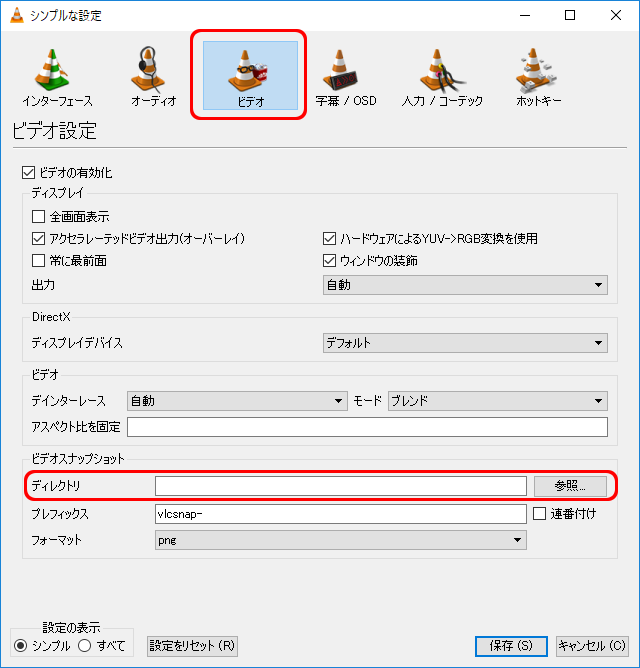
VLCのスナップショットのデフォルトの保存先は、ユーザー名のドキュメントフォルダー内のVLCフォルダーです。
VLCのスナップショットの保存先を変更する方法
VLCのスナップショットの保存先を変更するには、VLCの設定画面を開き、インプット/コードックタブに移動し、スナップショットセクションで保存先を指定する必要があります。
- 設定画面を開く
- インプット/コードックタブに移動する
- スナップショットセクションで保存先を指定する
VLCのスナップショットのファイル形式
VLCのスナップショットのファイル形式は、PNG形式がデフォルトです。ただし、設定画面でJPEGやBMP形式に変更することもできます。
- PNG形式がデフォルト
- 設定画面でJPEGやBMP形式に変更する
- ファイル形式の変更による影響
VLCのスナップショットのキーボードショートカット
VLCのスナップショットのキーボードショートカットは、Ctrl + Alt + Sです。このショートカットキーを押すと、現在のフレームをスナップショットとして保存することができます。
- Ctrl + Alt + Sを押す
- 現在のフレームをスナップショットとして保存する
- ショートカットキーのカスタマイズ
詳細情報
VLCのレコーディングファイルはどこに保存されますか?
VLCのレコーディングファイルは、デフォルトでは、`C:Usersユーザー名AppDataRoamingvlc`に保存されます。この場所には、録画ファイルや設定ファイルなどのデータが保存されます。このフォルダー内には、-subfolder-という名前のサブフォルダーが作成され、録画ファイルが保存されます。
VLCのレコーディングファイルの保存先を変更する方法は?
VLCのレコーディングファイルの保存先を変更するには、設定メニューを開き、全般タブに移動します。そこで、録画セクションにある録画の保存先という項目をクリックし、参照ボタンをクリックして、保存先を指定するフォルダーを選択します。また、ファイル名やファイル形式などの設定も変更することができます。
VLCのレコーディングファイルの名前を変更する方法は?
VLCのレコーディングファイルの名前を変更するには、設定メニューを開き、全般タブに移動します。そこで、録画セクションにあるファイル名という項目をクリックし、ファイル名の形式を指定することができます。例えば、%Y-%m-%d %H-%M-%Sという形式に変更することで、録画ファイルの名前が日時形式で保存されるようになります。
VLCのレコーディングファイルの形式を変更する方法は?
VLCのレコーディングファイルの形式を変更するには、設定メニューを開き、全般タブに移動します。そこで、録画セクションにあるファイル形式という項目をクリックし、MP4やAVIなどの形式から選択することができます。また、コーデックやビットレートなどの設定も変更することができます。