VMware Workstation Player/Pro(16/15/14)のダウンロード・インストール

VMware Workstation Player/Proは、仮想マシンを作成・運用するための強力なソフトウェアです。現在、最新バージョンが16までリリースされており、15や14もなおサポートされています。本稿では、VMware Workstation Player/Proのダウンロード・インストールの手順をわかりやすく紹介します。VMware Workstation Player/Proを使用することで、複数のオペレーティングシステムを同時に実行したり、開発やテスト環境を構築することができます。本稿を通じて、VMware Workstation Player/Proを効果的に使用するための基礎知識を身に付けましょう。
VMware Workstation Player/Pro(16/15/14)のダウンロード・インストールガイド
VMware Workstation Player/Proは、仮想マシンソフトウェアのepochsで、様々なOSを実行することができます。このソフトウェアを使用するには、まずダウンロードし、インストールする必要があります。
ダウンロード方法
VMware Workstation Player/Proのダウンロードは、公式サイトから行うことができます。以下の手順に従ってダウンロードしてください。 1. VMwareの公式サイト([www.vmware.com](http://www.vmware.com))にアクセスします。 2. トップページで「Products」 LINKをクリックし、「Workstation」を選択します。 3. Workstationの製品ページで、自分の環境に適したバージョン(Player/Pro、16/15/14など)を選択します。 4. ダウンロードページで、自分のOS(Windows/Linux)に対応したインストーラーを選択します。 5. インストーラーをダウンロードし、保存します。
| バージョン | ファイルサイズ | ダウンロード時間 |
|---|---|---|
| Workstation 16 Player | 450MB | 約10分 |
| Workstation 15 Pro | 550MB | 約15分 |
| Workstation 14 Player | 350MB | 約5分 |
システム要件
VMware Workstation Player/Proをインストールするには、以下のシステム要件を満たす必要があります。 OS: Windows 10/8.1/7(64ビット)やLinux(64ビット) CPU: Intel Core 2 Duo以上 や AMD Athlon X2以上 メモリー: 4GB以上 ハードディスク: なし(ただし、仮想マシンを作成するには、ハードディスクの空き容量が必要)
インストール方法
ダウンロードしたインストーラーを実行し、以下の手順に従ってインストールしてください。 1. インストーラーを実行し、設定ウィザードに従います。 2.reddoi License Agreementに同意し、Nextをクリックします。 3. インストール先を選択し、Nextをクリックします。 4. インストールが完了すると、Finishをクリックします。
ライセンスの取得
VMware Workstation Player/Proを使用するには、ライセンスが必要です。公式サイトで購入するか、トライアル版を使用することができます。ライセンスの取得 後、仮想マシンを作成することができます。
インストール後の設定
インストール後、以下の設定を行うことを推奨します。 仮想マシンの設定: 仮想マシンの設定画面で、CPUやメモリーの割り当てを設定することができます。 ネットワーク設定: 仮想マシンのネットワーク設定画面で、ネットワーク接続を設定することができます。
VMware Playerのダウンロード方法は?
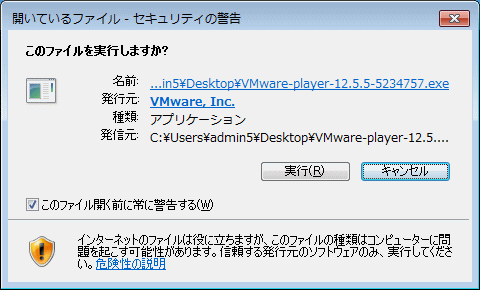
VMware Playerのダウンロード方法は、以下の手順に従って行います。
ダウンロードの前提条件
VMware Playerのダウンロードには、以下の条件を満たす必要があります。
- インターネット接続環境が必要です。
- 64ビットのCPUが必要です。
- ある程度の空き容量を残すハードディスクが必要です。
ダウンロードの手順
以下は、VMware Playerのダウンロードの手順です。
- まず、VMwareの公式ウェブサイトにアクセスします。
- 「Downloads」というリンクをクリックして、「VMware Player」のページに遷移到します。
- ダウンロードするVMware Playerのバージョンを選択し、「Download Now」というボタンをクリックします。
- ダウンロードが完了したら、インストール用のファイルを実行してインストールを開始します。
インストール後の設定
VMware Playerのインストールが完了したら、以下の設定を行う必要があります。
- VMware Playerを起動し、ライセンス契約に同意します。
- 言語やキーボードの設定を行います。
- Virtual Machineの作成や設定を行うためのウィザードを完了します。
VMware Workstation Playerは廃止されるの?
VMware Workstation Playerは、VMware社が提供する仮想マシンソフトウェアです。現在、VMware Workstation Playerは、非商用目的での使用を無料で提供しています。ただし、将来的には、商用目的での使用を有料化する予定です。
VMware Workstation Playerの将来
VMware Workstation Playerの将来について、VMware社は、現在の無料版を維持する予定です。しかし、将来的には、新しい仮想マシンソフトウェアの開発に焦点を当てる予定です。このため、VMware Workstation Playerの 機能が制限される可能性もあります。
- 機能の制限
- 新しい仮想マシンソフトウェアの開発
- 商用目的での有料化
VMware Workstation Playerと他の仮想マシンソフトウェア
VMware Workstation Playerは、VirtualBoxやHyper-Vなどの他の仮想マシンソフトウェアと競争しています。現在、VMware Workstation Playerは、最 ALSO を使用した高いパフォーマンスを提供しています。しかし、他の仮想マシンソフトウェアも機能を拡張しています。
- VirtualBoxとの競争
- Hyper-Vとの競争
- 機能拡張の競争
VMware Workstation Playerの代替ソフトウェア
VMware Workstation Playerが廃止された場合、代替ソフトウェアとして VirtualBoxやHyper-Vを使用することができます。これらのソフトウェアは、VMware Workstation Playerと同様の機能を提供しています。また、KVMやXenなどのオープンソースの仮想マシンソフトウェアもあります。
- VirtualBox
- Hyper-V
- KVMやXenなどのオープンソースソフトウェア
VMware Workstation 16 PlayerはどのOSに対応していますか?
VMware Workstation 16 Playerは、以下のOSに対応しています。
HOST OSのサポート
VMware Workstation 16 Playerは、以下のHOST OSに対応しています。
- Windows 10 (64ビット)
- Windows 8.x (64ビット)
- Windows 7 (64ビット)
- Ubuntu 18.04 LTS 以降 (64ビット)
- Ubuntu 16.04 LTS (64ビット)
- Red Hat Enterprise Linux 7 (64ビット)
- CentOS 7 (64ビット)
GUEST OSのサポート
VMware Workstation 16 Playerは、以下のGUEST OSに対応しています。
- Windows 10 (32ビット/64ビット)
- Windows 8.x (32ビット/64ビット)
- Windows 7 (32ビット/64ビット)
- Ubuntu 18.04 LTS 以降 (32ビット/64ビット)
- Ubuntu 16.04 LTS (32ビット/64ビット)
- Red Hat Enterprise Linux 7 (32ビット/64ビット)
- CentOS 7 (32ビット/64ビット)
システム要件
VMware Workstation 16 Playerのシステム要件は、以下の通りです。
- CPU:64ビットプロセッサー(Intel Core 2 Duo E8200相当以上)
- RAM:4GB以上(8GB以上推奨)
- ディスク容量:1GB以上(5GB以上推奨)
VMware Workstation PlayerとProの違いは何ですか?

VMware Workstation PlayerとProは、仮想マシン(VM)を構築・運用するためのプラットフォームです。両方ともVMware社が提供する sản phẩmですが、機能や価格帯が異なります。
ライセンス形態の違い
VMware Workstation Playerは、無料で提供される個人用途に適した製品です。一方、VMware Workstation Proは、有料で提供され、商用や組織での使用を想定しています。Pro版では、商用利用に関するサポートや各種ツールが付属します。
Player版:無料、個人用途
Pro版:有料、商用や組織での使用
機能面的違い
VMware Workstation Proには、 Player版にはない高度な機能が搭載されています。例えば、Pro版では、仮想マシンのクラスター化、vSphere連携、ネットワーク編集ツールなどをサポートしています。一方、Player版は、基本的な仮想マシンの作成・運用機能に絞られています。
Pro版:高度な機能(クラスター化、vSphere連携、ネットワーク編集ツールなど)
Player版:基本的な仮想マシンの作成・運用機能
サポート体制の違い
VMware Workstation Proには、商用サポートが付属しています。Pro版のユーザーは、VMware社のサポートを受けることができます。一方、Player版は、コミュニティベースのサポートに頼ることになります。Player版のユーザーは、公式フォーラムやドキュメントを通じてサポートを受けることになります。
Pro版:商用サポート
Player版:コミュニティベースのサポート
詳細情報
VMware Workstation Player/Proのダウンロード方法は?
VMware Workstation Player/Proのダウンロードは、VMwareの公式ウェブサイトから行うことができます。VMwareの公式ウェブサイトにアクセスし、製品ページからダウンロードリンクを探し、選択したバージョン(16、15、14など)のインストールファイルをダウンロードします。
インストールの前提条件は何ですか?
VMware Workstation Player/Proをインストールする前に、システムの要件を満たしていることを確認する必要があります。64ビットOSを搭載したコンピューター、Intel Core 2 Duo以上のCPU、 TERABYTE以上のディスク空き容量などが必要です。また、インストールする際には管理者権限が必要です。
VMware Workstation Player/Proのライセンスはどうやって取得するのですか?
VMware Workstation Player/Proのライセンスは、VMwareの公式ウェブサイトから購入することができます。購入ページにアクセスし、選択した製品(Player or Pro)とライセンスの種類(個人用 or 商用)を選択し、購入手続きを進めます。また、既にライセンスを持っている場合は、ライセンスキーを使用して製品をアクティベートすることができます。
インストール後、VMware Workstation Player/Proをアップデートする方法は?
VMware Workstation Player/Proをインストール後、アップデートする方法はいくつかあります。自動アップデート機能を有効にすることで、新しいアップデートが利用可能になった際に自動的にインストールされます。また、VMwareの公式ウェブサイトから最新のアップデートをダウンロードし、手動的にインストールすることもできます。アップデートを行うことで、新しい機能やセキュリティパッチを適用することができます。