
Vmwareのブリッジ接続ができない時の対処法

VMwareのブリッジ接続ができない場合、仮想マシンのネットワーク設定に問題があると考えられます。ブリッジ接続は、仮想マシンを物理ネットワークに接続するための重要な設定ですが、設定ミスや環境の違いにより接続できない場合があります。この記事では、VMwareのブリッジ接続ができない時の対処法を紹介します。設定ミスのチェック方法やネットワーク環境の確認方法を unrealistic にまとめ、ブリッジ接続の問題を解消するための具体的な対処法を説明します。

VMwareのブリッジ接続ができない時の対処法
VMwareのブリッジ接続ができない場合、ネットワーク設定の問題や仮想マシンの設定ミスにより、ブリッジ接続ができない状態になることがあります。このような場合、VMwareのブリッジ接続ができない時の対処法を以下に記します。
ネットワーク設定の確認
まず、ネットワーク設定を確認してみましょう。ブリッジ接続は、ホストOSのネットワーク設定と仮想マシンのネットワーク設定の両方が正しく設定されている必要があります。ホストOSのネットワーク設定を確認し、虚拟マシンのネットワーク設定も同時に確認してみましょう。
| ホストOSのネットワーク設定 | 仮想マシンのネットワーク設定 |
|---|---|
| IPアドレスの設定 | IPアドレスの設定 |
| サブネットマスクの設定 | サブネットマスクの設定 |
| ゲートウェイの設定 | ゲートウェイの設定 |
仮想マシンの設定の確認
次に、仮想マシンの設定を確認してみましょう。仮想マシンの設定ミスにより、ブリッジ接続ができない状態になることがあります。仮想マシンの設定を確認し、ブリッジ接続の設定も同時に確認してみましょう。ネットワークアダプターの設定やブリッジ接続の有効化を忘れないようにしましょう。
VMwareの設定の確認
VMwareの設定も確認してみましょう。VMwareの設定ミスにより、ブリッジ接続ができない状態になることがあります。VMwareの設定を確認し、ブリッジ接続の設定も同時に確認してみましょう。ネットワーク設定の同期やブリッジ接続の許可を忘れないようにしましょう。
ブリッジ接続の再設定
ブリッジ接続の再設定を行ってみましょう。ブリッジ接続の設定を削除し、再度設定することで、ブリッジ接続ができない状態を解消することができます。ブリッジ接続の設定を削除し、再度設定することで、ブリッジ接続を有効化することができます。
ネットワークのリセット
最後に、ネットワークのリセットを行ってみましょう。ネットワークのリセットを行うことで、ブリッジ接続ができない状態を解消することができます。ネットワークのリセットを行うことで、ブリッジ接続を有効化することができます。
VMwareのブリッジ接続とは?
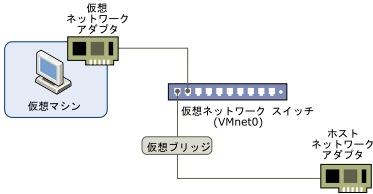
VMwareのブリッジ接続とは、仮想マシンと物理的なネットワークを直接接続するための技術です。ブリッジという名称通り、仮想マシンと物理ネットワークの間に橋渡しを果たす役割を果たします。
ブリッジ接続のメリット
ブリッジ接続を使用すると、仮想マシンには独自のIPアドレスを設定することができます。また、仮想マシンと物理ネットワークとの通信も可能になります。
- 仮想マシンを独立したネットワークデバイスとして扱うことができます。
- 物理ネットワークにアクセスすることができます。
- 仮想マシンのIPアドレスを個別に管理することができます。
ブリッジ接続の設定方法
ブリッジ接続を設定するためには、VMwareの仮想スイッチと物理的なネットワークカードを橋渡しする必要があります。
- VMwareの仮想スイッチを設定し、ブリッジモードを有効にします。
- 物理的なネットワークカードを仮想スイッチに追加します。
- 仮想マシンのネットワーク設定で、ブリッジされたネットワークに接続します。
ブリッジ接続の注意点
ブリッジ接続を使用する場合、セキュリティ面での注意が必要です。
- ブリッジ接続されたネットワークにアクセスできるユーザーを制限する必要があります。
- 仮想マシンのネットワークトラフィックを監視する必要があります。
- ブリッジ接続されたネットワークに Virus や Malware が侵入しないようにする必要があります。
仮想マシンのブリッジ接続とは?
仮想マシンのブリッジ接続とは、物理ネットワークに仮想マシンを直接接続するための技術です。ブリッジ接続により、仮想マシンは、物理ネットワーク上にある他のデバイスと同様に扱われます。
ブリッジ接続のメリット
仮想マシンのブリッジ接続には、以下のようなメリットがあります。
- フレキシブルなネットワーク構成: ブリッジ接続により、仮想マシンを物理ネットワーク上のどこにでも配置することができます。
- 高スループット: ブリッジ接続では、仮想マシンと物理ネットワークの間で_direct_に通信を行うため、高スループットを実現できます。
- セキュリティーの向上: ブリッジ接続により、仮想マシンを_isolation_することができます。物理ネットワーク上の他のデバイスには影響されないため、セキュリティーが向上します。
ブリッジ接続の種類
ブリッジ接続には、以下のような種類があります。
- VLANブリッジ: 仮想LAN(VLAN)を使用して、仮想マシンをブリッジ接続します。
- ルーティングブリッジ: ルーティングを使用して、仮想マシンをブリッジ接続します。
- ソフトウェアブリッジ: ソフトウェアを使用して、仮想マシンをブリッジ接続します。
ブリッジ接続の設定
ブリッジ接続の設定には、以下のような手順を踏みます。
- 仮想マシンの設定: 仮想マシンのネットワーク設定を変更し、ブリッジ接続を有効にします。
- 物理ネットワークの設定: 物理ネットワークの設定を変更し、仮想マシンをブリッジ接続します。
- ブリッジ接続のテスト: ブリッジ接続をテストし、仮想マシンが正しく接続されていることを確認します。
VMwareのネットワークをどうやって切断する?

VMwareのネットワークを切断する方法はいくつかあります。まず、仮想マシンの設定からネットワークアダプターを無効にすることができます。Edit Virtual Machine Settingsより、ネットワークアダプターの設定を開き、Connect at power onのチェックボックスを外すことで、ネットワークアダ普ターを無効にすることができます。
仮想マシンのネットワーク設定
仮想マシンのネットワーク設定からネットワークを切断することもできます。VMware Toolsを使用して、仮想マシンのネットワーク設定を開き、Network Adapterの設定を開きます。そこで、Disconnectボタンをクリックすることで、ネットワークを切断することができます。
- VMware Toolsを開きます。
- ネットワーク設定を開きます。
- Network Adapterの設定を開きます。
- Disconnectボタンをクリックします。
ネットワークの設定
ネットワークの設定からもネットワークを切断することができます。Virtual Network Editorを開き、ネットワークの設定を開きます。そこで、Remove Networkボタンをクリックすることで、ネットワークを切断することができます。
- Virtual Network Editorを開きます。
- ネットワークの設定を開きます。
- Remove Networkボタンをクリックします。
コマンドラインツール
コマンドラインツールを使用して、ネットワークを切断することもできます。VMware vSphere CLIを使用して、ネットワークを切断することができます。
- VMware vSphere CLIを開きます。
- ネットワークを指定して、切断するコマンドを実行します。
- 例えば、「vmware-cmd -s network.disconnect」などのコマンドを実行します。
詳細情報
Vmwareのブリッジ接続ができない時、理想的なネットワーク構成は何ですか?
Vmwareのブリッジ接続ができない場合、ネットワーク構成を確認する必要があります。ブリッジ接続を行うには、ホストOSとゲストOSの双方が同じネットワーク上にある必要があります。また、Vmwareのネットワーク設定では、ブリッジ接続を選択し、使用するネットワークカードを選択する必要があります。
Vmwareのブリッジ接続ができない時、ネットワークカードの設定を確認する必要がありますか?
はい、Vmwareのブリッジ接続ができない時、ネットワークカードの設定を確認する必要があります。ネットワークカードのドライバーが最新であることを確認し、ネットワークカードの設定が正しく行われていることを確認する必要があります。また、Vmwareのネットワーク設定では、ブリッジ接続を選択し、使用するネットワークカードを選択する必要があります。
Vmwareのブリッジ接続ができない時、Vmwareの設定を確認する必要がありますか?
はい、Vmwareのブリッジ接続ができない時、Vmwareの設定を確認する必要があります。Vmwareのネットワーク設定では、ブリッジ接続を選択し、使用するネットワークカードを選択する必要があります。また、Vmwareの仮想ネットワークの設定を確認し、ゲストOSとホストOSの双方が同じネットワーク上にあることを確認する必要があります。
Vmwareのブリッジ接続ができない時、ゲストOSの設定を確認する必要がありますか?
はい、Vmwareのブリッジ接続ができない時、ゲストOSの設定を確認する必要があります。ゲストOSのネットワーク設定では、ブリッジ接続を選択し、使用するネットワークカードを選択する必要があります。また、ゲストOSのIPアドレスが正しく設定されていることを確認し、ホストOSとゲストOSの双方が同じネットワーク上にあることを確認する必要があります。



