
Windows10/11 PCでゲームをプレイするための無料Androidエミュレーター トップ6
Windows10/11 PCでゲームをプレイするための無料Androidエミュレーターを探している方々に朗報です。本記事では、パフォーマンス、互換性、ユーザーインターフェイスなどの要素を考慮し、トップ6の無料Androidエミュレーターを紹介します。これらのエミュレーターを使うことで、AndroidゲームをPCで快適にプレイできるようになるでしょう。さらに、各エミュレーターの特徴やメリットなどを詳しく解説していきます。

Windows10/11 PCでゲームをプレイするための無料Androidエミュレーター トップ6
パソコンでAndroidゲームをプレイしたい場合、エミュレーターが必要です。ここでは、Windows10/11 PCで使える無料のAndroidエミュレーターを紹介します。
1. BlueStacks – 人気のAndroidエミュレーター
BlueStacksは、世界中で5000万人以上のユーザーが使用している人気のAndroidエミュレーターです。Windows10/11 PCで使えるほか、Macでも使用できます。BlueStacksでは、さまざまなAndroidゲームとアプリを簡単にダウンロードしてプレイできます。 特徴: 多くのゲームとアプリをサポート 高速な動作 簡単な操作
2. NoxPlayer – 高性能のAndroidエミュレーター
NoxPlayerは、Windows10/11 PC用の高性能なAndroidエミュレーターです。高速な動作と安定した動作を実現しています。NoxPlayerでは、さまざまなAndroidゲームとアプリをダウンロードしてプレイできます。 特徴: 高速な動作 安定した動作 多くのゲームとアプリをサポート
3. MEmu – 多機能のAndroidエミュレーター
MEmuは、Windows10/11 PC用の多機能なAndroidエミュレーターです。さまざまなAndroidゲームとアプリをダウンロードしてプレイできます。MEmuでは、キーボードとマウスを使用してゲームをプレイすることもできます。 特徴: 多くのゲームとアプリをサポート キーボードとマウスを使用可能 簡単な操作
4. LDPlayer – 安全なAndroidエミュレーター
LDPlayerは、Windows10/11 PC用の安全なAndroidエミュレーターです。さまざまなAndroidゲームとアプリをダウンロードしてプレイできます。LDPlayerでは、キーボードとマウスを使用してゲームをプレイすることもできます。 特徴: 安全な動作 多くのゲームとアプリをサポート キーボードとマウスを使用可能
5. Genymotion – 企業向けのAndroidエミュレーター
Genymotionは、Windows10/11 PC用の企業向けのAndroidエミュレーターです。さまざまなAndroidゲームとアプリをダウンロードしてプレイできます。Genymotionでは、キーボードとマウスを使用してゲームをプレイすることもできます。 特徴: 企業向けの機能 多くのゲームとアプリをサポート キーボードとマウスを使用可能
| エミュレーター名 | 特徴 | ダウンロードリンク |
|---|---|---|
| BlueStacks | 多くのゲームとアプリをサポート、高速な動作 | ダウンロード |
| NoxPlayer | 高速な動作、安定した動作 | ダウンロード |
| MEmu | 多くのゲームとアプリをサポート、キーボードとマウスを使用可能 | ダウンロード |
| LDPlayer | 安全な動作、多くのゲームとアプリをサポート | ダウンロード |
| Genymotion | 企業向けの機能、多くのゲームとアプリをサポート | ダウンロード |
最も軽量なAndroidエミュレーターはどれですか?
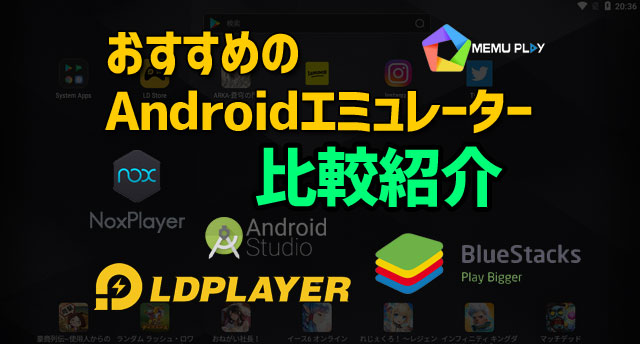
最も軽量なAndroidエミュレーターは、LDPlayer、NoxPlayer、BlueStacksなどです。
LDPlayerの特徴
LDPlayerは、最も軽量なAndroidエミュレーターの一つです。CPU占有率が低く、メモリ使用量が少ないため、他のエミュレーターに比べて動作が軽快です。また、カスタマイズ可能な設定が多く、ユーザーが自由に設定を変更できるため、より快適な使用体験ができるようになっています。
- CPU占有率が低い:他のエミュレーターに比べてCPU占有率が低く、動作が軽快です。
- メモリ使用量が少ない:他のエミュレーターに比べてメモリ使用量が少なく、動作が軽快です。
- カスタマイズ可能な設定:ユーザーが自由に設定を変更できるため、より快適な使用体験ができるようになっています。
NoxPlayerの特徴
NoxPlayerは、高性能で安定性が高いAndroidエミュレーターです。独自のエンジンを採用しており、動作が速く、反応がスムーズです。また、マルチインスタンス機能やキーマッピング機能などの便利な機能が数多く搭載されています。
- 高性能:独自のエンジンを採用しており、動作が速く、反応がスムーズです。
- 安定性が高い:動作が安定しており、クラッシュやフリーズが少ないです。
- 便利な機能:マルチインスタンス機能やキーマッピング機能などの便利な機能が数多く搭載されています。
BlueStacksの特徴
BlueStacksは、高品質で高性能のAndroidエミュレーターです。独自のエンジンを採用しており、動作が速く、反応がスムーズです。また、クラウド接続機能やスプラットフォーム機能などの便利な機能が数多く搭載されています。
- 高品質:独自のエンジンを採用しており、動作が速く、反応がスムーズです。
- 高性能:動作が速く、反応がスムーズです。
- 便利な機能:クラウド接続機能やスプラットフォーム機能などの便利な機能が数多く搭載されています。
無料のAndroidエミュレーターは?
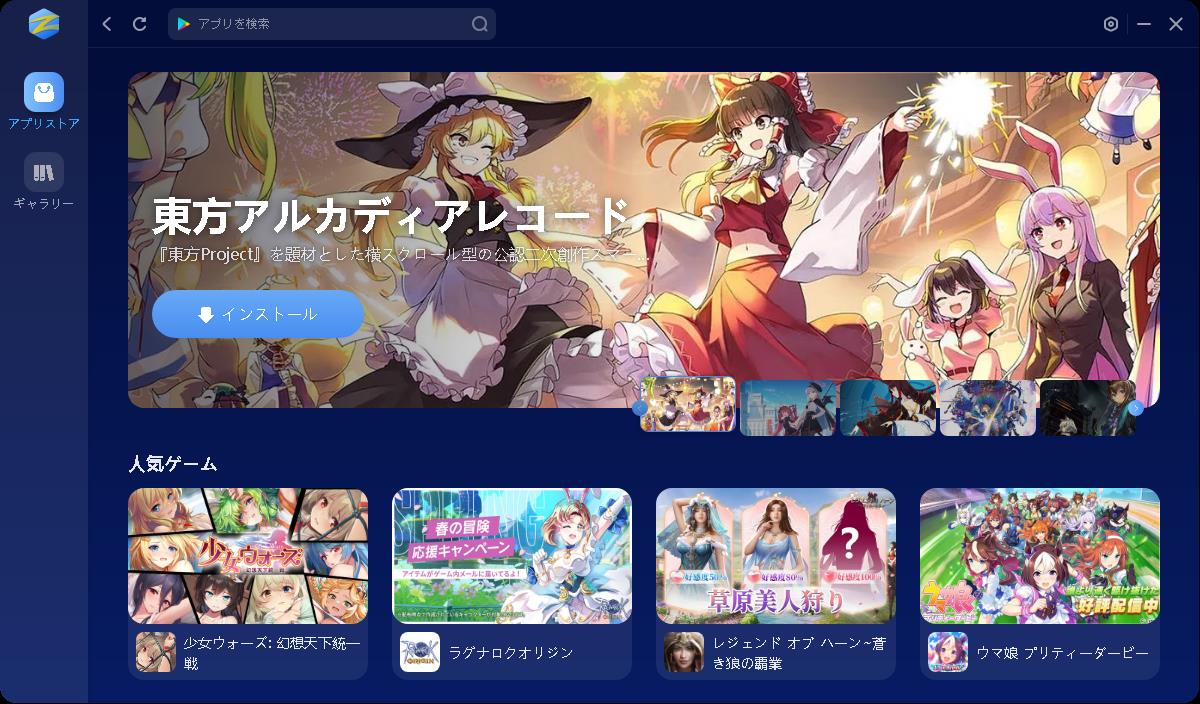
無料のAndroidエミュレーターには、BlueStacks、NoxPlayer、MEmuなどの選択肢があります。以下では、これらのエミュレーターについて詳しくご紹介します。
1. BlueStacks
BlueStacksは、最も人気のある無料Androidエミュレーターの一つです。高速な動作と多くの機能が特徴で、AndroidアプリをPCで実行することができます。以下は、BlueStacksの主な機能です。
- 高速な動作: BlueStacksは、高速な動作を実現するために最適化されています。
- 多くの機能: BlueStacksは、多くの機能を備えており、AndroidアプリをPCで実行することができます。
- 簡単な設定: BlueStacksの設定は簡単で、直感的に操作できます。
2. NoxPlayer
NoxPlayerは、ゲーム向けの無料Androidエミュレーターです。高速な動作とゲーム向け機能が特徴で、AndroidゲームをPCで実行することができます。以下は、NoxPlayerの主な機能です。
- 高速な動作: NoxPlayerは、高速な動作を実現するために最適化されています。
- ゲーム向け機能: NoxPlayerは、ゲーム向け機能を備えており、AndroidゲームをPCで実行することができます。
- カスタマイズ: NoxPlayerは、カスタマイズ機能を備えており、ユーザーが自由に設定できます。
3. MEmu
MEmuは、軽量で高速な無料Androidエミュレーターです。簡単な設定と多くの機能が特徴で、AndroidアプリをPCで実行することができます。以下は、MEmuの主な機能です。
- 軽量: MEmuは、軽量なエミュレーターで、PCのリソースを消費しません。
- 高速な動作: MEmuは、高速な動作を実現するために最適化されています。
- 簡単な設定: MEmuの設定は簡単で、直感的に操作できます。
Androidエミュレーターは違反ですか?
Androidエミュレーターは、Androidオペレーティングシステムをエミュレートする软件です。エミュレーターを使うことで、Androidアプリケーションを実機以外の環境で実行することができます。しかし、エミュレーターを使うことの違法性については議論があります。
エミュレーターの利用は著作権侵害になりますか?
Androidエミュレーターを使うことで、著作権侵害になる可能性があります。エミュレーターはAndroidオペレーティングシステムをエミュレートするため、Androidの著作権を侵害する可能性があります。
- エミュレーターはAndroidのコードを使用するため、著作権侵害になる可能性があります。
- エミュレーターはAndroidの商標を使用するため、商標侵害になる可能性があります。
- エミュレーターはAndroidのパッケージ名やクラス名を使用するため、著作権侵害になる可能性があります。
エミュレーターの利用は違法ですよね?
エミュレーターを使うことは、必ずしも違法ではありません。GoogleはAndroidエミュレーターについて、明確なガイドラインを提供しています。
- エミュレーターは、開発者がAndroidアプリケーションをテストする目的で使用することができます。
- エミュレーターは、研究者がAndroidのセキュリティを研究する目的で使用することができます。
- エミュレーターは、個人使用者がAndroidアプリケーションを実行する目的で使用することはできません。
エミュレーターの代替案はありますか?
エミュレーターの代替案はあります。Androidアプリケーションを実行するには、次のような方法があります。
- 実機:Androidアプリケーションを実行する最も安全な方法です。
- クラウドサービス:クラウドサービスを利用して、Androidアプリケーションを実行することができます。
- 仮想マシン:仮想マシンを利用して、Androidアプリケーションを実行することができます。
WindowsでAndroidアプリは使えますか?
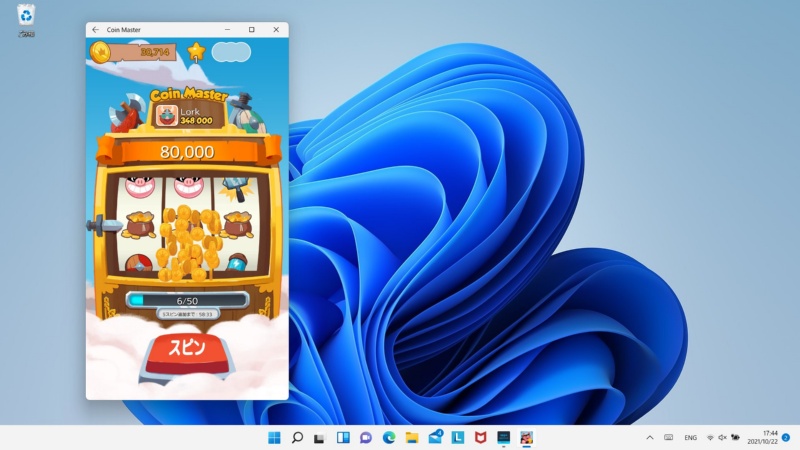
はい、WindowsでAndroidアプリを使うことができます。ただし、通常のWindowsアプリとは異なる方法でインストールする必要があります。具体的には、次の方法があります。
BlueStacksを利用したAndroidアプリの実行
BlueStacksは、WindowsでAndroidアプリを実行するためのエミュレータです。BlueStacksをインストールすると、Windows上でAndroidアプリを実行することができます。
BlueStacksの機能は次のとおりです。
- Androidアプリのインストール:Google Playから直接アプリをインストールできます。
- アプリの実行:インストールしたアプリを直接実行できます。
- ハードウェア機能の使用:カメラやマイクなどのハードウェア機能を使用できます。
Windows Subsystem for Android(WSA)を利用したAndroidアプリの実行
Windows 11では、Windows Subsystem for Android(WSA)という機能が実装されています。これにより、Windows上で直接Androidアプリを実行することができます。
WSAの機能は次のとおりです。
- Androidアプリのインストール:Microsoft StoreからAndroidアプリをインストールできます。
- アプリの実行:インストールしたアプリを直接実行できます。
- Windowsとの統合:AndroidアプリからWindowsの機能を利用できます。
Android-x86を利用したAndroidアプリの実行
Android-x86は、x86アーキテクチャに最適化されたAndroidオペレーティングシステムです。これにより、Windows上でAndroidアプリを実行することができます。
Android-x86の機能は次のとおりです。
- Androidアプリのインストール:Google Playから直接アプリをインストールできます。
- アプリの実行:インストールしたアプリを直接実行できます。
- ハードウェア機能の使用:カメラやマイクなどのハードウェア機能を使用できます。
詳細情報
Windows10/11 PCでゲームをプレイするための無料Androidエミュレーターを使用する利点は何ですか?
無料Androidエミュレーターを使用すると、Windows10/11 PCでAndroidゲームをプレイすることができます。これは、スマートフォンの画面よりもPCの画面の方が大きいため、ゲーム体験がより楽しめるためです。また、キーボードとマウスを使用することで、ゲーム操作がよりスムーズになります。
Windows10/11 PCでゲームをプレイするための無料Androidエミュレーター トップ6はどれですか?
無料Androidエミュレーター トップ6は、BlueStacks、NoxPlayer、LDPlayer、KOPlayer、MEmu、Genymotionです。これらのエミュレーターはすべて無料で使用でき、Windows10/11 PCでAndroidゲームをプレイすることができます。
Windows10/11 PCでゲームをプレイするための無料Androidエミュレーターをインストールする方法は?
無料Androidエミュレーターをインストールする方法は、エミュレーターのウェブサイトからダウンロードすることです。ダウンロードしたファイルを実行すると、インストールが開始されます。インストールが完了したら、エミュレーターを起動し、Googleアカウントでログインすることで、Androidゲームをプレイすることができます。
Windows10/11 PCでゲームをプレイするための無料Androidエミュレーターは安全ですか?
無料Androidエミュレーターは基本的に安全ですが、ウイルスやマルウェアに感染するリスクがあります。したがって、エミュレーターのウェブサイトからダウンロードすること、ウイルス対策ソフトをインストールすること、定期的にアップデートすることを含めて、安全対策を講じることが重要です。



