
Windows 10 Realtek HDサウンド向けRealtekイコライザー
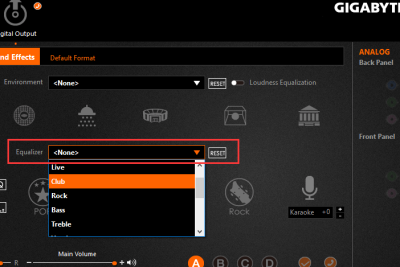
Windows 10を使用するユーザーにとって、オーディオ設定の微調整は非常に重要です。特に、Realtek HDサウンドを搭載しているユーザーは、Realtekイコライザーを利用することで、オーディオ体験を大幅に向上させることができます。Realtekイコライザーは、音量、バス、トレブルなどの各種パラメータを調整できるユーティリティソフトウェアであり、ユーザーが自身の好みに合わせたオーディオ設定を実現するための強力なツールです。この記事では、Windows 10にRealtek HDサウンドを搭載したユーザー向けに、Realtekイコライザーの基本的な使い方と活用方法を解説します。

Windows 10 Realtek HDサウンド向けRealtekイコライザーを使用するメリット
Windows 10のRealtek HDサウンド向けRealtekイコライザーは、オーディオ出力をさらに高品質にするための機能です。この機能を使用すると、オーディオ出力をより詳細に調整することができ、音楽や映画などのメディアを楽しむことができます。また、ゲームなどのリアルタイムオーディオに大きく影響を与えるため、ゲーマーにとっても重要な機能です。
Realtekイコライザーの基本的な機能
Realtekイコライザーは、オーディオ出力を調整するための基本的な機能を提供します。これには、グラフィカルなインターフェイスでEQ設定を調整する機能、オーディオ出力の周波数帯域を調整する機能、オーディオ出力の音量を調整する機能などがあります。
| 機能 | 説明 |
|---|---|
| グラフィカルなインターフェイス | EQ設定を調整するためのグラフィカルなインターフェイス |
| 周波数帯域調整 | オーディオ出力の周波数帯域を調整する機能 |
| 音量調整 | オーディオ出力の音量を調整する機能 |
Realtekイコライザーを使用するためのシステム要件
Realtekイコライザーを使用するためには、以下のシステム要件を満たす必要があります。
| 要件 | 説明 |
|---|---|
| オペレーティングシステム | Windows 10(64ビット) |
| プロセッサ | 1.8 GHz以上のプロセッサ |
| メモリ | 2 GB以上のメモリ |
| オーディオカード | Realtek HDサウンドカード |
Realtekイコライザーのインストール方法
Realtekイコライザーをインストールするためには、以下の手順に従う必要があります。
- Realtekの公式ウェブサイトからRealtekイコライザーをダウンロードします。
- ダウンロードしたファイルを実行し、インストールウィザードに従います。
- インストールが完了したら、コンピュータを再起動します。
Realtekイコライザーの使用方法
Realtekイコライザーを使用するためには、以下の手順に従う必要があります。
- スタートメニューからRealtekイコライザーを起動します。
- Realtekイコライザーのインターフェイスで、オーディオ出力を調整します。
- 調整が完了したら、変更を保存します。
Realtekイコライザーのトラブルシューティング
Realtekイコライザーを使用中に問題が発生した場合は、以下のトラブルシューティング方法を試してください。
| 問題 | 解決方法 |
|---|---|
| インストールできません | インストールファイルを再ダウンロードし、再度インストールを試みます。 |
| 起動できません | コンピュータを再起動し、再度起動を試みます。 |
| オーディオ出力があまりにも静か | オーディオ出力の音量を調整します。 |
Realtek HD Audioとは何ですか?
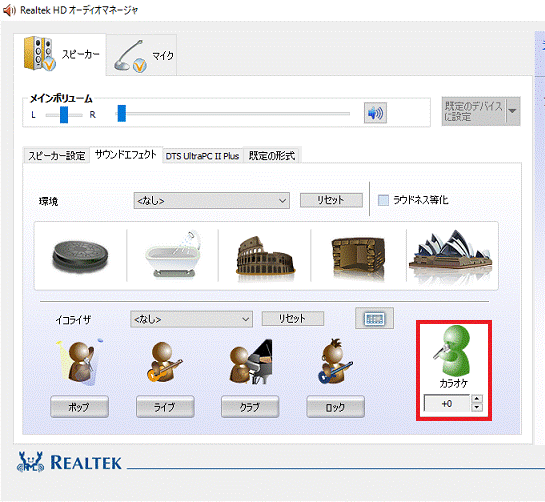
Realtek HD Audioとは、リアルテック社が開発した音声チップおよびそれに対応したオーディオドライバーの総称です。これは、WindowsやLinuxなどのオペレーティングシステム上で、高音質のオーディオ再生および録音を実現するために開発されました。
特徴と機能
Realtek HD Audioには、以下の特徴と機能があります。
- 高解像度オーディオの再生と録音をサポートし、24ビットまたは32ビットのオーディオ信号を処理できます。
- マルチチャンネルオーディオをサポートし、最大8チャンネルのオーディオ信号を処理できます。
- 音声エフェクト機能を備えており、ユーザーは音声のエコー、リバーブ、バーチャルサラウンドなどのエフェクトを追加できます。
対応機種とOS
Realtek HD Audioは、以下の対応機種とOSで動作します。
- Windows: Windows XP、Windows Vista、Windows 7、Windows 8、Windows 10など
- Linux: Ubuntu、Debian、Fedora、CentOSなど
- ハードウェア: リアルテック社の音声チップを搭載したマザーボードやサウンドカードなど
トラブルシューティングと設定
Realtek HD Audioに関するトラブルシューティングと設定方法は、以下のとおりです。
- ドライバーの更新: Realtekの公式ウェブサイトから最新のドライバーをダウンロードしてインストールします。
- 設定の確認: Realtek HD Audio ManagerまたはWindowsのサウンド設定を確認して、オーディオ信号が正しく設定されていることを確認します。
- ハードウェアの確認: マザーボードやサウンドカードのハードウェアに問題がないことを確認します。
Windows 10のRealtekとは?
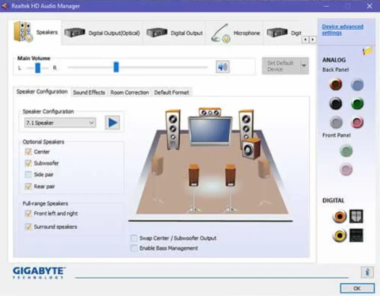
Windows 10のRealtekは、台湾のRealtek Semiconductor社が開発した、オーディオ、イーサネット、Wi-Fiなどのコンポーネントを提供するソフトウェアです。 Windows 10で使用されるRealtekのコンポーネントには、オーディオコーデック、イーサネットコントローラ、Wi-Fiアダプターなどがあります。
Windows 10のRealtekの機能
Windows 10のRealtekの機能は、以下の通りです。
- オーディオ処理: Realtekのオーディオコーデックは、Windows 10でオーディオデータを処理するために使用されます。
- イーサネット接続: Realtekのイーサネットコントローラは、Windows 10でイーサネット接続を管理するために使用されます。
- Wi-Fi接続: RealtekのWi-Fiアダプターは、Windows 10でWi-Fi接続を管理するために使用されます。
Windows 10のRealtekの更新方法
Windows 10のRealtekの更新方法は、以下の通りです。
- デバイスマネージャーを開く: Windows 10でデバイスマネージャーを開きます。
- Realtekデバイスを検索する: デバイスマネージャーでRealtekのデバイスを検索します。
- 更新プログラムをインストールする: 検索結果で更新プログラムがある場合は、インストールします。
Windows 10のRealtekのトラブルシューティング
Windows 10のRealtekのトラブルシューティング方法は、以下の通りです。
- デバイスドライバーを更新する: Realtekのデバイスドライバーが古い場合、更新します。
- デバイスを無効にする: Realtekのデバイスを無効にすることで、トラブルを解決できる場合があります。
- システムを再起動する: システムを再起動することで、トラブルを解決できる場合があります。wdx
Realtek HD オーディオマネージャはどこにありますか?
Realtek HD オーディオマネージャは、コンピューターのオーディオ設定を管理するために使用されるソフトウェアです。通常では、コンピューターのスタートメニューまたはコントロールパネルからアクセスできます。
Realtek HD オーディオマネージャの機能
Realtek HD オーディオマネージャには、次のような機能があります。
- オーディオデバイスの設定: オーディオデバイスの設定を変更することができます。
- 音量設定: 音量を調整することができます。
- オーディオエフェクトの設定: オーディオエフェクトを設定することができます。
Realtek HD オーディオマネージャのインストール方法
Realtek HD オーディオマネージャをインストールするには、次の手順に従ってください。
- コンピューターのメーカー公式サイトにアクセスします。
- Realtek HD オーディオマネージャをダウンロードします。
- ダウンロードしたファイルを実行します。
Realtek HD オーディオマネージャのトラブルシューティング
Realtek HD オーディオマネージャで問題が発生した場合、次のような対処方法があります。
- Realtek HD オーディオマネージャを再起動します。
- オーディオデバイスのドライバーを更新します。
- コンピューターのシステム設定を確認します。
Realtek High Definition Audioの最新バージョンは?
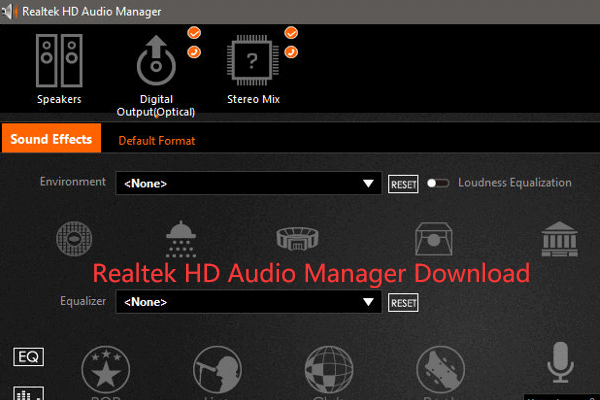
Realtek High Definition Audioの最新バージョンは6.0.9235.1です。
Realtek High Definition Audioの特徴
Realtek High Definition Audioは、Realtekが開発したオーディオドライバーであり、Windowsプラットフォームで広く使用されています。以下の特徴を備えています。
- 高品質の音声:最大192kHz/24ビットの高品質の音声をサポートしています。
- マルチチャンネルサポート:最大8チャンネルのサラウンド音声をサポートしています。
- 3Dオーディオエフェクト:3Dオーディオエフェクトをサポートしており、ゲームやビデオで臨場感のある音声を体験できます。
Realtek High Definition Audioの更新履歴
Realtek High Definition Audioの更新履歴は以下の通りです。
- バージョン6.0.9235.1:Windows 11に対応しました。
- バージョン6.0.9141.1:Windows 10に対応しました。
- バージョン6.0.8757.1:音声品質を向上させました。
Realtek High Definition Audioのインストール方法
Realtek High Definition Audioをインストールする方法は以下の通りです。
- Realtekのウェブサイト:Realtekのウェブサイトからダウンロードできます。
- Windows Update:Windows Updateから更新できます。
- デバイスマネージャー:デバイスマネージャーからインストールできます。
詳細情報
Windows 10 Realtek HDサウンド向けRealtekイコライザーとは何か?
Realtekイコライザーは、Realtek HDサウンドカードを搭載したWindows 10デバイス用のオーディオエンハンスメントソフトウェアです。このソフトウェアは、オーディオ再生の品質を向上させ、ユーザーが音楽やビデオの音質をカスタマイズできるようにします。Realtekイコライザーは、イコライザー設定、サウンドエフェクト、ノイズリダクションなどの機能を提供し、ユーザーが自分好みのオーディオ体験を楽しめるようにします。
Windows 10 Realtek HDサウンド向けRealtekイコライザーをインストールする方法は?
Windows 10 Realtek HDサウンド向けRealtekイコライザーをインストールするには、Realtekの公式ウェブサイトからドライバーとソフトウェアのページにアクセスし、Realtek HDサウンドカードに合ったイコライザーソフトウェアをダウンロードする必要があります。ダウンロードした実行ファイルを実行し、インストールウィザードに従ってインストールを完了してください。インストール後、スタートメニューからRealtekイコライザーを起動し、オーディオ設定をカスタマイズすることができます。
Windows 10 Realtek HDサウンド向けRealtekイコライザーの主な機能は?
Windows 10 Realtek HDサウンド向けRealtekイコライザーの主な機能は、オーディオ再生の品質を向上させることです。このソフトウェアは、10バンドイコライザー、サウンドエフェクト、ノイズリダクションなどの機能を提供します。10バンドイコライザーは、ユーザーがオーディオ周波数をカスタマイズできるようにし、サウンドエフェクトは、リバーブやエコーなどの音響効果を追加できます。ノイズリダクションは、ノイズや歪みを減らして、クリアなオーディオ再生を提供します。
Windows 10 Realtek HDサウンド向けRealtekイコライザーを最新バージョンに更新する方法は?
Windows 10 Realtek HDサウンド向けRealtekイコライザーを最新バージョンに更新するには、Realtekの公式ウェブサイトからドライバーとソフトウェアのページにアクセスし、Realtek HDサウンドカードに合ったイコライザーソフトウェアの最新バージョンをダウンロードする必要があります。ダウンロードした実行ファイルを実行し、更新ウィザードに従って更新を完了してください。また、Windows Updateを使用して、Realtekイコライザーの最新バージョンを更新することもできます。



