
Xbox Series Sストレージ拡張|Xbox Series S SSD交換
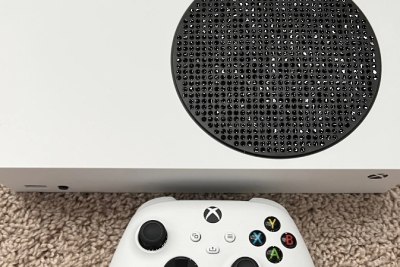
Xbox Series Sのストレージ拡張は、ゲームファイルの増加に伴ってますます必要になってきています。標準のSSD容量では、多くのゲームをインストールすることができず、ストレージの拡張が必要です。ここでは、Xbox Series Sのストレージ拡張方法について解説します。Xbox Series SのSSD交換に必要な要件や、SSDの選択方法など、ストレージ拡張に必要な情報を提供します。また、ストレージ拡張のメリットや注意点も解説します。Xbox Series Sのストレージ拡張について知りたい方にとって、役立つ情報を提供します。
Xbox Series Sストレージ拡張の方法と推奨SSD
Xbox Series Sのストレージ拡張は、ユーザーにとって非常に重要な機能です。標準のストレージ容量は512GBまたは1TBですが、ゲームの容量が大きくなるにつれて、ストレージの拡張が必要になってきます。ここでは、Xbox Series Sのストレージ拡張方法と推奨SSDについて説明します。
1. Xbox Series Sのストレージ拡張方法
Xbox Series Sのストレージ拡張は、専用のストレージ拡張スロットを使用して行います。ストレージ拡張スロットは、コンソールの後ろにあります。ストレージ拡張スロットには、専用のSSDカードを挿入することで、ストレージ容量を拡張できます。
2. 推奨SSDカード
Xbox Series Sでは、専用のSSDカードのみがサポートされています。推奨SSDカードは、Seagateの「Xbox Series S/Xのためのストレージ拡張カード」です。このSSDカードは、1TBまたは2TBの容量があります。
| SSDカード名 | 容量 | 価格 |
|---|---|---|
| Seagate Xbox Series S/Xのためのストレージ拡張カード | 1TB | 約25,000円 |
| Seagate Xbox Series S/Xのためのストレージ拡張カード | 2TB | 約40,000円 |
3. SSDカードの交換方法
SSDカードの交換は、非常にシンプルです。以下の手順で交換できます。 1. Xbox Series Sをシャットダウンします。 2. コンソールの後ろにあるストレージ拡張スロットをオープンします。 3. 現在のSSDカードを取り出します。 4. 新しいSSDカードを挿入します。 5. ストレージ拡張スロットをーズします。
4. SSDカードのフォーマット方法
SSDカードをフォーマットする必要がある場合があります。以下の手順でフォーマットできます。 1. Xbox Series Sを起動します。 2. 設定メニューを開きます。 3. 「システム」>「ストレージ」を選択します。 4. フォーマットしたいSSDカードを選択します。 5. 「フォーマット」を選択します。
5. SSDカードのトラブルシューティング
SSDカードのトラブルシューティングは、非常に重要です。以下のトラブルシューティング方法を参考にしてください。 SSDカードが認識されない場合: ストレージ拡張スロットを確認してください。また、SSDカードが正しく挿入されているかどうかを確認してください。 SSDカードの容量が小さい場合: SSDカードの容量を確認してください。また、不要なデータを削除してください。 重要:SSDカードの取り扱いには注意してください。SSDカードを強く挿入したり、取り出そうとしたりしてください。また、SSDカードを水や火気にさらしてはいけません。
詳細情報
Xbox Series Sのストレージ容量を拡張する方法は?
Xbox Series Sのストレージ容量を拡張するには、専用のSSDを使用する必要があります。1TBまたは2TBのSSDを追加することで、ゲームのインストール数を増やしたり、ゲームの読み込み時間を短縮したりすることができます。ただし、SSDの交換はユーザー自身で行うことはできません。Microsoft認定のサービスセンターでのみ交換可能です。SSDの交換前に、データのバックアップを行ってください。
Xbox Series SのSSDを交換する費用は?
Xbox Series SのSSDを交換する費用は、SSDの容量に応じて異なります。1TBのSSDを追加する場合、費用は20,000円程度です。2TBのSSDを追加する場合、費用は40,000円程度です。ただし、SSDの交換費用はMicrosoftの公式ウェブサイトで確認することをお勧めします。SSDの交換は、ユーザー自身で行うことはできません。Microsoft認定のサービスセンターでのみ交換可能です。
Xbox Series Sのストレージ拡張のメリットは?
Xbox Series Sのストレージ拡張には、ゲームのインストール数を増やす、ゲームの読み込み時間を短縮する、データの保存容量を増やすなどのメリットがあります。ストレージ容量を増やすことで、より多くのゲームをインストールし、プレイすることができます。また、ストレージ容量の増加により、ゲームの読み込み時間も短縮され、よりスムーズなゲームプレイを体験できます。
Xbox Series SのSSD交換の注意点は?
Xbox Series SのSSD交換を行う際には、データのバックアップを行うことを必ずお忘れなくください。SSD交換により、保存されたデータが失われる場合があります。また、SSD交換はMicrosoft認定のサービスセンターでのみ行うことができます。ユーザー自身で行うことはできません。SSD交換前に、SSDの容量と交換費用を確認し、必要なデータをバックアップしてください。



