Windows UpdateによるWindows 10 PCの自動再起動を防ぐ方法
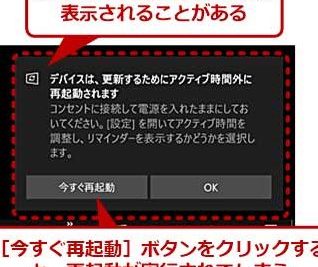
Windows 10のPCが自動的に再起動される問題は、ユーザーにとって非常に煩わしいものです。Windows Updateが実行されると、PCは自動的に再起動され、作業中のデータが失われたり、重要な作業が中断されたりします。この問題を防ぐには、Windows Updateの設定を変更する必要があります。しかし、具体的にどのように設定を変更すればよいのか、多くのユーザーが悩んでいます。この記事では、を紹介します。具体的な手順と解説を通じて、自動再起動のトラブルを解決しましょう。
Windows UpdateによるWindows 10 PCの自動再起動を防ぐ方法
Windows 10 PCの自動再起動を防ぐ方法を探している場合は、ここに役立つ情報があります。Windows Updateは、PCのセキュリティとパフォーマンスを維持するために重要な更新プログラムを提供しますが、自動再起動により作業が中断されることがあります。
グループ ポリシーを使用して自動再起動を防ぐ方法
グループ ポリシーを使用して自動再起動を防ぐには、以下の手順に従います。 1. グループ ポリシー エディターを起動します。 2. コンピューターの構成 > 管理用テンプレート > Windows コンポーネント > Windows Updateに移動します。 3. 自動再起動を許可するのポリシーを探し、無効に設定します。
| ポリシー名 | 説明 |
|---|---|
| 自動再起動を許可する | Windows Updateが自動再起動を実行することを許可するかどうかを指定します。 |
レジストリを使用して自動再起動を防ぐ方法
レジストリを使用して自動再起動を防ぐには、以下の手順に従います。 1. レジストリ エディターを起動します。 2. HKEY LOCAL MACHINESOFTWAREPoliciesMicrosoftWindowsWindowsUpdateに移動します。 3. DWORD値AutoRestartを作成し、0に設定します。
| レジストリ キー | 説明 |
|---|---|
| HKEY LOCAL MACHINESOFTWAREPoliciesMicrosoftWindowsWindowsUpdate | Windows Updateのポリシーを格納するレジストリ キーです。 |
タスク スケジューラを使用して自動再起動を防ぐ方法
タスク スケジューラを使用して自動再起動を防ぐには、以下の手順に従います。 1. タスク スケジューラを起動します。 2. Windows Updateのタスクを探し、無効に設定します。
| タスク名 | 説明 |
|---|---|
| Windows Update | Windows Updateのタスクです。 |
PowerShellを使用して自動再起動を防ぐ方法
PowerShellを使用して自動再起動を防ぐには、以下のコマンドを実行します。 Set-ItemProperty -Path HKLM:SOFTWAREPoliciesMicrosoftWindowsWindowsUpdate -Name AutoRestart -Value 0 -Type DWORD
| コマンド | 説明 |
|---|---|
| Set-ItemProperty | レジストリ キーの値を設定するコマンドです。 |
Windows 10のバージョンを確認する方法
Windows 10のバージョンを確認するには、以下の手順に従います。 1. 設定アプリを起動します。 2. システム > バージョン情報に移動します。
| バージョン情報 | 説明 |
|---|---|
| バージョン番号 | Windows 10のバージョン番号です。 |
Windows Updateは、PCのセキュリティとパフォーマンスを維持するために重要な更新プログラムを提供します。ただし、自動再起動により作業が中断されることがあります。上記の方法を使用して自動再起動を防ぐことができます。
詳細情報
Windows UpdateによるWindows 10 PCの自動再起動を防ぐ方法はあるのですか?
Windows Updateによる自動再起動を防ぐ方法の一つは、グループポリシーを使用することです。まず、gpedit.mscと入力してグループポリシーエディターを開きます。次に、コンピューターの構成>管理用テンプレート>Windows コンポーネント>Windows Update>自動更新の構成を開きます。ここで、自動更新を構成するを有効にして、自動再起動のスケジュールを構成するを無効にします。これにより、Windows Updateによる自動再起動を防ぐことができます。
Windows 10 の自動再起動を防ぐためのレジストリ設定はどこにありますか?
Windows 10の自動再起動を防ぐためのレジストリ設定は、レジストリエディターを使用して変更できます。まず、regeditと入力してレジストリエディターを開きます。次に、HKEY LOCAL MACHINESOFTWAREPoliciesMicrosoftWindowsWindowsUpdateAUを開きます。ここで、NoAutoRebootWithLoggedOnUsersというDWORD値を作成し、その値を1に設定します。これにより、Windows 10の自動再起動を防ぐことができます。
Windows Updateによる自動再起動を防ぐためのスクリプトは作成できますか?
Windows Updateによる自動再起動を防ぐためのスクリプトは、PowerShellを使用して作成できます。まず、PowerShellを開きます。次に、以下のコマンドを入力して実行します。Set-ItemProperty -Path ‘HKLM:SOFTWAREPoliciesMicrosoftWindowsWindowsUpdateAU’ -Name ‘NoAutoRebootWithLoggedOnUsers’ -Type DWORD -Value 1。これにより、Windows Updateによる自動再起動を防ぐことができます。
Windows 10 の自動再起動を防ぐための設定は、 Windows 11 にも適用されますか?
Windows 10の自動再起動を防ぐための設定は、Windows 11にも適用されます。Windows 11でも、グループポリシーやレジストリ設定を使用して自動再起動を防ぐことができます。また、PowerShellを使用してスクリプトを作成することもできます。ただし、Windows 11では、一部の設定や機能が変更されている可能性があるため、Windows 10の設定をそのまま適用することはできません。