Windows Updateのエラー 0x80073701を修正する3つの方法
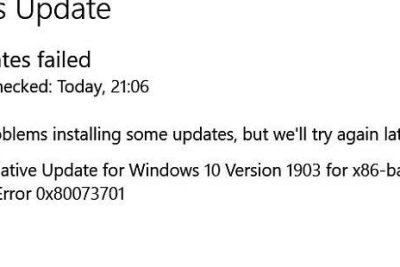
Windows Updateのエラー0x80073701は、Windowsユーザーが直面する一般的な問題です。このエラーは、Windows Updateがダウンロードまたはインストールの際に発生し、システムの安定性やセキュリティに影響を及ぼす可能性があります。この記事では、Windows Updateのエラー0x80073701を修正するための3つの方法を紹介します。これらの方法は、エラーの原因を解析し、有効な解決策を提供するのに役立ちます。Windows Updateのトラブルシューティングに役立つこのガイドを読んで、エラー0x80073701を簡単に修正しましょう。
Windows Updateのエラー 0x80073701を修正する3つの方法
Windows Updateのエラー 0x80073701は、Windowsの更新に失敗した際に発生するエラーです。このエラーは、システムファイルの破損や、Windows Updateの設定の問題などが原因となっていることがあります。ここでは、エラー 0x80073701を修正する3つの方法を紹介します。
方法1: システムファイル チェッカー (SFC) を実行する
システムファイル チェッカー (SFC) は、Windowsのシステムファイルをスキャンし、破損したファイルを修正するツールです。SFCを実行することで、エラー 0x80073701を修正できる場合があります。 1. コマンドプロンプトを管理者として実行します。 2. `sfc /scannow`と入力し、Enterキーを押します。 3. SFCがスキャンを完了するまで待ちます。
| コマンド | 説明 |
|---|---|
| sfc /scannow | システムファイルをスキャンし、破損したファイルを修正します。 |
方法2: Windows Updateのキャッシュをクリアする
Windows Updateのキャッシュをクリアすることで、エラー 0x80073701を修正できる場合があります。 1. サービスを停止します。 2. Windows Updateのフォルダを削除します。 3. サービスを再起動します。
| サービス | 説明 |
|---|---|
| wuauserv | Windows Updateサービス |
| cryptSvc | 暗号化サービス |
| Bits | バックグラウンド インテリジェント 転送サービス |
方法3: Windows Updateのトラブルシューティングを実行する
Windows Updateのトラブルシューティングを実行することで、エラー 0x80073701を修正できる場合があります。 1. トラブルシューティングを実行します。 2. Windows Updateを選択します。 3. トラブルシューティングを実行します。
| トラブルシューティング | 説明 |
|---|---|
| Windows Update | Windows Updateの問題を診断し、修正します。 |
エラー 0x80073701の原因
エラー 0x80073701は、次のような原因により発生することがあります。 システムファイルの破損 Windows Updateの設定の問題 ウイルス ソフトウェアの干渉
| 原因 | 説明 |
|---|---|
| システムファイルの破損 | システムファイルが破損している場合、エラー 0x80073701が発生することがあります。 |
| Windows Updateの設定の問題 | Windows Updateの設定が不正な場合、エラー 0x80073701が発生することがあります。 |
| ウイルス ソフトウェアの干渉 | ウイルス ソフトウェアがWindows Updateを干渉している場合、エラー 0x80073701が発生することがあります。 |
エラー 0x80073701の修正方法のまとめ
エラー 0x80073701を修正するには、次のような方法があります。 システムファイル チェッカー (SFC) を実行する Windows Updateのキャッシュをクリアする Windows Updateのトラブルシューティングを実行する これらの方法を試して、エラー 0x80073701を修正してください。
詳細情報
Windows Updateのエラー 0x80073701とは何ですか?
Windows Updateのエラー 0x80073701は、Windows Updateの更新プログラムのインストール中に発生するエラーです。このエラーは、システムファイルやレジストリが損傷している場合、またはウイルスやマルウェアに感染している場合に発生することがあります。また、Windows Updateのサービスが正常に動作していない場合や、ネットワーク接続に問題がある場合にも発生する可能性があります。
エラー 0x80073701を修正する方法はありますか?
エラー 0x80073701を修正する方法はいくつかあります。まず、Windows Updateのサービスを再起動してみることができます。サービスを再起動することで、エラーが解決する場合があります。また、システムファイルの修復ツールを使用して、損傷したシステムファイルを修復することもできます。さらに、レジストリに問題がある場合は、レジストリをクリーンアップすることができます。
エラー 0x80073701を修正するためにシステムファイルの修復ツールを使用する方法を教えてください。
エラー 0x80073701を修正するためにシステムファイルの修復ツールを使用する方法は、以下の通りです。まず、コマンドプロンプトを管理者として実行します。次に、コマンドプロンプトに「sfc /scannow」と入力し、Enterキーを押します。システムファイルの修復ツールが起動し、損傷したシステムファイルをスキャンし、修復します。
エラー 0x80073701を修正した後、Windows Updateを正常に実行する方法を教えてください。
エラー 0x80073701を修正した後、Windows Updateを正常に実行する方法は、以下の通りです。まず、Windows Updateのサービスを再起動します。次に、Windows Updateを実行し、更新プログラムの検索を実行します。更新プログラムが見つかれば、インストールしてください。インストールが完了したら、再起動してください。これにより、Windows Updateが正常に実行されます。