
[完全ガイド] Microsoft TeamsエラーCAA50021の修正方法
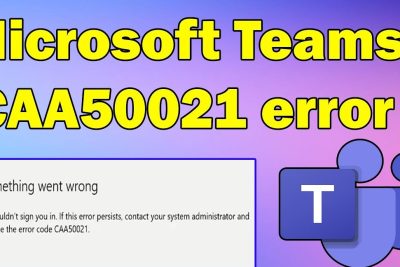
Microsoft Teamsのエラーメッセージ「CAA50021」を見つけたAAAAAAAAAAAAAAAAAAAAAAAAAAAAAAAAAAAAAAAAAAAAAAAAAAAAAAAAAAAAAAAAAAAAAAAAAAAAAAAAAAAAAAAAAAAAAAAAAAAAAAAAAAAAAAAAAAAAAAAAAAAAAAAAAAAAAAAAAAAAAAAAAAAAAAAAAAAAAAAAAAAAAAAAAAAAAAAAAAAAAAAAAAAAAAAAAAAAAAAAAAAAAAAAAAAAAAAAAAAAAAAAAAAAAAAAAAAAAAAAAAAAAAAAAAAAAAAAAAAAAAAAAAAAAAAAAAAAAAAAAAAAAAAAAAAAAAAAAAAAAAAAAAAAAAAAAAAAAAAAAAAAAAAAAAAAAAAAAAAAAAAAAAAAAAAAAAAAAAAAAAAAAAAAAAAAAAAAAAAAAAAAAAAAAAAAAAAAAAAAAAAAAAAAAAAAAAAAAAAAAAAAAAAAAAAAAAAAAAAAAAAAAAAAAAAAAAAAAAAAAAAAAAAAAAAAAAAAAAAAAAAAAAAAAAAAAAAAAAAAAAAAAAAAAAAAAAAAAAAAAAAAAAAAAAAAAAAAAAAAAAAAAAAAAAAAAAAAAAAAAAAAAAAAAAAAAAAAAAAAAAAAAAAAAAAAAAAAAAAAAAAAAAAAAAAAAAAAAAAAAAAAAAAAAAAAAAAAAAAAAAAAAAAAAAAAAAAAAAAAAAAAAAAAAAAAAAAAAAAAAAAAAAAAAAAAAAAAAAAAAAAAAAAAAAAAAAAAAAAAAAAAAAAAAAAAAAAAAAAAAAAAAAAAAAAAAAAAAAAAAAAAAAAAAAAAAAAAAAAAAAAAAAAAAAAAAAAAAAAAAAAAAAAAAAAAAAAAAAAAAAAAAAAAAAAAAAAAAAAAAAAAAAAAAAAAAAAAAAAAAAAAAAAAAAAAAAAAAAAAAAAAAAAAAAAAAAAAAAAAAAAAAAAAAAAAAAAAAAAAAAAAAAAAAAAAAAAAAAAAAAAAAAAAAAAAAAAAAAAAAAAAAAAAAAAAAAAAAAAAAAAAAAAAAAAAAAAAAAAAAAAAAAAAAAAAAAAAAAAAAAAAAAAAAAAAAAAAAAAAAAAAAAAAAAAAAAAAAAAAAAAAAAAAAAAAAAAAAAAAAAAAAAAAAAAAAAAAAAAAAAAAAAAAAAAAAAAAAAAAAAAAAAAAAAAAAAAAAAAAAAAAAAAAAAAAAAAAAAAAAAAAAAAAAAAAAAAAAAAAAAAAAAAAAAAAAAAAAAAAAAAAAAAAAAAAAAAAAAAAAAAAAAAAAAAAAAAAAAAAAAAAAAAAAAAAAAAAAAAAAAAAAAAAAAAAAAAAAAAAAAAAAAAAAAAAAAAAAAAAAAAAAAAAAAAAAAAAAAAAAAAAAAAAAAAAAAAAAAAAAAAAAAAAAAAAAAAAAAAAAAAAAAAAAAAAAAAAAAAAAAAAAAAAAAAAAAAAAAAAAAAAAAAAAAAAAAAAAAAAAAAAAAAAAAAAAAAAAAAAAAAAAAAAAAAAAAAAAAAAAAAAAAAAAAAAAAAAAAAAAAAAAAAAAAAAAAAAAAAAAAAAAAAAAAAAAAAAAAAAAAAAAAAAAAAAAAAAAAAAAAAAAAAAAAAAAAAAAAAAAAAAAAAAAAAAAAAAAAAAAAAAAAAAAAAAAAAAAAAAAAAAAAAAAAAAAAAAAAAAAAAAAAAAAAAAAAAAAAAAAAAAAAAAAAAAAAAAAAAAAAAAAAAAAAAAAAAAAAAAAAAAAAAAAAAAAAAAAAAAAAAAAAAAAAAAAAAAAAAAAAAAAAAAAAAAAAAAAAAAAAAAAAAAAAAAAAAAAAAAAAAAAAAAAAAAAAAAAAAAAAAAAAAAAAAAAAAAAAAAAAAAAAAAAAAAAAAAAAAAAAAAAAAAAAAAAAAAAAAAAAAAAAAAAAAAAAAAAAAAAAAAAAAAAAAAAAAAAAAAAAAAAAAAAAAAAAAAAAAAAAAAAAAAAAAAAAAAAAAAAAAAAAAAAAAAAAAAAAAAAAAAAAAAAAAAAAAAAAAAAAAAAAAAAAAAAAAAAAAAAAAAAAAAAAAAAAAAAAAAAAAAAAAAAAAAAAAAAAAAAAAAAAAAAAAAAAAAAAAAAAAAAAAAAAAAAAAAAAAAAAAAAAAAAAAAAAAAAAAAAAAAAAAAAAAAAAAAAAAAAAAAAAAAAAAAAAAAAAAAAAAAAAAAAAAAAAAAAAAAAAAAAAAAAAAAAAAAAAAAAAAAAAAAAAAAAAAAAAAAAAAAAAAAAAAAAAAAAAAAAAAAAAAAAAAAAAAAAAAAAAAAAAAAAAAAAAAAAAAAAAAAAAAAAAAAAAAAAAAAAAAAAAAAAAAAAAAAAAAAAAAAAAAAAAAAAAAAAAAAAAAAAAAAAAAAAAAAAAAAAAAAAAAAAAAAAAAAAAAAAAAAAAAAAAAAAAAAAAAAAAAAAAAAAAAAAAAAAAAAAAAAAAAAAAAAAAAAAAAAAAAAAAAAAAAAAAAAAAAAAAAAAAAAAAAAAAAAAAAAAAAAAAAAAAAAAAAAAAAAAAAAAAAAAAAAAAAAAAAAAAAAAAAAAAAAAAAAAAAAAAAAAAAAAAAAAAAAAAAAAAAAAAAAAAAAAAAAAAAAAAAAAAAAAAAAAAAAAAAAAAAAAAAAAAAAAAAAAAAAAAAAAAAAAAAAAAAAAAAAAAAAAAAAAAAAAAAAAAAAAAAAAAAAAAAAAAAAAAAAAAAAAAAAAAAAAAAAAAAAAAAAAAAAAAAAAAAAAAAAAAAAAAAAAAAAAAAAAAAAAAAAAAAAAAAAAAAAAAAAAAAAAAAAAAAAAAAAAAAAAAAAAAAAAAAAAAAAAAAAAAAAAAAAAAAAAAAAAAAAAAAAAAAAAAAAAAAAAAAAAAAAAAAAAAAAAAAAAAAAAAAAAAAAAAAAAAAAAAAAAAAAAAAAAAAAAAAAAAAAAAAAAAAAAAAAAAAAAAAAAAAAAAAAAAAAAAAAAAAAAAAAAAAAAAAAAAAAAAAAAAAAAAAAAAAAAAAAAAAAAAAAAAAAAAAAAAAAAAAAAAAAAAAAAAAAAAAAAAAAAAAAAAAAAAAAAAAAAAAAAAAAAAAAAAAAAAAAAAAAAAAAAAAAAAAAAAAAAAAAAAAAAAAAAAAAAAAAAAAAAAAAAAAAAAAAAAAAAAAAAAAAAAAAAAAAAAAAAAAAAAAAAAAAAAAAAAAAAAAAAAAAAAAAAAAAAAAAAAAAAAAAAAAAAAAAAAAAAAAAAAAAAAAAAAAAAAAAAAAAAAAAAAAAAAAAAAAAAAAAAAAAAAAAAAAAAAAAAAAAAAAAAAAAAAAAAAAAAAAAAAAAAAAAAAAAAAAAAAAAAAAAAAAAAAAAAAAAAAAAAAAAAAAAAAAAAAAAAAAAAAAAAAAAAAAAAAAAAAAAAAAAAAAAAAAAAAAAAAAAAAAAAAAAAAAAAAAAAAAAAAAAAAAAAAAAAAAAAAAAAAAAAAAAAAAAAAAAAAAAAAAAAAAAAAAAAAAAAAAAAAAAAAAAAAAAAAAAAAAAAAAAAAAAAAAAAAAAAAAAAAAAAAAAAAAAAAAAAAAAAAAAAAAAAAAAAAAAAAAAAAAAAAAAAAAAAAAAAAAAAAAAAAAAAAAAAAAAAAAAAAAAAAAAAAAAAAAAAAAAAAAAAAAAAAAAAAAAAAAAAAAAAAAAAAAAAAAAAAAAAAAAAAAAAAAAAAAAAAAAAAAAAAAAAAAAAAAAAAAAAAAAAAAAAAAAAAAAAAAAAAAAAAAAAAAAAAAAAAAAAAAAAAAAAAAAAAAAAAAAAAAAAAAAAAAAAAAAAAAAAAAAAAAAAAAAAAAAAAAAAAAAAAAAAAAAAAAAAAAAAAAAAAAAAAAAAAAAAAAAAAAAAAAAAAAAAAAAAAAAAAAAAAAAAAAAAAAAAAAAAAAAAAAAAAAAAAAAAAAAAAAAAAAAAAAAAAAA
Microsoft TeamsエラーCAA50021のトラブルシューティングガイド
Microsoft TeamsエラーCAA50021は、ユーザーが Teams にアクセスしようとしたときに発生する一般的なエラーであり、さまざまな理由によって起こる可能性があります。このガイドでは、エラーCAA50021の原因と対処方法を詳細に説明します。
原因1:不適切なアプリケーション設定
エラーCAA50021の原因の一つは、不適切なアプリケーション設定です。Microsoft Teams の設定でエラーが発生する場合、以下の手順で対処することができます。 Microsoft Teams アプリケーションをアンインストールする アプリケーションのキャッシュを削除する Microsoft Teams アプリケーションを再インストールする
| 手順 | 対処方法 |
|---|---|
| 1 | Microsoft Teams アプリケーションをアンインストールする |
| 2 | アプリケーションのキャッシュを削除する |
| 3 | Microsoft Teams アプリケーションを再インストールする |
原因2:ネットワーク接続の問題
エラーCAA50021の原因の一つは、ネットワーク接続の問題です。ネットワーク接続の問題によってエラーが発生する場合、以下の手順で対処することができます。 ネットワーク接続を確認する ファイアウォールの設定を確認する ネットワーク接続を再構築する
原因3:サーバーの問題
エラーCAA50021の原因の一つは、サーバーの問題です。サーバーの問題によってエラーが発生する場合、以下の手順で対処することができます。 サーバーのステータスを確認する サーバーのメンテナンスを実施する サーバーの設定を確認する
対処方法:Microsoft Teams のキャッシュを削除する
Microsoft Teams のキャッシュを削除することで、エラーCAA50021を対処することができます。以下の手順で、Microsoft Teams のキャッシュを削除することができます。 Microsoft Teams アプリケーションを起動する 「ファイル」メニューをクリックする 「キャッシュを削除」をクリックする
対処方法:Microsoft Support に問い合わせる
エラーCAA50021を対処するために、Microsoft Support に問い合わせることができます。Microsoft Support に問い合わせることで、専門家のサポートを受けることができます。
Teamsでエラーコード500とは何ですか?
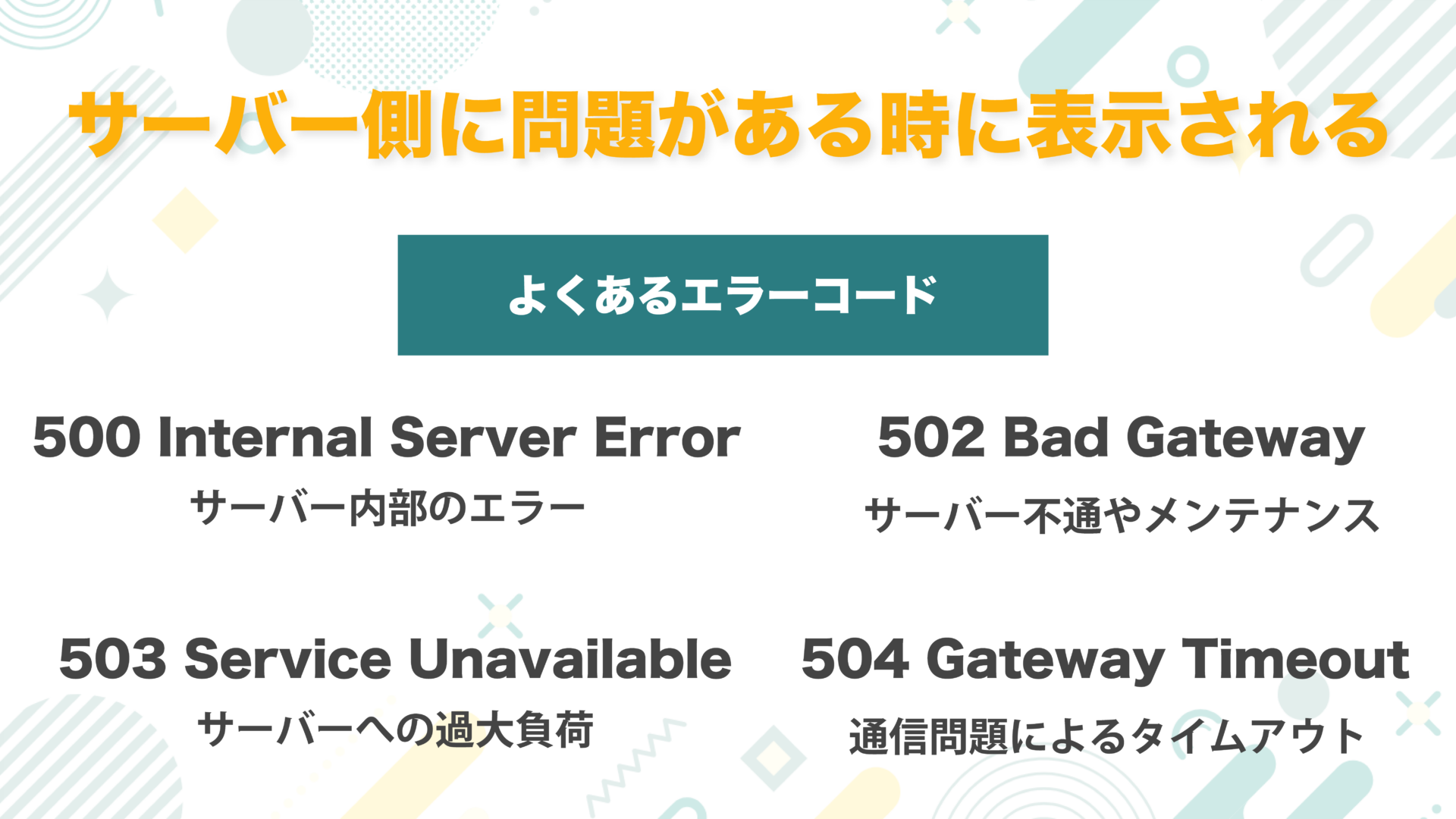
Teamsでエラーコード500は、Microsoft Teamsの内部サーバーでエラーが発生した場合に返されるエラーコードです。本エラーは、(HTTP)500 Internal Server Errorに対応しています。
原因
エラーコード500が発生する原因はいくつかあります。以下はその例です。
- サーバー側のエラー:Microsoft Teamsの内部サーバーでエラーが発生した場合、エラーコード500が返されます。
- ネットワークの問題:ネットワークの接続や速度の問題により、エラーコード500が発生する場合があります。
- アプリケーションの問題:Microsoft Teamsのアプリケーション側でエラーが発生した場合、エラーコード500が返されます。
対処方法
エラーコード500が発生した場合、以下の対処方法があります。
- ページのリロード:エラーページをリロードしてみてください。
- ネットワークのチェック:ネットワークの接続をチェックし、問題なければ再度アクセスしてみてください。
- サポート中心に問い合わせ:Microsoftのサポート中心に問い合わせて、エラーコード500の原因を調査してもらうことができます。
予防方法
エラーコード500を予防するためには、以下の対策をとることができます。
- 最新のアップデート:Microsoft Teamsを最新の状態に保ち、エラーコード500の原因となるバグを修正することができます。
- ネットワークの安定化:ネットワークの安定化を図り、エラーコード500の原因となるネットワークの問題を解消することができます。
- アプリケーションの監視:Microsoft Teamsのアプリケーションの監視を強化し、エラーコード500の原因となるアプリケーションの問題を早期に検出することができます。
Microsoft Teamsでエラーが出たときの対処法は?
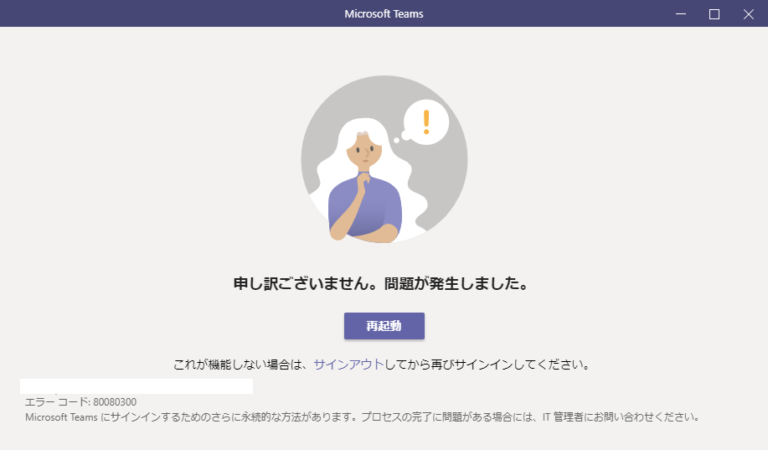
Microsoft Teamsでエラーが出たときの対処法
エラーの種類に応じた対処法
Microsoft Teamsでエラーが出たとき、まずエラーの種類を把握し、その対処法を決めることが重要です。以下は、一般的なエラーの種類とその対処法です。
- ログインエラー:ログイン情報を確認し、複数のデバイスからログインしている場合、他のデバイスでのログインを試みます。
- ネットワークエラー:ネットワークの接続を確認し、Wi-Fiやネットワークケーブルの接続状況をチェックします。
- アプリケーションエラー:Microsoft Teamsの最新バージョンにアップデートし、キャッシュをクリアします。
基本的なトラブルシューティング
エラーの種類に応じた対処法で解決しない場合、以下の基本的なトラブルシューティングを試みます。
- Microsoft Teamsを再起動:Microsoft Teamsを閉じて、再度開きます。
- キャッシュをクリア:Microsoft Teamsのキャッシュをクリアし、再度ログインします。
- ネットワークの設定を確認:ネットワークの設定を確認し、プロキシーサーバーの設定などをチェックします。
高度なトラブルシューティング
基本的なトラブルシューティングでも解決しない場合、以下の高度なトラブルシューティングを試みます。
- Event Viewerを確認:Event Viewerにエラーのログが記録されている場合は、エラーの内容を確認します。
- Microsoft Teamsのログを確認:Microsoft Teamsのログを確認し、エラーの原因を突き止めます。
- Microsoft Supportに問い合わせ:Microsoft Supportに問い合わせ、エラーの原因を調査してもらいます。
Teamsの不具合の直し方は?
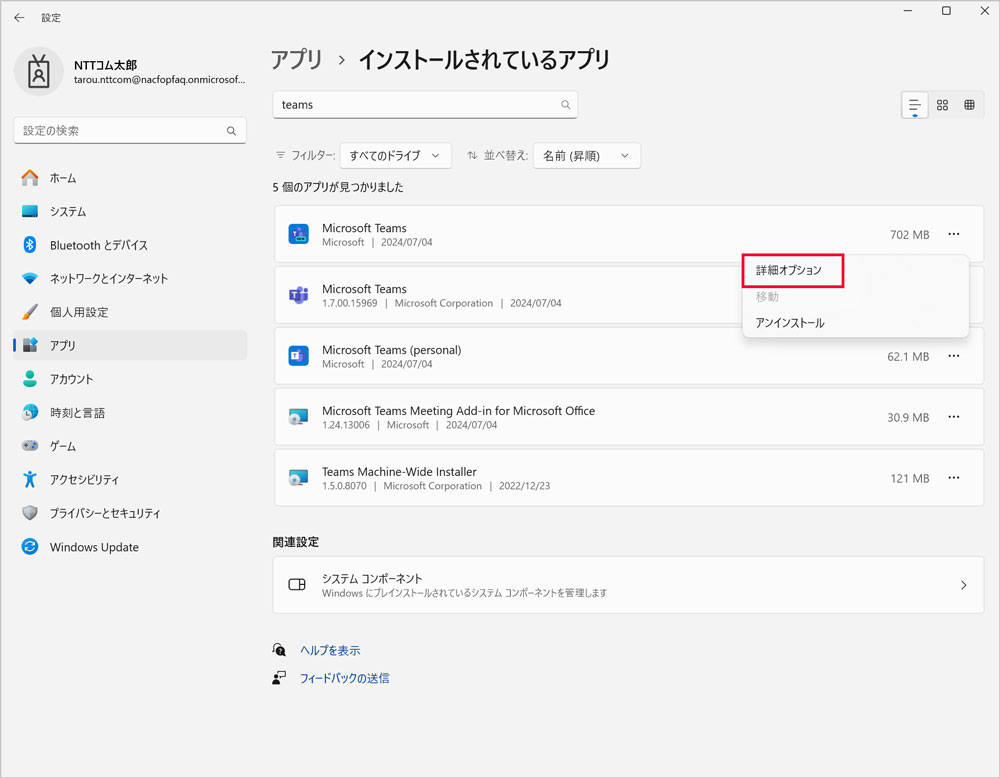
Teamsの不具合の直し方は、以下の手順に従って対応することができます。
Teamsの不具合の原因を特定する
Teamsの不具合の原因を特定するためには、エラーメッセージや、不具合が発生した時刻、影響を受けるユーザーやチャネルを把握することが重要です。エラーログを確認して、不具合の原因を特定することができます。また、チームの設定を確認し、不具合の原因を特定することもできます。具体的には、以下のチェックリストを使用することができます。
- エラーメッセージを確認する
- 不具合が発生した時刻を確認する
- 影響を受けるユーザーやチャネルを確認する
Teamsの不具合を解消する
Teamsの不具合を解消するためには、不具合の原因に応じて対処する必要があります。設定の変更やデータのリカバリーなど、様々な方法があります。具体的には、以下の方法を使用することができます。
- 設定の変更を行う
- データのリカバリーを行う
- 不具合の原因を再現する
Teamsの不具合を防ぐ
Teamsの不具合を防ぐためには、定期的にメンテナンスを実施することが重要です。アップデートの実施やバックアップの作成など、様々な対策があります。具体的には、以下の対策を実施することができます。
- 定期的にアップデートを実施する
- バックアップを作成する
- チームの設定を確認する
Teamsが使用できなくなったのはなぜですか?
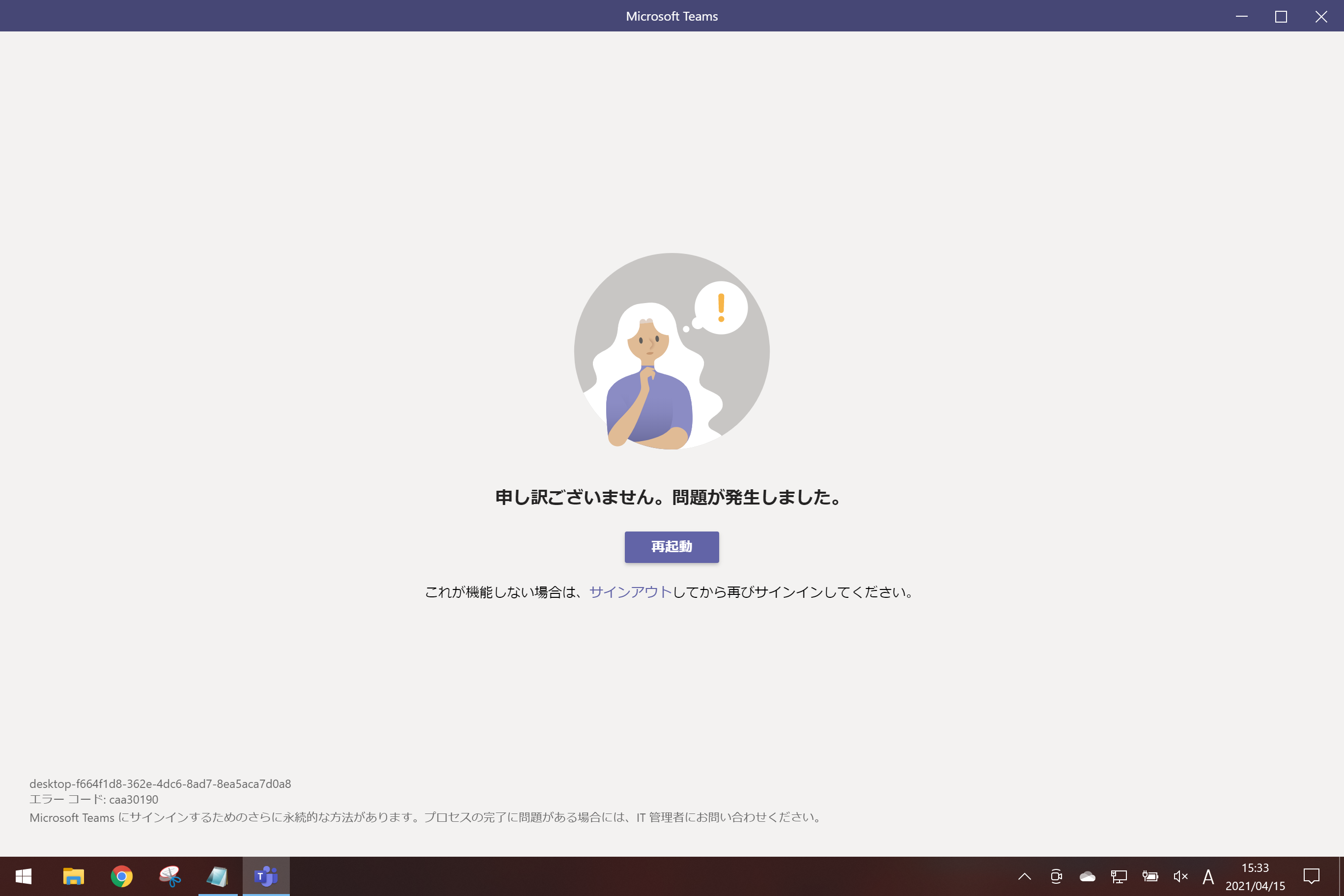
Teamsが使用できなくなった理由はいくつかあります。
サーバー障害
サーバー障害が発生した場合、Teamsのサービスが停止する可能性があります。サーバーの過負荷やハードウェアの故障など、サーバー側の問題が原因で、Teamsが使用できなくなる場合があります。
- Teamsのサーバーが複数あるため、1つのサーバーで障害が発生しても他のサーバーでサービスを継続することができます。
- しかし、多くのユーザーが一斉にアクセスするとサーバーの負荷が高まり、サービスが停止する可能性があります。
- サーバーのメンテナンスや更新のための停止もTeamsが使用できなくなる原因として考えられます。
ネットワーク接続の問題
ネットワーク接続の問題もTeamsが使用できなくなる原因として考えられます。インターネットの接続速度が遅い場合やネットワークの障害が発生すると、Teamsが使用できなくなる可能性があります。
- Wi-Fiやイーサネットケーブルなどのネットワーク接続の問題。
- ISPの問題によるインターネットの接続速度の遅さ。
- 会社や組織のネットワークポリシーの問題。
クライアントサイドの問題
クライアントサイドの問題もTeamsが使用できなくなる原因として考えられます。クライアントソフトウェアのバグや設定ミスなど、クライアント側の問題が原因で、Teamsが使用できなくなる場合があります。
- Teamsのクライアントソフトウェアのバージョンが古い場合。
- ウィルスやマルウェアによってクライアントソフトウェアが損害を受けた場合。
- クライアントソフトウェアの設定ミスや誤操作。
詳細情報
Microsoft TeamsエラーCAA50021は何ですか?
Microsoft TeamsエラーCAA50021は、Teamsのログインや操作中に発生する認証エラーです。このエラーは、ユーザーのアカウント情報やパスワードに問題があることを示しています。エラーCAA50021が発生すると、Teamsの機能を正常に使用できなくなります。
エラーCAA50021の原因は何ですか?
エラーCAA50021の原因は、ユーザーのアカウント設定やネットワーク環境にある場合があります。例えば、パスワードが過去に使用されたことによるセキュリティー警告や、ドメイン間の認証問題がある場合、このエラーが発生する可能性があります。urthermore、キャッシュやCookieの削除忘れや、アプリケーションのバージョンが古い場合にもエラーが起こる場合があります。
エラーCAA50021を解消する方法はありますか?
はい、エラーCAA50021を解消する方法はあります。まず、パスワードをリセットし、アカウント設定を確認してください。次に、キャッシュやCookieを削除し、アプリケーションのバージョンを最新版にアップデートしてください。また、ネットワーク環境を確認し、プロキシの設定を確認してください。
エラーCAA50021が頻繁に発生する場合、どうすればよいですか?
エラーCAA50021が頻繁に発生する場合、IT部門やシステム管理者にお問い合わせをすることをお勧めします。このエラーは、システムの設定やネットワークの問題にある場合があります。 expertの助けを借りて、根本的原因を探し、対処することが必要です。

![[最善の解決策] Windows 10/11更新アシスタントが99%で止まる](https://codesensei.top/wp-content/uploads/2024/10/e69c80e59684e381aee8a7a3e6b1bae7ad96-windows-10-11e69bb4e696b0e382a2e382b7e382b9e382bfe383b3e38388e3818c99e381a7e6ada2e381bee3828b.png "[最善の解決策] Windows 10/11更新アシスタントが99%で止まる 7")
![[解決済み] CHKDSK「ダイレクトアクセスのためにボリュームを開けません」](https://codesensei.top/wp-content/uploads/2024/10/e8a7a3e6b1bae6b888e381bf-chkdske3808ce38380e382a4e383ace382afe38388e382a2e382afe382bbe382b9e381aee3819fe38281e381abe3839ce383aae383a5.jpg "[解決済み] CHKDSK「ダイレクトアクセスのためにボリュームを開けません」 8")
![[解決済み] CMDでCDコマンドを使ってDドライブに移動できない](https://codesensei.top/wp-content/uploads/2024/10/e8a7a3e6b1bae6b888e381bf-cmde381a7cde382b3e3839ee383b3e38389e38292e4bdbfe381a3e381a6de38389e383a9e382a4e38396e381abe7a7bbe58b95e381a7.jpg "[解決済み] CMDでCDコマンドを使ってDドライブに移動できない 9")
![[解決済み] Microsoft管理コンソールは動作を停止しました](https://codesensei.top/wp-content/uploads/2024/10/e8a7a3e6b1bae6b888e381bf-microsofte7aea1e79086e382b3e383b3e382bde383bce383abe381afe58b95e4bd9ce38292e5819ce6ada2e38197e381bee38197.png "[解決済み] Microsoft管理コンソールは動作を停止しました 10")
![[解決済み] Minecraft 終了コード-805306369の解決策](https://codesensei.top/wp-content/uploads/2024/10/e8a7a3e6b1bae6b888e381bf-minecraft-e7b582e4ba86e382b3e383bce38389-805306369e381aee8a7a3e6b1bae7ad96.png "[解決済み] Minecraft 終了コード-805306369の解決策 11")
![[解決済み]Windows 10/11でロケットリーグの高pingを解消する方法](https://codesensei.top/wp-content/uploads/2024/10/e8a7a3e6b1bae6b888e381bfwindows-10-11e381a7e383ade382b1e38383e38388e383aae383bce382b0e381aee9ab98pinge38292e8a7a3e6b688e38199e3828be696b9.png "[解決済み]Windows 10/11でロケットリーグの高pingを解消する方法 12")